
A Biztonságos rendszerindítás engedélyezve van a BIOS-ban, de letiltva a Windowsban? Nem vagy egyedül: ez az eltérés gyakoribb, mint gondolnád. A probléma az, hogy amíg ez így folytatódik, nem fogsz tudni elindítani bizonyos videojátékokat vagy más alkalmazásokat, amelyekhez rendszerindító rendszer szükséges. csalásgátlóEzért ebben a bejegyzésben Elmondjuk, mi okozza ezt a hibát, és hogyan lehet véglegesen kijavítani..
A Biztonságos Boot engedélyezve van a BIOS-ban, de letiltva a Windowsban: miért?
A Secure Boot nem új funkció, de akkor vált ismertté, amikor A Microsoft alapvető követelményként határozta meg a Windows 11 telepítésétAzóta rengeteg vitát váltott ki a dolog: hogyan kell aktiválniHogyan lehet letiltani, hogyan lehet megkerülni... vagy mit kell tenni, ha a Biztonságos rendszerindítás engedélyezve van a BIOS-ban, de le van tiltva a Windows rendszerben.
Ez utóbbi pont egy gyakori probléma. Belépsz a számítógép BIOS/UEFI-jébe, és átváltasz a következőre: Engedélyezve a lehetőség Biztonságos rendszerindítás (Biztonságos rendszerindítás) és mentse a módosításokat. De amikor megnyitja a Rendszerinformáció eszközt (msinfo32) Windows rendszeren, Azt tapasztalja, hogy a Biztonságos rendszerindítás le van tiltvaMi történt?
BIOS frissítés
Ez lényegében a legújabb ok, amiért a Biztonságos rendszerindítás engedélyezve lehet a BIOS-ban, de letiltva a Windowsban. Nemrégiben... Több alaplapgyártó is kiadott frissítést eszközeik firmware szintjén. Nem véletlen, hogy a biztonságos rendszerindítással kapcsolatos problémák a frissítés alkalmazása után jelentkeztek.
A Biztonságos rendszerindítás engedélyezve van a BIOS-ban, de le van tiltva a Windowsban, mert CSM módban van.
Ez az első számú ok. Ne feledd, hogy a Legacy mód vagy CSM (kompatibilitástámogatási modul) lehetővé teszi a kompatibilitást a régebbi operációs rendszerekkel. De a Secure Boot egy modern technológia, amely kizárólag az UEFI-re jellemző. Ezért... Ha a CSM engedélyezve van, a Biztonságos rendszerindítás automatikusan letiltásra kerül.még akkor is, ha a BIOS-ban engedélyezveként jelenik meg.
BIOS biztonsági kulcsok beállítás módban, felhasználói mód helyett
A biztonságos rendszerindítás működéséhez a BIOS-nak be kell töltenie néhány gyári „kulcsot” vagy kulcsot (PK, KEK, db és dbx). De egy frissítés után (ahogy az nemrég történt) a kulcsok állapota konfigurációs módban marad (Beállítási mód) a Felhasználói mód helyett (Felhasználói mód). ÉS Konfigurációs módban a Secure Boot kulcsok nincsenek betöltve vagy aktívak az alaplapon.Ezért a Windows kikapcsoltként értelmezi a funkciót.
A Biztonságos rendszerindítás engedélyezve van a BIOS-ban, de letiltva a Windows rendszerben: Megoldások
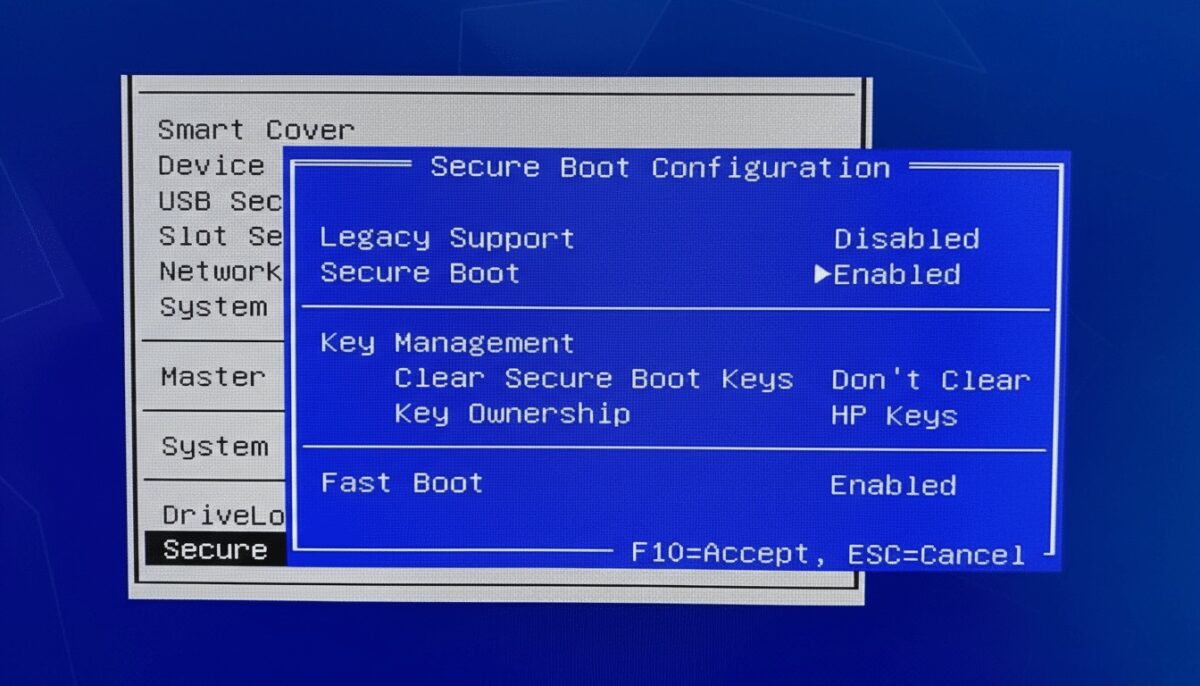
Következőként felsoroljuk az összes lehetséges megoldások Ha a BIOS-ban engedélyezve van a Biztonságos rendszerindítás, de a Windows rendszerben le van tiltva, akkor a legjobb, ha a következő lépéseket a megjelenésük sorrendjében követi.
1. lépés: Ellenőrizze és módosítsa a partícióstílust (ha szükséges)
Engedélyezve van a Secure Boot a BIOS-ban, de le van tiltva a Windowsban? Ennek az lehet az oka, hogy A Windows nem támogatott partícióstílust használ. Biztonságos rendszerindítással. Ebben az esetben ajánlott először a következő ellenőrzést elvégezni:
- A Windows keresősávjába írja be Lemezkezelés és nyomja meg az Enter billentyűt.
- Keresse meg a fő lemezt, ahová az operációs rendszer telepítve van (általában a 0. lemez).
- Kattintson jobb gombbal a „0. lemez” feliratú mezőre (a bal szélen, ne a partíciókon), és válassza a lehetőséget. Tulajdonságok.
- Lépjen a Kötetek fülre, és keresse meg a Partícióstílus sort.
- Azt kellene mondanom GUID partíciós tábla (GPT) hogy a Biztonságos rendszerindítás működjön (ha igen, folytassa a 2. lépéssel).
- Ha azt mondja Fő rendszerindító rekord (MBR)A biztonságos rendszerindítás használata előtt GPT formátumra kell konvertálni a lemezt.
Szerencsére ma már lehetséges MBR-ből GPT-be konvertálás a lemez törlése nélkülMindenesetre érdemes biztonsági másolatot készíteni, mielőtt megpróbálnád ezt. Ha már van ilyen, kövesd az alábbi lépéseket:
- Kattintson a Start gombra, írja be a Beállítások kifejezést, majd lépjen a Rendszer – Helyreállítás menüpontra.
- A Speciális indítási beállításoknál kattintson az Újraindítás most gombra.
- Válassza a Hibaelhárítás—Speciális beállítások—Parancssor lehetőséget.
- Írd be a következő parancsot a konzolba mbr2gpt /validate /allowFullOS.
- Ha azt írja ki, hogy „Az érvényesítés sikeresen befejeződött”, futtassa a konverziós parancsot. mbr2gpt /convert /allowFullOS.
- A folyamat befejezése után kapcsolja ki a számítógépet, és folytassa a 2. lépéssel.
2. lépés: CSM mód kikapcsolása
Akár most konvertáltad a lemezedet, akár már GPT formátumban volt, most meg kell tennünk lépjen be a BIOS-ba Az anyák meghúzásához kövesse az alábbi lépéseket:
- Indítsd újra a számítógépet, és lépj be a BIOS/UEFI-be. Ezt általában a Delete, F10 vagy Esc billentyű lenyomásával teheted meg indításkor.
- Keresd a lehetőséget CSM (Kompatibilitási támogatási modul), amely általában egy nevű lapon található "Csomagtartó" (Indítás) vagy "Fejlett" (Fejlett).
- Most tiltsd le a CSM opciót. Néhány BIOS-ban találhatsz egy Boot Mode-ot, amely lehetővé teszi az UEFI vagy a Legacy/CSM közötti választást. Győződj meg róla, hogy csak az UEFI-t választod.
- Mentse el a módosításokat, és indítsa újra a gépet. Amikor visszatér a Windows rendszerbe, a Biztonságos rendszerindítás állapotának „Engedélyezve”-ként kell megjelennie.
3. lépés. Gyári kulcsok visszaállítása
Ha az előző lépés nem működik, és a Biztonságos rendszerindítás továbbra is engedélyezve van a BIOS-ban, de le van tiltva a Windowsban, itt az ideje... gyári kulcsok visszaállításaPróbáld ki ezt:
- Lépjen be újra a BIOS-ba, és keresse meg a Biztonságos rendszerindítás részt (általában a "Biztonság" vagy azon belül "Csomagtartó").
- Keresd meg a « nevű beállítástGyári kulcsok visszaállítása», «Alapértelmezett biztonságos rendszerindítási kulcsok telepítése» vagy hasonló.
- Előfordulhat, hogy megjelenik egy lehetőség a „Biztonságos rendszerindítási mód” módosítására is. "Szokás" (Testreszabott) "Standard" (Standard). Ennek az értéknek a megváltoztatása gyakran az alapértelmezett kulcsok újratöltését eredményezi.
- Mentse el a módosításokat, és indítsa újra. Ez a folyamat Töröld a régi kulcsokat, és töltsd be az alapértelmezetteket. az alaplappal és a Microsofttal, lehetővé téve a Windows számára a biztonságos rendszerindítás felismerését.
Biztonságos rendszerindítás engedélyezve a BIOS-ban, de letiltva a Windowsban: Megoldva!
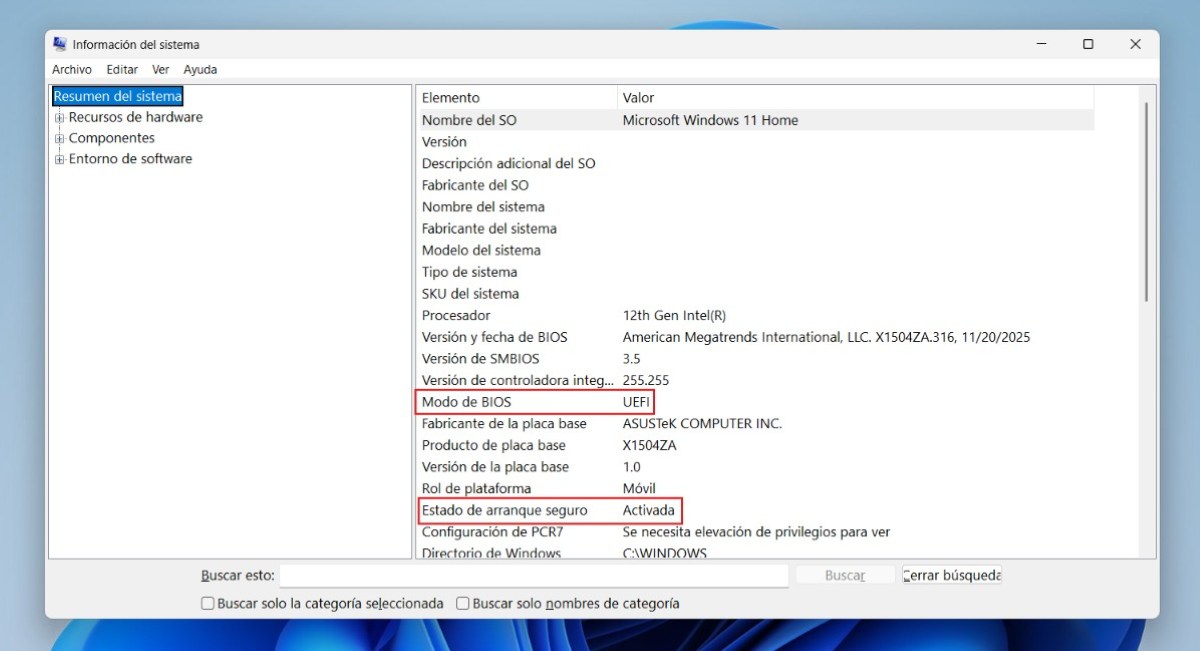
Miután a számítógép újraindult és betöltődött a Windows, ellenőrizni kell, hogy megoldódott-e a BIOS-ban engedélyezett, de a Windowsban letiltott Biztonságos rendszerindítás problémája. Nyomja meg a Windows + R, írja be az msinfo32-t, és nyomja meg az Enter billentyűtA rendszerösszefoglalóban keresse meg ezt a két sort:
- BIOS módUEFI-nek kellene lennie rajta.
- A biztonságos kezdet állapotaMost már azt kellene írnia, hogy Aktiválva.
Készült! A BIOS és a Windows végre megegyezett a biztonságos rendszerindításrólMostantól a rendszered jobban védett lesz, és minden olyan játék vagy alkalmazás, amely biztonságos rendszerindítást igényel, problémamentesen fog működni.
Index

Fiatal korom óta lenyűgözött minden, ami tudományos és technológiai, különösen azok a fejlesztések, amelyek megkönnyítik és élvezetesebbé teszik az életünket. Szeretek naprakész lenni a legfrissebb hírekkel és trendekkel kapcsolatban, és megosztani a tapasztalataimat, véleményemet és tippjeimet az általam használt eszközökkel és kütyükkel kapcsolatban. Ez vezetett ahhoz, hogy valamivel több mint öt évvel ezelőtt webíró lettem, elsősorban Android-eszközökre és Windows operációs rendszerekre összpontosítva. Megtanultam az összetett fogalmakat egyszerűen elmagyarázni, hogy az olvasóim könnyen megértsék azokat.