- A gyorsabb indítás érdekében tiltsa le az iCUE indítását a Beállításokban, a Feladatkezelőben vagy az MSConfig-ban.
- Frissíti és javítja az iCUE-t és a firmware-t; megakadályozza a zavaró RGB csomagokkal és szolgáltatásokkal való ütközéseket.
- Kijavítja a függőségi hibákat a .NET 3.5/4.8 engedélyezésével, és beállítja az USB-tápellátást a stabil perifériák érdekében.

Ha úgy tűnik, hogy az iCUE erőforrásokat foglal, amint bekapcsolja a számítógépet, vagy ha nem indul el, amikor kellene, akkor jó helyen jár. Ebben az útmutatóban megtudhatja, hogyan... Az iCUE letiltása a Windows 11 indításakor és mellékesen, hogy megoldja az indításával és működésével kapcsolatos leggyakoribb hibákat.
A csomagtartóból való eltávolítás gyakorlati részén túl bevált megoldásokat is integrálunk: iCUE és firmware frissítése vagy javítása...-tól az USB tápellátási beállításaiig, amikor a billentyűzet világítása kikapcsol a munkamenet lezárása után, egészen a .NET Framework 3.5/4.8-as verziójában a 0xc0000135-ös hiba nagyon hasznos javításáig. Azt is megvizsgáljuk, hogyan lehet elkülöníteni az ütközéseket más RGB-programokkal, és milyen lehetőségei vannak, ha inkább alternatívákkal szeretné kezelni a világítást. Tanuljunk meg mindent a következőről: A Corsair iCUE magától elindul: Hogyan lehet letiltani a Windows 11 rendszerben.
Miért indul el magától az iCUE, vagy miért nem sikerül a bootolás?
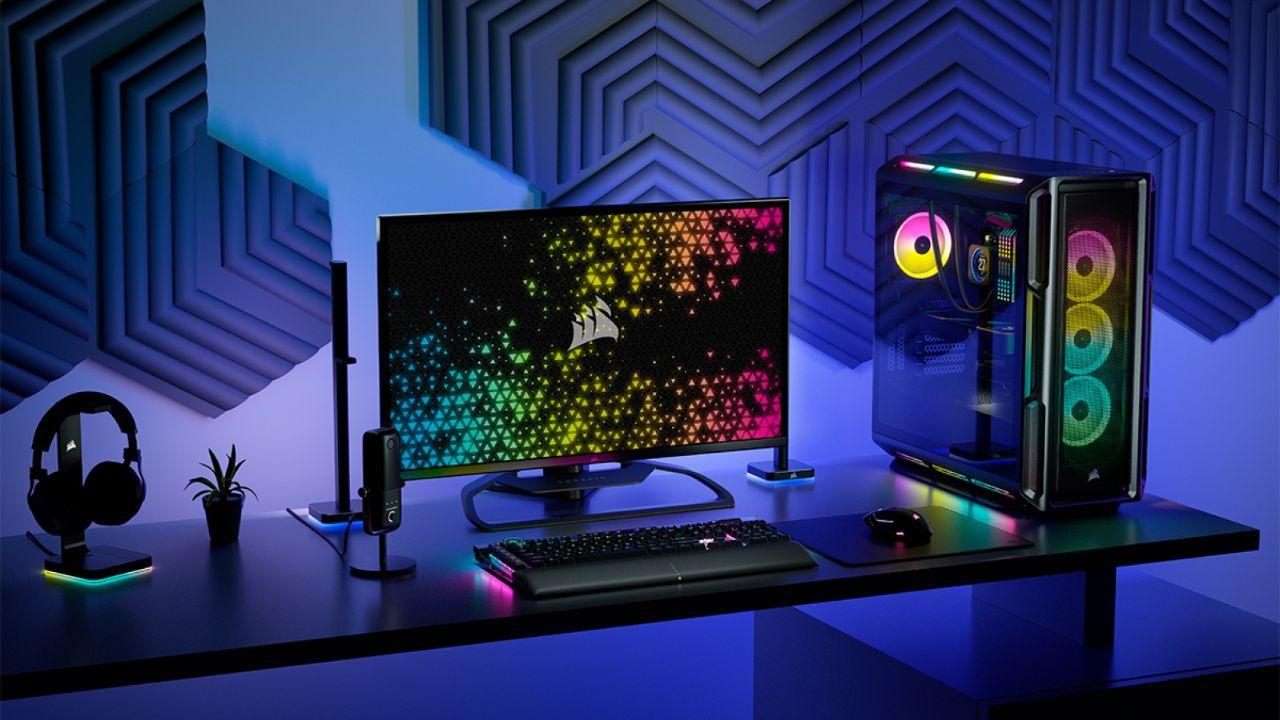
Több oka is lehet annak, hogy az iCUE indításkor fut, vagy hibásan viselkedik. Először is, a Windows listát tart fenn a következőkről: indító alkalmazások és az iCUE valószínűleg engedélyezve van ott; még ha letiltod is, egy frissítés után újraaktiválható, ha nem a programon belülről vezérled.
Egy másik gyakori ok az ütközik más vezérlőkkel vagy RGB csomagokkalHa több program próbálja egyszerre ugyanazt a világítást kezelni vagy ugyanarról a hardverről bemeneteket olvasni, az biztos recept a problémákra. Az olyan szoftvercsomagok, mint az NZXT CAM, az Asus Armoury Crate, az MSI Mystic Light, vagy az olyan eszközök, mint a Wallpaper Engine és a Riot Vanguard anti-cheat, gyakori konfliktusforrásként dokumentáltak.
Nem szabad elfelejtenünk azt a tényezőt, elavult szoftverA nem frissített Windows, az iCUE régebbi verziója vagy a Corsair perifériákon található elavult firmware rendszerindítási lefagyásokat, be nem töltődő profilokat vagy az eszközök leállását okozhatja zárolt munkamenet esetén.
Végül, néhány indítási hiba a következőkből adódik: .NET-keretrendszer függőségeiBizonyos alkalmazásokhoz .NET 3.5 és .NET 4.8 komponensekre van szükség; ha ezek hiányoznak, a 0xc0000135 hibakód jelenhet meg, vagy furcsa viselkedést tapasztalhat, amely eltűnik, ha engedélyezi őket a Windows opcionális szolgáltatásain keresztül.
Az iCUE letiltása indításkor a Windows 11 rendszerben
A legközvetlenebb mód a Beállítások menüpontban való megtétel. Egyszerű és hatékony, és lehetővé teszi más indítási alkalmazások vezérlését. felgyorsítja az indítási időt a rendszer.
- Nyisd meg a Beállítások (Win + I) > Alkalmazások > Start menüt. Keresd meg az „iCUE” kifejezést, és kapcsold ki a kapcsolót.
Egy másik lehetőség a Feladatkezelő használata. Ez akkor hasznos, ha szeretné látni az egyes programok becsült indítási hatását, és mindent egyetlen nézetből kezelni, letiltva az iCUE-t, így bekapcsoláskor nem töltődik a csapat.
- Nyomja meg a Ctrl + Shift + Esc billentyűkombinációt, majd a Startup Applications fület. Válassza az „iCUE” elemet, és nyomja meg a gombot. Letiltani (jobb felső).
Ha az MSConfig-hoz van szokva, onnan is elérheti. Windows 11-ben az MSConfig a Feladatkezelőre irányítja az indítási részhez, tehát alapvetően egy másik útvonalat kínál a ugyanazt a lehetőséget elérje.
- Win + R > írd be: msconfig > Start fül > „Feladatkezelő megnyitása”. Belül keresd meg az „iCUE”-t és tiltsa le.
A fenti lépések után indítsa újra a számítógépet, hogy megbizonyosodjon arról, hogy az iCUE már nem fut automatikusan. Ha az iCUE továbbra is megjelenik, ellenőrizze a programot, hogy engedélyezve vannak-e belső beállítások. iCUE aktiválása Windows rendszerben frissítés után. Bár itt a Windows-vezérlőkre koncentrálunk, érdemes megnézni az iCUE belső beállításait, ha azt tapasztalja, hogy magától újraaktiválódik.
iCUE-ben ütközések javítása, frissítése és elkülönítése
Először is, győződj meg róla, hogy minden naprakész. Windows, iCUE és firmware frissített perifériáinak használata csökkenti a hibákat és kijavítja az ismert inkompatibilitásokat. Ha színekkel és kalibrációval dolgozik, tanulja meg Az ICC profil telepítése Windows 11 rendszerre hogy a kijelző és a képernyő színei ne zavarják a munkafolyamatot.
Ha telepítési hibára gyanakszik, javítsa ki az iCUE-t a Beállítások > Alkalmazások > Telepített alkalmazások menüpontban. Keresse meg az „iCUE” kifejezést, nyissa meg a menüjét, és válassza a lehetőséget. Módosítsa a javítás megkezdéséhezMakacs esetekben futtasd a javítóprogramot többször, és a próbálkozások között indítsd újra a gépet; ez egy olyan trükk, ami már megoldotta a makacs problémákat.
Nyissa meg az iCUE-t, és aktiválja a automatikus letöltés hogy a szoftver letöltse a legújabb illesztőprogramokat. Minden csatlakoztatott eszközön ellenőrizze az új firmware-t; a frissítéseket a hárompontos menüből kényszerítheti ki a frissítések ellenőrzése után. Perifériák csatlakoztatása közvetlenül a PC-re (Kerüld az USB elosztókat), és ne húzd ki és ne kapcsolj ki semmit frissítés közben, hogy elkerüld a hardver károsodását.
Ha a zárak nem engedik megoldani a problémát, indítsa el a Windows rendszert csökkentett módban hálózattal, és próbálja meg újra javítani az iCUE-t, vagy firmware frissítéseEz a környezet minimális számú illesztőprogramot és szolgáltatást tölt be, elkerülve a harmadik féltől származó beavatkozást a folyamat során.
Az ütközések elkülönítéséhez törölje a már nem használt Corsair termékekből a maradék modulokat, tiltsa le a játékokat és a harmadik féltől származó integrációkat (Nanoleaf, Philips Hue), és zárjon be minden olyan szoftvert, amely a világítást vagy a bemeneteket vezérli. Az iCUE-vel ütközéseket gyakran okozó programok a következők: NZXT CAM, Asus Armory Crate, MSI Mystic Light, Wallpaper Engine és Riot VanguardHa a hiba mindezek után is fennáll, akkor valószínűleg egyedi esetről van szó, és érdemes egy hibajegyet nyitni a Corsair ügyfélszolgálatánál az összes részlettel.
A billentyűzet világítása kialszik, vagy a profilok nem töltődnek be indításkor
Gyakori tünet, hogy a munkamenet indításakor vagy zárolásakor (Win + L) a billentyűzet elveszíti a világítását, és húzd ki és csatlakoztasd újra hogy újra ragyogjon. Itt az iCUE ellenőrzése mellett a Windows USB tápellátási beállításait is módosítania kell, hogy megakadályozza az eszköz leállását.
- Energiagazdálkodási terv: Win + X > Energiagazdálkodási lehetőségek > válasszon Nagy teljesítményA „Sémabeállítások módosítása” > „Speciális energiagazdálkodási beállítások módosítása” részben kapcsolja ki az „USB szelektív felfüggesztési beállítások” funkciót.
- Eszközkezelő: Kattintson jobb gombbal az „Ez a gép” elemre, majd kattintson a „Kezelés” > Eszközkezelő elemre, és bontsa ki az „Universal Serial Bus vezérlők” elemet. Minden „USB Root Hub” elemnél válassza a „Tulajdonságok” > „Energiagazdálkodás” fület, és törölje a jelölést. „Engedélyezze a számítógépnek az eszköz kikapcsolását az energiatakarékosság érdekében”.
Ezek a beállítások megakadályozzák, hogy a Windows alvó üzemmódba kapcsolja a portokat vagy az USB-vezérlőt, és ezáltal a billentyűzet áramkimaradást vagy a profil alkalmazásának leállítását okozza zárolás/feloldáskor. Ezt egészítse ki a következővel: firmware frissítések az iCUE billentyűzetének eltávolítása az eszköz esetleges hibáinak kijavítása érdekében.
0xc0000135-ös hiba és a .NET-keretrendszer függőségei (3.5 és 4.8)
Néhány Windows telepítés és frissítés letiltja azokat a .NET-összetevőket, amelyekre bizonyos programoknak szükségük van. Ha a hibaüzenetet látja 0xc0000135 Vagy az iCUE nem indul el világos magyarázat nélkül, a .NET 3.5 és a .NET 4.8 speciális részeinek engedélyezése sok felhasználó számára megoldotta a problémát.
- Win + R > gépelés opcionális jellemzők és nyomja meg az Enter billentyűt.
- Jelöld be a „.NET Framework 3.5” jelölőnégyzetet, bontsd ki, majd engedélyezd a „Windows Communication Foundation (WCF) HTTP Activation” és a „WCF Non-HTTP Activation” opciókat.
- Bontsa ki a „.NET Framework 4.8 Advanced Services” csomópontot; jelölje be az „ASP.NET 4.8” és a „WCF Services” elemeket.
- Elfogadom, hagyja, hogy a Windows telepítse az összetevőket, és újraindul kérésre.
Az újraindítás után próbálja meg újra az iCUE-t. Ha a hiba ezen függőségek miatt keletkezett, a programnak normálisan kell működnie, és ha szeretné, megteheti tiltsd le indításkor hibák miatti újbóli megjelenés nélkül.
Lépjen be biztonságos módba a diagnosztizáláshoz és a telepítéshez
A csökkentett mód minimális szolgáltatás- és illesztőprogram-készlettel indítja el a Windows rendszert. Ez nagyon hasznos, ha valami külső ok megakadályozza az iCUE működését. javítható, frissíthető vagy akár újraindítható.
- Lépjen be a helyreállítási környezetbe (WinRE): Kényszerítse a leállítást háromszor. Tartsa lenyomva a bekapcsológombot 10 másodpercig a leállításhoz, majd kapcsolja be, és amikor látja a Windows indítását vagy a gyártó logóját, tartsa lenyomva ismét 10 másodpercig a leállításhoz. Ismételje meg, amíg meg nem jelenik az „Automatikus javítás”, majd kattintson a „Speciális beállítások” gombra.
- Hibaelhárítás > Speciális beállítások > Indítási beállítások > Újraindítás. Újraindításkor nyomja meg a 4-es billentyűt a csökkentett módhoz, vagy az 5-ös billentyűt a csökkentett módhoz. Csökkentett mód hálózattal.
Ebben a környezetben próbálja meg kijavítani az iCUE-t, keressen frissítéseket, vagy kényszerítse ki a frissítést. firmware eszközökön. Az interferencia minimalizálásával gyakran feloldja a problémás telepítések blokkolását.
Mit konfigurálhatsz az iCUE-ban (és miért lehet, hogy nincs rá szükséged a Windows indításához)
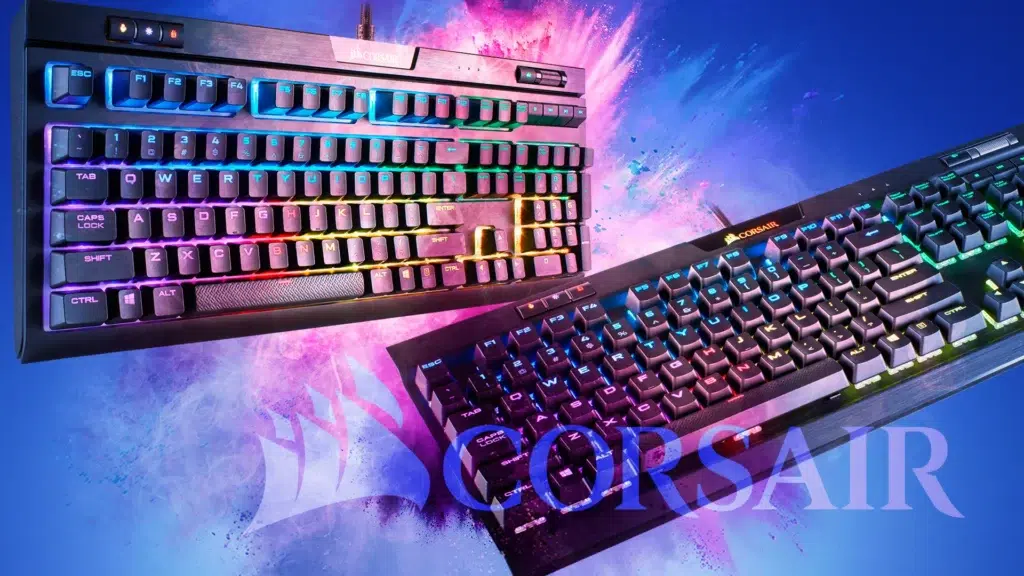
Az iCUE egyszerűnek készült, mégis sok mélységet kínál. Az egyes eszközök általános beállítási oldalán a következőket teheti: frissítse a firmware-t, a háttérvilágítás fényerejének, a billentyűzetkiosztásnak vagy a lekérdezési gyakoriságnak a beállításához. Billentyűzeten törölheti a beépített tárhelyet, vagy módosíthatja az elrendezést.
A „Műveletek” részben funkciókat rendelhet hozzá a billentyűkhöz, és kezelheti a makrószerkesztőt: felvételt készíthet REC gombbal, késleltetéseket adhat hozzá, egérkattintásokat, speciális triggereket (például végrehajtás elengedésre a lenyomás helyett), ismétléseket és induló vállalkozások viselkedése (a makróhoz kapcsolódó hangok, világítás stb.).
A „Világítási effektusok” fülön rétegeket hozhat létre és kombinálhat prioritás szerint. Minél magasabb szinten van egy effektus, nagyobb prioritása leszTehát egy statikus színeffektust, amely az egész billentyűzeten látható, elnyomhat egy olyan, amely sárgára színezi a WASD billentyűt, vagy egy „lenyomott billentyű” effektust, amely egy másodpercre pirosra színezi a billentyűt.
A „Teljesítmény” részben döntheted el, hogy mely billentyűket tiltsd le játék módban (például a Windows kulcs), és válaszd ki a zárolás, a fényerő és a profiljelzők színeit. Ezek a beállítások elkülönülnek a világítás fültől, és segítenek abban, hogy játék vagy munka közben is kézben tartsd az irányítást.
Egerekben a világítás és a műveletek mellett megtalálható a DPI rész is érzékenységi profilokkal (beleértve a profilt is). "Orvlövész" (A kuplunggomb megnyomásával ideiglenesen csökkentheti a DPI-t). Minden szinthez színeket rendelhet, és letilthatja a nem használt ugrásokat. A „Teljesítmény” részben többek között beállíthatja azt a távolságot, amelynél az érzékelő leáll, amikor felemeli az egeret, valamint azt a lehetőséget, hogy javítja a mutató pontosságát.
A fejhallgatón látható az akkumulátor állapota (ha vezeték nélküli), a fényerő, a firmware frissítése, a hangparancsok USB-s modelleken és az automatikus kikapcsolási idő. Világítási effektusok és kiegyenlítési előbeállítások (EQ)Pure Direct, Movie Theater, FPS Competition, Clear Chat és Bass Boost, mindegyik szerkeszthető és saját profilok létrehozásának lehetőségével. Engedélyezheted/letilthatod a térhatású hangzást, valamint beállíthatod a mikrofon hangerejét és az önhangot.
A perifériákon túl az iCUE kompatibilis márkák beépülő moduljainak használatával is képes figyelni a rendszerérzékelőket. Léteznek kiegészítők a következőkhöz: Lenovo, ASUS, MSI, NVIDIA és Gigabyte, amely lehetővé teszi az alaplap vagy a GPU hőmérsékletének és állapotának megtekintését ugyanazon a felületen. Vegye figyelembe, hogy nem minden piacon lévő márka kínál kompatibilis bővítményeket, így ha a hardvere nem támogatott, további eszközökre lehet szüksége.
Az iCUE firmware-frissítése egy alapvető folyamat: hibákat javít, funkciókat ad hozzá és megerősíti a biztonságot. Időnként értesítést kap és települ a háttérben, de ez semmibe sem kerül. manuálisan ellenőrizni időről időre alkalmazza az új funkciókat, hogy elkerülje a furcsa hibákat, amelyek a régi verziók használatakor jelentkeznek.
Ha inkább nem használnád az iCUE-t indításkor, mert csak egyszerű, egységes megvilágítást szeretnél, vannak alternatíváid. Az OpenRGB... ingyenes és nyílt forráskódú hogy több gyártó RGB-je egy helyen legyen elérhető. Ha pedig egyszerűbb megoldást keres, a Windows 11 Beállításokban megtalálható a „Dinamikus világítás” funkció, amely a kompatibilis perifériákat alapvető mintákkal koordinálja anélkül, hogy több csomagra kellene támaszkodnia. Ne feledje, hogy a „Dinamikus világítás” nem érhető el a Windows 10 rendszerben.
Mi van, ha ezek közül egyik sem működik?
Ha az indítás letiltása, az iCUE javítása, a firmware frissítése, az USB-tápellátás beállítása, a .NET 3.5/4.8 engedélyezése és a csökkentett módban való próbálkozás után a probléma továbbra is fennáll, a legbölcsebb, amit tehet, ha felveszi a kapcsolatot a Corsair támogatás és nyisson egy ticketet. Adja meg az összes már kipróbált lépést, a Windows és az iCUE verziókat, valamint a csatlakoztatott eszközöket; minél részletesebb, annál jobban tudják reprodukálni és megoldani a problémát.
Ezekkel az irányelvekkel megelőzheti iCUE elindul, amikor bekapcsolod a számítógépedet, és egyúttal kijavítja a vele járó tipikus hibákat: ütközéseket más programcsomagokkal, firmware- vagy .NET-függőségek miatti összeomlásokat, valamint azokat a villámcsapásokat, amelyek az USB energiagazdálkodása miatti munkamenet blokkolásakor jelentkeznek. Az ideális az, ha egy tiszta csizma és egy stabil rendszer, amely csak akkor használja az iCUE-t, amikor szüksége van rá, vagy készenlétben hagyja a munkáját anélkül, hogy akadályozná.

Kiskora óta szenvedélyes a technológia iránt. Szeretek naprakész lenni a szektorban, és mindenekelőtt azt kommunikálni. Ezért foglalkozom évek óta a technológiai és videojáték-weboldalak kommunikációjával. Androidról, Windowsról, MacOS-ról, iOS-ről, Nintendóról vagy bármilyen más kapcsolódó témáról írok, ami eszembe jut.