- A ShadowPlay hardveresen rögzít akár 4K/60 FPS felbontásban, minimális hatással
- Az Azonnali Visszajátszás azonnal elmenti a játék utolsó néhány percét
- Élő közvetítés YouTube-ra, Twitchre vagy Facebookra az átfedésből.
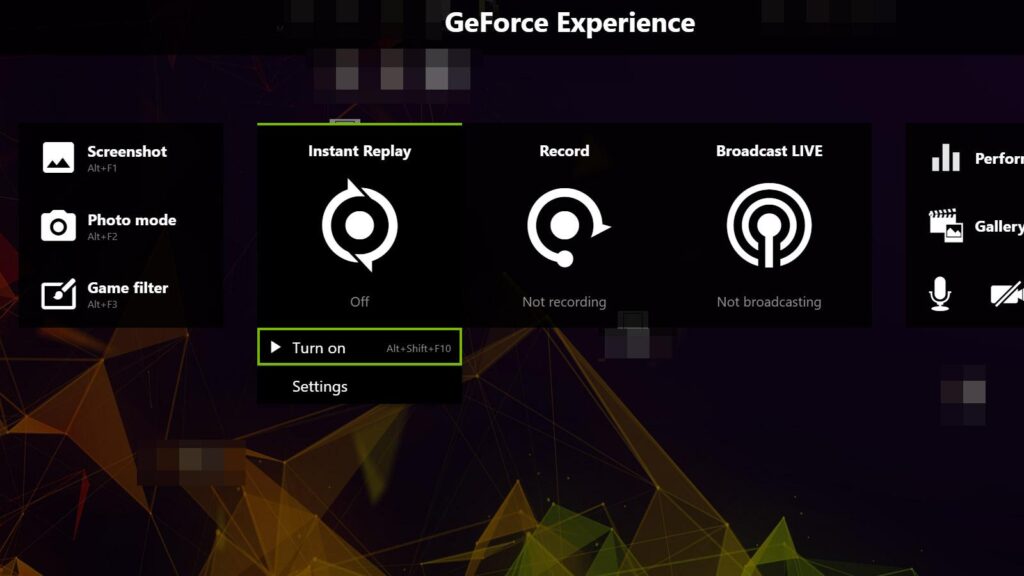
Ha PC-n játszol egy NVIDIA grafikus kártyaNagyon kényelmes módja van annak, hogy rekord meccsek, élőben streamelheted és könnyedén készíthetsz képernyőképeket: GeForce Experience ShadowPlay Lehetővé teszi a játékok rögzítését minimális teljesítményköltséggel és kifogástalan képminőséggel.
Ebben az útmutatóban mindent megtalálsz, amire szükséged van az eszköz használatának elsajátításához: az átfedés aktiválásától és a gyorsbillentyűkkel történő felvétel elindításától kezdve a Azonnali visszajátszás konfigurálásaStreamelhetsz a Twitchen vagy a YouTube-on, és feltölthetsz képernyőképeket a Google Fotókra vagy az Imgurra. Áttekintjük a legfontosabb beállításokat, a gyakori korlátozásokat és néhány alternatívát, ha nem használsz NVIDIA GPU-t.
Mi az a GeForce Experience ShadowPlay?
A GeForce Experience az NVIDIA központja az illesztőprogramok naprakészen tartására, a játékprofilok optimalizálására, valamint a rögzítés és az élő közvetítés megkönnyítésére. Modern változatában a klasszikus ShadowPlay integrálva lett a... A „Megosztás” átfedő felületének felhasználói felülete, billentyűparanccsal vagy az alkalmazás megosztási ikonjával érhető el.
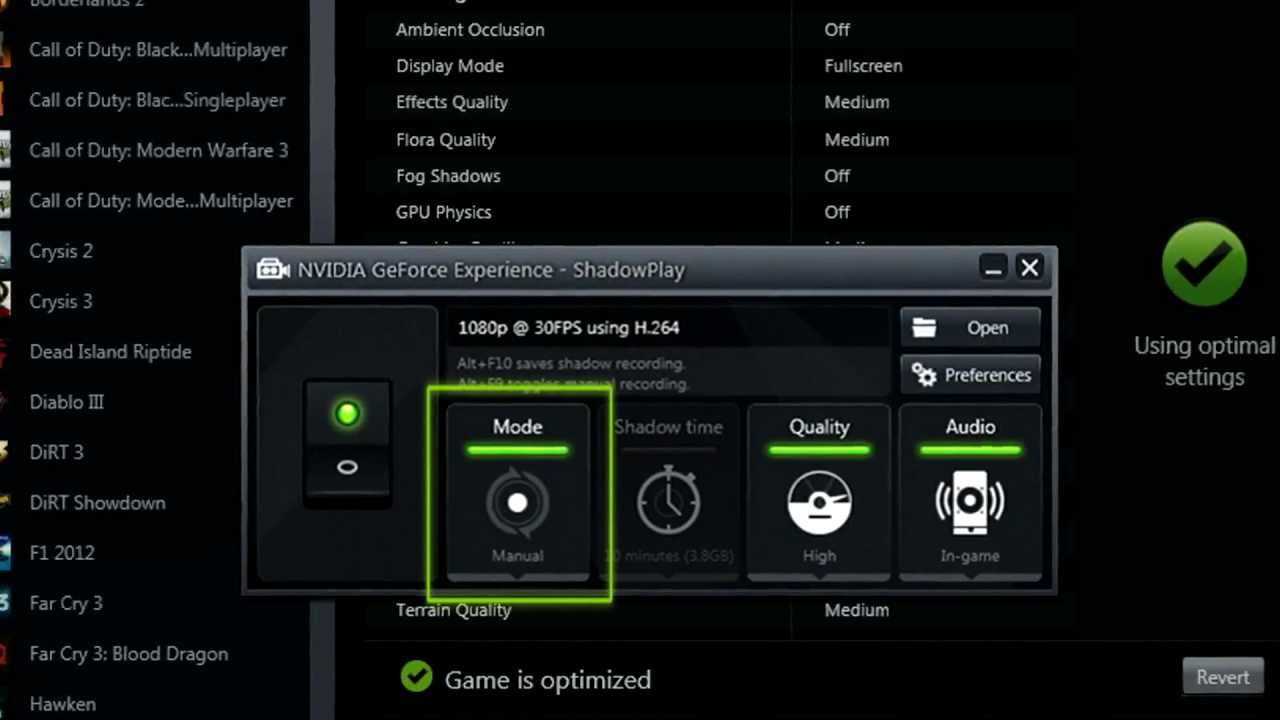
A GeForce Experience ShadowPlay egy hardveresen gyorsított felvételkészítő segédprogram: a GPU kódolását használja ki a ... Zökkenőmentes rögzítés 60 FPS-sel és akár 4K felbontásban Teljes képernyős vagy ablakos módban is rögzíthető, az FPS-re gyakorolt hatás nélkül. Az erőssége nem csak a manuális felvétel, hanem a folyamatos háttérfelvétel módja is kiemelkedik.
Ez a folyamatos mód lehetővé teszi, hogy egyetlen koppintással mentse el az emlékezetes pillanatokat. A ... Azonnali visszajátszás (a régi Shadow Mode) esetében a rendszer puffereli a játékmenet utolsó néhány percét, így nem maradsz le egyetlen epikus pillanatról sem.
A felvétel mellett az overlay eszközöket is tartalmaz élő közvetítéshez, képernyőképek készítéséhez, galéria megtekintéséhez és Beállítások módosítása a játék elhagyása nélkülAz NVIDIA a hatékonyságot is finomhangolta az erőforrás-fogyasztás csökkentése érdekében streaming közben.
Hozzáférés az átfedő felülethez és hasznos gyorsbillentyűk
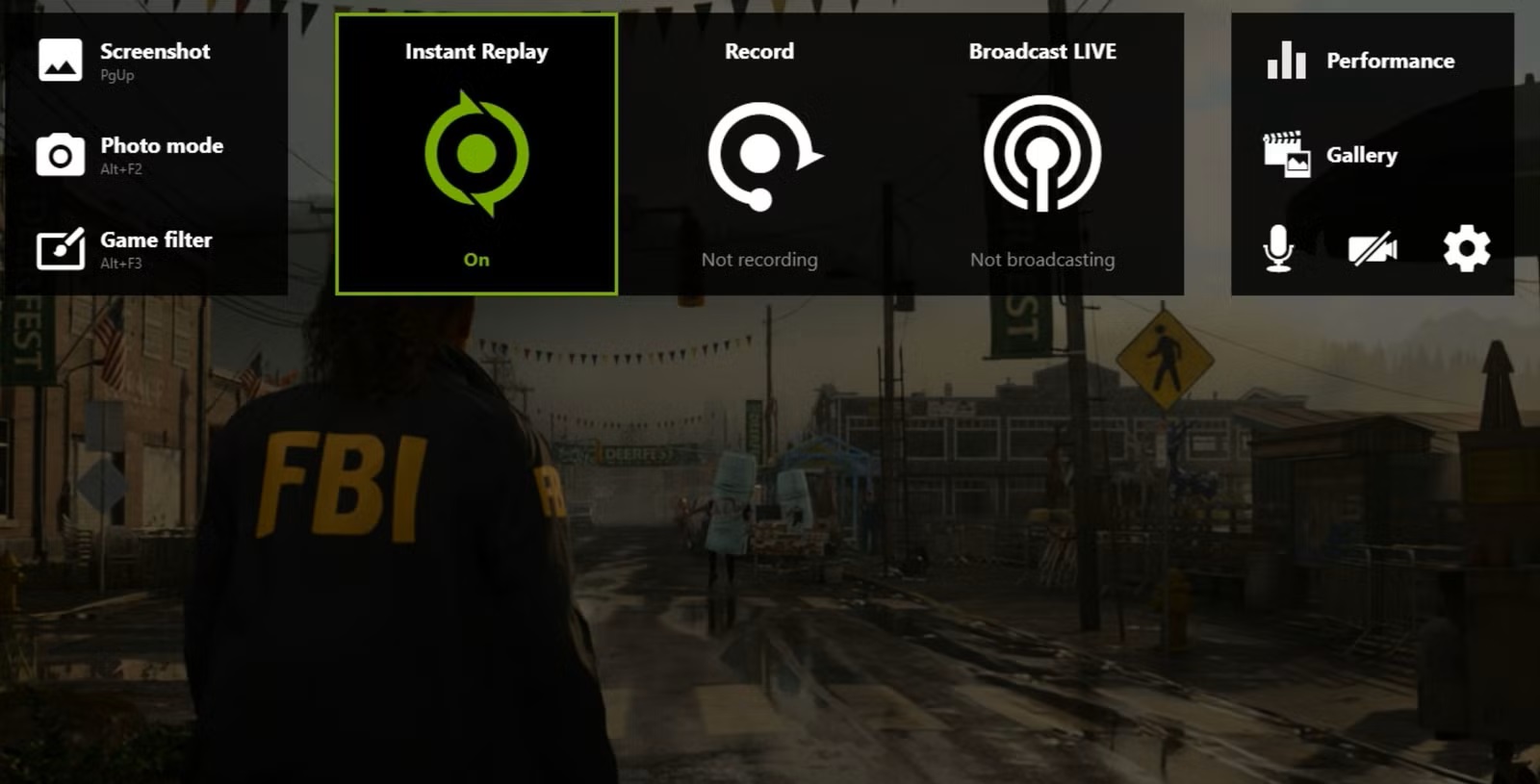
A leggyorsabb módja az átfedésbe való belépéshez a gomb megnyomása. Alt + ZLátni fogja a Felvétel, Azonnali visszajátszás, Élő közvetítés, Képernyőkép, Galéria és Beállítások paneleket. Egyes útmutatók az „Alt + .” billentyűkombinációt említik a felület megnyitásához: ez a viselkedés a következőknek köszönhető: egyéni hivatkozások és a beállításoktól függően változhat.
Ezek a alapértelmezett billentyűparancsok Praktikusabb a gombnyomással történő navigációhoz, ideális, ha nem szeretnél néhány percenként menüket megnyitni:
- Manuális felvétel indítása/leállítása: Alt + F9
- Azonnali ismétlés aktiválása: Alt + Shift + F10
- Az utolsó percek mentése (azonnali visszajátszás): Alt + F10
- Élő közvetítés indítása/leállítása: Alt + F8
- Azonnali képernyőkép: Alt + F1
- NVIDIA Ansel (ha a játék engedi): Alt + F2
A Beállítások részben testreszabhatja ezeket a gyorsbillentyűket. „Funkcióbillentyűk”hogy illeszkedjenek a billentyűzetkiosztásodhoz, és ne ütközzenek más játékkombinációkkal.
Játékok rögzítése: manuális és azonnali visszajátszás
Először töltsd le a GeForce Experience alkalmazást a hivatalos NVIDIA weboldalról, telepítsd, majd jelentkezz be a fiókoddal. Ne felejtsd el frissíteni a GPU-illesztőprogramokat. tartsa naprakészen a sofőröket Elkerüli a hibákat és javítja a rögzítés stabilitását.
Nyisd meg a GeForce Experience-t, menj a Beállításokhoz (fogaskerék ikon), és engedélyezd a „Átfedés a játékban”Innen a játék elhagyása nélkül hívhatod meg a ShadowPlay felületet, és módosíthatod a videó, a hang és a HUD overlay beállításait.
A Beállítások > Felvételi beállítások menüpontban válaszd ki a minőséget, felbontást, FPS-t, kodeket, bitrátát és a célmappát. Innen YouTube-, Twitch-, Google- vagy Imgur-fiókokat is összekapcsolhatsz. "Csatlakozás"és konfigurálja a HUD, a kamera és a számlálók pozícióját a „Modul” részben.
A koronában lévő ékkő az Azonnali visszajátszásAktiváld az Alt+Z > Azonnali visszajátszás > Engedélyezés paranccsal, vagy az Alt+Shift+F10 billentyűkombinációval. Amikor valami érdemleges történik, nyomd meg az Alt+F10 billentyűkombinációt, és a beállított időköz (például 30 másodperc, 5 perc vagy legfeljebb 20 perc) azonnal mentésre kerül. Ha nem mentesz semmit, ezek az ideiglenes pufferek a játék bezárásakor törlődnek, így nem foglalnak felesleges helyet.
Finomabb felvételért: állítsa be a bitrátát „Videofelvétel” módban rögzíts 1080p felbontásban, ha a GPU-d akadozik, és csak akkor válts 4K-ra, ha Van hová fejlődnöd.Az SSD-re történő rögzítés felgyorsítja a nagy fájlok mentését és csökkenti a lehetséges apró sérüléseket.
Élő közvetítés átfedéssel
Mielőtt élő adásba kezdenél, menj a Streamelés > Testreszabás menüpontra a felbontás, FPS, bitráta, cím, adatvédelem és helyszín beállításához. "Csatlakozás" Bejelentkezel a kiválasztott platformra. Az élő közvetítés során aktiválhatod vagy némíthatod a mikrofont és a kamerát, valamint beállíthatod az átfedő elemeket.
A közvetítés befejezéséhez térjen vissza az átfedő képernyőre, és nyomja meg a Stop gombot, vagy használja a Alt + F8Ha szeretnéd, nézőszámlálókat és egyéb jelzőket is hozzáadhatsz a Beállítások > Modul menüpontban, hogy játék közben mindent kézben tarthass.
Képernyőképek és az NVIDIA Ansel
A GeForce Experience ShadowPlay lehetővé teszi a felvételek nagyon nagy felbontásban történő feltöltését, akár ... 3840 2160 × és a megnövelt méretkorlát (akár 12 MB), amely magasabb, mint a közvetlen webes feltöltésnél. Ha a játék támogatja, az NVIDIA Ansel (Alt+F2) fejlett felvételi lehetőségeket kínál: 360°, HDR vagy szuper felbontás, nagyszerű kreatív rugalmassággal.
Átfedés beállításai és testreszabása
-tól preferenciák Fiókokat (Google, Imgur, YouTube, Twitch) összekapcsolhatsz a megosztáshoz köztes lépések nélkül. Itt állíthatod be a „Modul” panelt, adhatsz hozzá egy kamerát, és választhatod ki a… Hol lehet megnézni az FPS-t? vagy jelenítse meg a nézőszámot.
A „Funkcióbillentyűk” részben tetszés szerint átdefiniálhatja az olyan billentyűparancsokat, mint az Alt+F9, Alt+F10 vagy Alt+Z. Ezenkívül a „Adatvédelem” Lehetőséged van az Asztalrögzítés engedélyezésére: ez lehetővé teszi az asztal rögzítését, amikor nem teljes képernyős nézetben vagy egy kompatibilis játékban.
Kérjük, vegye figyelembe, hogy a Megosztási felület a játékkörnyezetre van optimalizálva. Bizonyos esetekben, a támogatott címeken kívül, előfordulhat, hogy nem jelenik meg, vagy korlátozottan jelenik megEzért az asztali rögzítés külön van konfigurálva.
Képernyő és vezérlők megosztása barátaiddal (kísérleti funkció)
Az NVIDIA tartalmaz egy kísérleti módot, amelyet távoli kooperatív játékokhoz terveztek. Aktiválja a Beállításokban a jelölőnégyzet bejelölésével. „Kísérleti függvények engedélyezése”Amikor megnyitod az átfedőt, egy „Streamelés” nevű opciót fogsz látni, amely a munkamenet másokkal való megosztására összpontosít.
Add meg a kollégád e-mail címét, hogy meghívót küldhess neki. A másik személy megnyit egy munkamenetet a GeForce Experience alkalmazással, hogy krómígy valós időben láthatják a képernyődet. Innen átadhatod az irányítást, felváltva játszhatsz, vagy ha a játék engedi, aktiválhatod a kooperatív módot.
Ha csak azt szeretnéd, hogy figyeljenek, az is működik: a nézői mód anélkül működik, hogy át kellene adnod az irányítást. Ez egy gyors és hatékony módja annak, hogy... megosztható játékok vagy segítséget kapni azon a szinten, amelyik ellenáll.
Gyakori problémák és korlátozások, amelyeket figyelembe kell venni
Bár a GeForce Experience ShadowPlay nagyon sokoldalú, nem tökéletes. Vannak korlátai, amelyekről érdemes tudni, hogy elkerüljük a meglepetéseket. A leggyakoribbak közé tartozik az NVIDIA GPU-tól való függés, valamint az a tény, hogy a játéktámogatás korlátozott lehet. egyes címekben korlátozott vagy konfigurációk.
- Csak NVIDIA GPU-val rendelkező felhasználók számára érhető el
- A kompatibilis játékok jegyzéke bizonyos esetekben korlátozott
- Az Azonnali Visszajátszás erőforrásokat fogyaszthat és lagot okozhat, ha a hardvered korlátozott.
- Kevesebb részletes testreszabási lehetőség, mint a teljes értékű szerkesztőszoftverekben
- A Megosztás overlay nem mindig működik a játékon kívül.
- Csak Windows rendszeren működik.
Ha ezen kategóriák bármelyikébe beletartozik, érdemes lehet átnéznie alternatív megoldások a felvételhez és szerkesztéshez nagyobb rugalmassággal vagy más rendszerekben.
Tippek és bevált gyakorlatok a minőségi rögzítéshez
Ezek az irányelvek általánosságban segítenek a játékok rögzítésében, de különösen, ha a GeForce Experience ShadowPlay-t használjuk. A minőség és a teljesítmény közötti legjobb egyensúly elérése érdekében állítsd a felbontást 1080p-re, ha a számítógéped gyengélkedik, és csak akkor menj 4K-ra, ha a GPU-d könnyen kezeli. bitráta a Video Capture-től a jelenetnek és a játéknak megfelelő élesség finomhangolásához.
Mentsd el felvételeidet egy gyors SSD-re, hogy minimalizáld a várakozási időt és elkerüld az írás közbeni akadozást. Streamelések esetén ne felejtsd el ennek megfelelően beállítani a bitrátát. internetes feltöltés és csak a szükséges HUD elemeket aktiváld, hogy ne zsúfolják össze a képernyőt.
A GeForce Experience-en keresztüli illesztőprogram-frissítés kulcsfontosságú a kompatibilitás és a stabilitás javításához. Azonnali visszajátszás használatakor válasszon egy időablakot, amely megfelel a játékmenetének: gyors tempójú címekhez 30–90 másodperc elegendő lehet; hosszabb játékokhoz érdemes hosszabb időablakot használni. 5-20 perc ha a felszerelésed gond nélkül elbírja.
Hivatalos letöltés és visszajelzés küldése
A GeForce Experience ShadowPlay kipróbálásához töltse le a szoftvert a következő helyről: NVIDIA hivatalos weboldalaHa javaslatokat szeretne küldeni vagy hibákat jelenteni, használja a GeForce Experience ablak jobb alsó sarkában található visszajelzési űrlapot vagy a GeForce fórumtémát (angol nyelven).
Preguntas frecuentes
- Hogyan vehetem rá a GeForce ShadowPlay-t, hogy rögzítse az asztalomat? Lépj a Beállítások > Adatvédelmi beállítások menüpontra, és engedélyezd az „Asztali rögzítés” funkciót. Innen ugyanazokkal a felvételi parancsikonokkal rögzítheted a játékon kívüli eseményeket is.
- Van az NVIDIA-nak beépített képernyőrögzítője? Igen. Maga a GeForce Experience overlay tartalmazza a ShadowPlay funkciót, amely lehetővé teszi a játékmenet rögzítését, képernyőképek készítését, és ha konfigurálva van, az asztali környezet rögzítését GPU kódolási támogatással.
- Alkalmas játékmenet rögzítésére anélkül, hogy sok FPS-t veszítene? Természetesen. A ShadowPlay-t úgy tervezték, hogy minimalizálja a hatást, és számos esetben akár 4K felbontást is támogat 60 FPS-sel, feltéve, hogy a hardvered elbírja.
- Működik az NVIDIA Broadcast NVIDIA GPU nélkül? Nem. Az NVIDIA Broadcast kompatibilis RTX GPU-t igényel olyan effektek alkalmazásához, mint a zajszűrés, a virtuális háttér vagy más MI-szűrők; e hardver nélkül az alkalmazás nem fog működni.
Röviden, a GeForce Experience ShadowPlay könnyeddé teszi a magas szintű rögzítést: egyértelmű parancsikonokkal, manuális és háttérfelvétellel, közvetlen 1080p/60 felvételekkel és megosztásra kész képernyőképekkel pillanatok alatt dokumentálhatod a legjobb játékaidat; és ha nem használsz NVIDIA GPU-t, vagy mélyebb szerkesztésre vágysz, alternatívák, mint például Wondershare DemoCreator o Könnyű szakértők Többplatformos megoldásokkal és nagyon kényelmes utófeldolgozó eszközökkel töltik ki az űrt.

Technológiára és internetes kérdésekre szakosodott szerkesztő, több mint tíz éves tapasztalattal a különböző digitális médiában. Szerkesztőként és tartalomkészítőként dolgoztam e-kereskedelmi, kommunikációs, online marketing és reklámcégeknél. Írtam közgazdasági, pénzügyi és egyéb ágazati weboldalakra is. A munkám egyben a szenvedélyem is. Most a cikkeimen keresztül Tecnobits, Igyekszem minden újdonságot és új lehetőséget feltárni, amit a technológia világa kínál nekünk nap mint nap életünk javítása érdekében.