- A probléma oka lehet a Feladatkezelőben elakadt folyamatok vagy a Microsoft digitális tanúsítványainak lejárata.
- A rendszer helyreállításának kulcsfontosságú lépései a rendszer javítása az sfc /scannow paranccsal és a Microsoft Store frissítése.
- Vannak ideiglenes alternatívák, például a Print Screen billentyű használata vagy a rendszerdátum manuális beállítása.

Biztos vagyok benne, hogy veled is megtörtént már: megpróbálsz egy gyors képernyőképet készíteni, hogy elküldj néhány információt chaten keresztül, vagy elmentsd egy dokumentumba, és hirtelen... a Windows Képalkotó eszköz Úgy dönt, hogy nem működik tovább. Kétségbeejtő helyzet, különösen akkor, ha a napi munkafolyamatodhoz erre a rövidítésre támaszkodsz, és azt tapasztalod, hogy a rendszer egyszerűen nem reagál, vagy kiszámíthatatlanul viselkedik.
Ez a kudarc gyakoribb, mint amilyennek látszik, és ezernyi módon megnyilvánulhat: a klasszikustól kezdve üres képernyő A parancs aktiválása különféle problémákhoz vezethet, a digitális tanúsítványhibáktól kezdve az alkalmazás teljes összeomlásáig, amely a számítógép újraindítását kényszeríti. Ne aggódjon, mert Ennek a problémának több megoldása is létezik.Attól függően, hogy a hiba átmenetileg hibás, rendszerhiba vagy a Microsoft Store licencelési problémája-e.
Gyakori okok és gyakori hibák
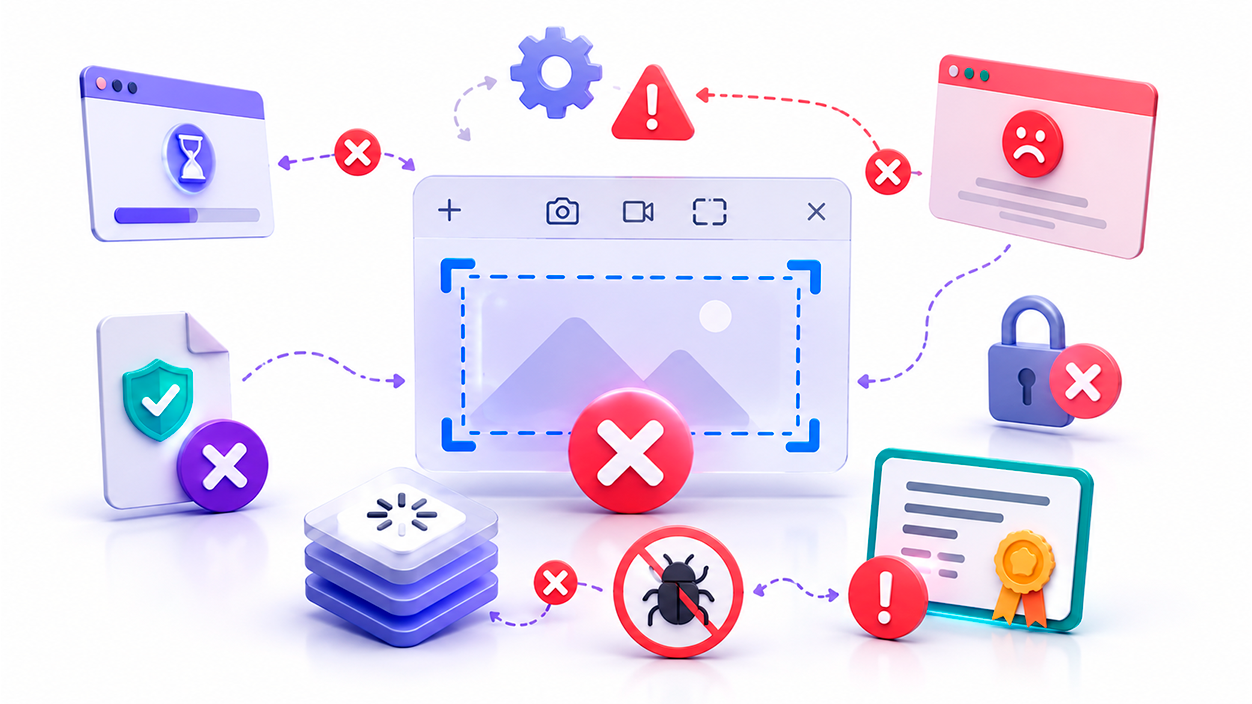
Több olyan forgatókönyv is van, amikor az eszköz nem működik. Egyes felhasználók azt tapasztalják, hogy több képernyőkép készítése után a parancsikon nem működik. A Win+Shift+S nem reagál teljesen. Ezekben az esetekben nem arról van szó, hogy az alkalmazás eltűnt, hanem arról, hogy a belső folyamat beragadt a háttérbe.
Egy másik gyakori probléma, különösen a Windows 11-ben, a digitális tanúsítványhibaA Microsoft elismerte, hogy egyes tanúsítványok lejártak, ami miatt az alkalmazás nem tudott megnyílni, és egy üzenetet jelenített meg, amely arra utalt, hogy egy Windows-probléma megakadályozta a Képernyőmásolat futtatását. Ezt súlyosbították bizonyos hibák, például... 0x803F8001 kód, általában a Microsoft Store munkamenet-problémákhoz vagy elavult fiókokhoz kapcsolódik.

Gyors és ideiglenes megoldások

Ha sietős a dolga, és szüksége van az eszközre, hogy a teljes számítógép újraindítása nélkül életre keljen, a leghatékonyabb megoldás a Feladatkezelő használata. Csak keresse meg a következő folyamatot: "Képernyőkivágás" (néha „Képmetsző eszköz”, „Képmetsző eszköz” vagy „Képernyőmetszet” néven szerepel) a háttérfolyamatok listájában, és bezárásra kényszeríti. Ez általában „feloldja” a funkció zárolását, és lehetővé teszi, hogy a billentyűparancs azonnal újra működjön.
Tanúsítványhibák esetén egy érdekes, de hatékony megoldás a következő: rendszer dátumának módosítása manuálisan. Ha visszaállítjuk az időt egy, a tanúsítvány lejárata előtti dátumra, a Az alkalmazás általában újra megnyílikNem végleges megoldás, de szükség esetén megteszi, amíg meg nem érkezik egy hivatalos javítás.
Mélyreható rendszerjavítások

Ha a probléma komolyabb, és az alkalmazás újraindítás után sem nyílik meg, ajánlott a parancs futtatása sfc/scannow egy PowerShell konzolról vagy parancssorból rendszergazdai jogosultságokkal. Ez a folyamat ellenőrzi az esetleges problémákat. sérült rendszerfájlok amelyek zavarják a vágóeszköz működését.
Ha a fentiek nem működnek, megpróbálhatja a következőket:
- Nyissa meg a Windows beállításait, és keresse meg az alkalmazást a menüben. Telepített alkalmazások megpróbálni megjavítani vagy visszaállítani a gyári beállításokra.
- Régebbi telepítéssel rendelkezők számára próbálja meg megkeresni a futtatható fájlt. SnippingTool.exe a System32 Windows.old mappájában, amely lehetővé teszi az eszköz klasszikus verziójának elindítását.
- Ellenőrizze, hogy nincsenek-e ütköző szoftver az „msconfig” parancs futtatásával és a rögzítési funkcióval ütköző harmadik féltől származó szolgáltatások letiltásával.
Mi a teendő, ha a Képmetsző eszköz nem frissül?
Ezen hibák közül sok abból fakad, hogy az alkalmazást az App Store-on keresztül terjesztik és frissítik. Vállalati környezetekben, ahol az áruházat gyakran biztonsági szabályzatok blokkolják, az alkalmazás nagy valószínűséggel elavul és hibásan fog működni. A megoldás itt a következőket foglalja magában... terjessze a legújabb verziót olyan eszközök használatával, mint az Intune vagy a WSUS, biztosítva az MSIX/Appx csomag naprakészségét anélkül, hogy a tárolót nyilvánosan meg kellene nyitni.
Ha ezek egyike sem működik, és a hiba továbbra is fennáll, mindig folyamodhat a következőhöz: Print Screen billentyű (PrtScn) a teljes asztal rögzítéséhez, majd a kép Paint programba való beillesztéséhez a kívánt terület kivágásához, vagy telepítsen alternatív, harmadik féltől származó szoftvert, amely robusztusabb és stabilabb felvételi és rögzítési funkciókat kínál.
Ezen problémák megoldására az ideális megoldás a nem reagáló folyamatok bezárása, az alkalmazás frissítése a Microsoft Store-on keresztül, és súlyos esetekben a sérült rendszerfájlok technikai parancsokkal történő javítása, így biztosítva, hogy a képernyőképek készítése megszakítás nélkül normalizálódjon.
Index

Technológia-rajongó vagyok, aki "geek" érdeklődését szakmává változtatta. Életemből több mint 10 évet töltöttem a legmodernebb technológiával, és pusztán kíváncsiságból mindenféle programmal bütykölgettem. Most a számítástechnikára és a videojátékokra szakosodtam. Ennek az az oka, hogy több mint 5 éve írok különféle technológiával és videojátékokkal foglalkozó weboldalakra, olyan cikkeket készítve, amelyek mindenki számára érthető nyelven igyekeznek megadni a szükséges információkat.
Ha bármilyen kérdése van, tudásom a Windows operációs rendszerrel, valamint a mobiltelefonokhoz készült Androiddal kapcsolatos mindenre kiterjed. És az én elkötelezettségem az Ön iránti elkötelezettségem, mindig készen állok néhány percet rászánni arra, hogy segítsek megoldani minden kérdését ebben az internetes világban.