- A G HUB tiszta telepítése és a Program Files, AppData és %temp%. mappákból maradványok eltávolítása.
- Automatikus profilok: Állítsa be a játék profiljait, vagy tiltsa le a módosítást az alapértelmezett értékek elkerülése érdekében.
- USB-portok és tápellátás: Kerüld az elosztókat, tiltsd le a szelektív felfüggesztést, és próbálj ki más vezérlőket.
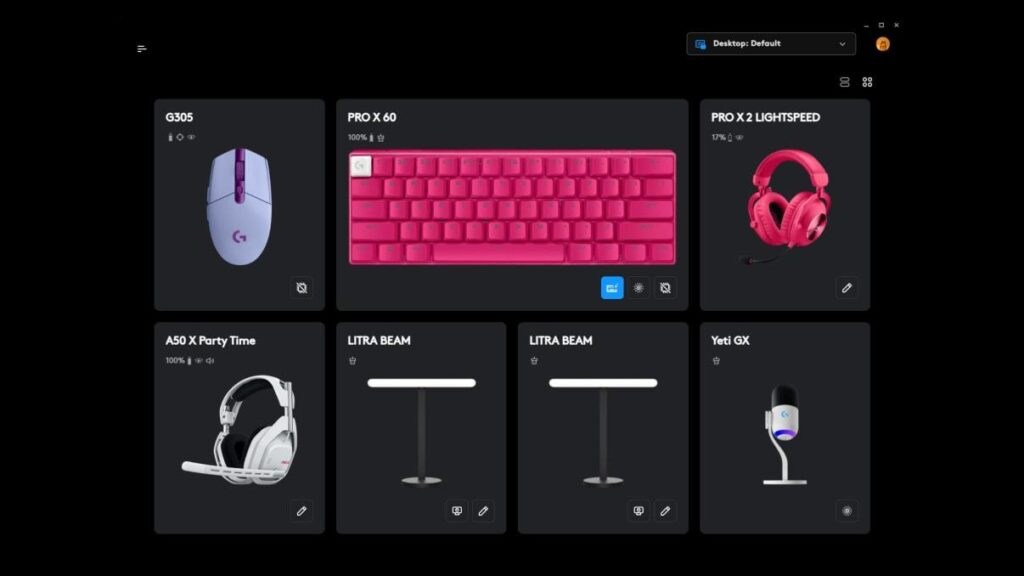
Ha a Logitech G HUB azt írja ki, hogy nem érzékeli a billentyűzetet vagy az egeret, ne aggódjon: ez egy meglehetősen gyakori probléma, és szerencsére van rá megoldás. Ebben az útmutatóban összegyűjtöttük a leggyakoribb okokat és a bizonyítottan működő módszereket, a tiszta újratelepítéstől a Windowsban futó speciális hardverellenőrzésekig. A cél az, hogy a csapatod újra felismert legyen, és a profiljaid fejfájás nélkül működjenek..
Az alapvető lépések (USB-portok cseréje vagy újratelepítés) mellett kevésbé nyilvánvaló eljárásokat is láthat, amelyek változást hoznak, például a telepítési maradványok eltávolítását, a G Hub automatikus profiljainak ellenőrzését vagy az IRQ-ütközések észlelését a rendszeren. Ezekkel a trükkökkel megoldhatod a „Csatlakoztasd a Logitech G GEAR-edet” üzenetet még olyan kompatibilis eszközökön is, mint a legendás Logitech G102..
Miért nem ismeri fel a G Hub a billentyűzetet vagy az egeret?
Amikor a G HUB nem érzékeli a perifériákat, az általában szoftverek, illesztőprogramok és beállítások kombinációjának köszönhető. A leggyakoribb okok közé tartoznak a sérült telepítések, a G HUB szolgáltatások nem indulása, a nem megfelelően beállított USB-portok, valamint az ütközések más eszközökkel vagy programokkal..
Sok esetben a probléma az, hogy a G HUB telepítését sikertelen frissítések vagy korábbi verziók maradványai károsították. Az is gyakori, hogy a Windows blokkolja az USB-portok tápellátását, duplikált HID-eszközök léteznek, vagy a tűzfal megakadályozza a szolgáltatás és az eszköz közötti kommunikációt..
Egy másik zavaró tényező az automatikus profilrendszer. Ha aktiválja, és profil konfigurálása nélkül futtat egy játékot, A G HUB alapértelmezett beállításokat alkalmazhat, ami azt a benyomást keltheti Önben, hogy „elfelejtette” az Ön testreszabott konfigurációit..
Végül, sok perifériát, kártyát és vezérlőt tartalmazó környezetekben erőforrás-ütközés merülhet fel. Windows rendszerben az IRQ-ütközések vagy a problémás eszközök befolyásolhatják az USB-eszközök felsorolását és kezelését..
Összefoglalva a jeleket: tartós „Csatlakoztassa Logitech G GEAR eszközét” üzenet jelenik meg, annak ellenére, hogy az eszköz támogatott, a profilok visszaállnak a játékok indításakor, és időszakos észlelés portváltáskor. Mindezek a jelek rendezett lépésekkel megoldható okokra mutatnak..
Gyors és teljes megoldás: a G HUB tiszta újratelepítése
A hibás észlelés megoldásának leghatékonyabb módja a teljesen tiszta újratelepítés. Az egyszerű eltávolítás nem elég; el kell távolítani a maradék mappákat és az ideiglenes fájlokat. Készítsen másolatot a profiljairól, ha szüksége van rájuk, és kövesse nyugodtan az alábbi lépéseket..
- A G HUB eltávolítása a VezérlőpultrólStart gomb > írja be: Vezérlőpult > Programok > Program eltávolítása > keresse meg a Logitech G HUB programot, és távolítsa el. Indítás előtt zárja be az összes G HUB ablakot, hogy elkerülje a blokkolt folyamatokat.
- Nyissa meg a Fájlkezelőt, majd indítson el egy leállítást, de Amikor a Windows megkérdezi, hogy folytatni kívánja-e a leállítást, nyomja meg a Mégse gombot.Ez a trükk nagyon tiszta állapotban hagyja a rendszert, csak a minimálisan futtatható funkciókkal (Intéző és alapvető szolgáltatások), csökkentve a fájlok használatban lévő állapotának valószínűségét.
- A rendszerlemezen lépjen a Program Files (és ha van, a Program Files (x86)) mappába, és teljesen törli az LGHUB, Logi és Logitech mappákatHa bármelyik továbbra is fennáll, zárja be a Logitech folyamatait a Feladatkezelőben, és próbálja újra.
- Nyomja meg a Win + R billentyűt, írja be a %appdata% és a %localappdata% kódot, majd keressen rá a „G HUB” vagy kapcsolódó nevek bármilyen nyomátÓvatosan töröld a megtalált mappákat (ezek felhasználói adatok és gyorsítótárak, amelyeket törölni kell).
- Menj vissza a Win + R billentyűkombinációba, írd be a %temp% törölje az összes ideiglenes tartalmatHa valami nem törlődik, jelölje be a jelölőnégyzetet, hogy a törlés hasonló elemekre is vonatkozzon, és kihagyja ezeket a fájlokat. Ha a folyamatjelző sáv 99%-nál elakad, zárja be az ablakot, és folytassa.
- Indítsa újra a számítógépet, és Töltse le a Logitech G HUB legújabb verzióját a hivatalos weboldalrólTelepítsd rendszergazdaként, és ha külső fejlesztésű víruskeresőt használsz, ideiglenesen tiltsd le a telepítés idejére az összeomlások elkerülése érdekében.
Ez az eljárás gyakran megoldja a tartós észlelési hibákat. Szélsőséges esetekben az operációs rendszer tiszta telepítése is megoldhatja a mélyebb problémákat., bár ez egy drasztikusabb intézkedés, amelyre általában nincs szükség, ha a mappák és ideiglenes fájlok kimerítő törlését követi.
További tippek az újratelepítés során: húzd le a nem létfontosságú perifériákat, használj közvetlenül az alaplapon található USB-portot (passzív elosztók helyett), és kerüld a hosszabbítókat tesztelés közben. Minél kevesebb a zavaró tényező, annál könnyebb azonosítani a hiba forrását..
A „Csatlakoztassa Logitech G GEAR eszközét” üzenet jelenik meg egy kompatibilis eszközhöz (pl. G102)
Ha nemrég vettél egy Logitech G102-höz hasonló egeret, és a G HUB folyamatosan kéri, hogy csatlakoztasd, még akkor is, ha csatlakoztatva van, érdemes lehet a verzió, a port és az illesztőprogramok kombinációját figyelembe venni. Ez a sérült telepítés vagy a problémás USB-felsorolás tipikus tünete..
Kezdd az egyszerű dolgokkal: cserélj USB portokat (próbálj ki egy USB 2.0-t, ha 3.0/3.2-t használtál), távolíts el minden köztes adaptert és elosztót, és ellenőrizd a kábelt. Az eszköz egy másik számítógépen történő tesztelése segít megerősíteni, hogy a hiba a berendezésben vagy a perifériában van-e..
Győződjön meg róla, hogy a G HUB legújabb verziójával rendelkezik, és hogy nem használ más gyártótól származó szoftvercsomagokat (pl. Razer, Corsair vagy ASUS szoftvert), amelyek HID-eszközöket fogadnak. Tesztelés közben tiltsa le a világítást vagy makrókat kezelő külső segédprogramokat..
Az Eszközkezelőben jelenítse meg a rejtett eszközöket, és távolítsa el a Logitechhez kapcsolódó Human Interface Devices ismétlődő vagy szürkén megjelenő elemeit, majd koppintson a Hardverváltozások keresése elemre. Ez arra kényszeríti a Windowst, hogy tiszta bemeneteket hozzon létre az egér vagy a billentyűzet számára..
Ha az eszköz firmware-e frissíthető, használd a hivatalos Logitech firmware-frissítő eszközt (ha van ilyen), vagy ideiglenesen csatlakozz a Logitech Gaming Software (LGS) szolgáltatáshoz, csak a firmware letöltéséhez, majd térj vissza a G HUB-ra. A lényeg az, hogy az eszköz a megfelelő profilt tegye elérhetővé a rendszer számára..
Automatikus profilok: Miért állnak vissza a beállításai az alapértelmezett értékekre?
A G HUB automatikus profilokat tartalmaz, amelyek aktiválhatók játékok megnyitásakor. Ez a rendszer általában alapértelmezés szerint le van tiltva, de ha engedélyezi, és egy játék profilja üres, A G HUB az alapértelmezett értékekről indul, és úgy tűnik, hogy "visszaállítja" a beállításokat..
A megoldás egyszerű: menj be a játékprofilodba, add meg a szükséges beállításokat (DPI, mapping, világítás), vagy klónozd az alapprofilod a játékba. Így biztosíthatod, hogy a profil aktiválásakor a beállításaid, és ne az alap sablon alapján történjen..
Ha nem szeretnéd, hogy semmi megváltozzon egy játék megnyitásakor, tiltsd le az automatikus profilváltást az adott címhez, vagy tiltsd le az automatikus profilváltást általában. Egységesebbé válik az összhang, ha egyetlen globális profilt szeretne használni..
Ne feledd, hogy a profilokat zárolhatod a véletlen módosítások elkerülése érdekében, és hogy van export/import lehetőség. A profilok biztonsági mentése gondot takarít meg az újratelepítések vagy frissítések után..
Speciális diagnosztika Windows rendszerben: IRQ-ütközések és problémás eszközök

Ha a probléma a fenti lépések végrehajtása után is fennáll, érdemes kivizsgálni a lehetséges hardverproblémákat. A Windows ehhez egy nagyon hasznos nézetet kínál. Egy gyors vizsgálattal észlelheti az erőforrás-összeomlásokat vagy az instabil eszközöket..
Nyissa meg a Futtatás (Win + R) menüt, írja be az msinfo32 parancsot, és nyomja meg az Enter billentyűt. A bal oldali fastruktúrában lépjen az Ütközés/Megosztás menüpontra, és vizsgálja meg a jobb oldali ablaktáblát. Keressen olyan eszközöket, amelyek gyanúsan ugyanazt az IRQ-t vagy más erőforrásokat használják..
Ugyanebben az eszközben ellenőrizd a „Kényszerített hardver” részt (ha megjelenik), valamint az Összetevők > Problémás eszközök menüpontot. Ha elemeket lát ott felsorolva, jegyezze fel az azonosítót és az állapotot, hogy intézkedhessen az Eszközkezelőben..
Ezután válassza le az összes nem létfontosságú perifériát. Csak a billentyűzetet és az egeret hagyja csatlakoztatva, és egyesével csatlakoztassa őket, amíg a hiba újra meg nem jelenik. Ez az inkrementális módszer lehetővé teszi a konfliktust okozó eszköz vagy port felderítését..
További hasznos intézkedések közé tartozik az egér/billentyűzet másik vezérlőportra váltása (pl. a hátlapi portra az elülső helyett), a chipset/USB tömb illesztőprogramjainak frissítése, valamint az új BIOS/UEFI frissítések keresése. Egy chipset-frissítés megoldhatja a finom USB-felsorolási problémákat.
Egyéb ellenőrzések, amelyek számítanak
G HUB szolgáltatások: Nyissa meg a services.msc fájlt, és ellenőrizze, hogy a Logitech G HUB és a Logitech G HUB Updater Automatikusra van-e állítva, és fut-e. Ha nem azok, távolítsa el őket, és próbálja újra az észlelést..
Engedélyek és tűzfal: Az újratelepítés után először rendszergazdaként indítsa el a G HUB-ot, és ha a rendszer kéri, engedélyezze a hozzáférést a Windows tűzfalon keresztül. Egy helyi hálózati blokk megakadályozhatja, hogy a szolgáltatás kommunikáljon a belső modulokkal..
USB energiatakarékos mód: A Vezérlőpult > Energiagazdálkodási lehetőségek > Speciális beállítások menüpontban tiltsa le az USB szelektív felfüggesztését. Az Eszközkezelőben minden USB-elosztó és HID-eszköz esetében törölje a jelölést az „Eszköz kikapcsolásának engedélyezése energiatakarékosság érdekében” jelölőnégyzetből. Ez megakadályozza, hogy a Windows alvó üzemmódba kapcsolja a portot, és fantomkapcsolat-leválasztásokat okozzon..
Rejtett eszközök: Az Eszközkezelőben a Nézet > Rejtett eszközök megjelenítése menüpontban távolítsa el a nem használt Logitech vagy HID fantombemeneteket. Tisztítás után a „Hardvermódosítások keresése” opcióval frissítse a fát..
Windows Update és újraindítás: Telepítse a függőben lévő frissítéseket, indítsa újra és tesztelje a rendszert. Sokszor a javítás utáni megfelelő újraindítás további beállítások nélkül is működőképes marad a G HUB..
Gyors GYIK
Kompatibilis a Logitech G102-m a G HUB-bal? Igen, a G102 kompatibilis. Ha nem ismeri fel, akkor végezzen tiszta újratelepítést, és cserélje ki az USB-portot. Egy másik számítógépen való tesztelés segít a probléma beazonosításában.
Használhatom a Logitech Gaming Software-t (LGS) a G HUB helyett? Modern eszközökön a G Hub ajánlott. Az LGS használható régebbi firmware frissítésére, de általánosságban a legjobb egyetlen szoftvercsomagot használni az ütközések elkerülése érdekében.
Látok olyan profilokat, amelyek automatikusan aktiválódnak és megváltoztatják a DPI-metEllenőrizd, hogy a játék automatikus profiljában szerepelnek-e a beállításaid, vagy tiltsd le az automatikus váltást. Zárold a profilt, ha nem szeretnéd, hogy véletlenül megváltozzanak.
Az eltávolító nem töröl mindentManuálisan töröld a Program Files (LGHUB/Logi/Logitech), AppData (Roaming és Local) mappákat, és ürítsd ki a %temp%. mappát. Ha bármi beragadt 99%-on, zárd be és folytasd; újraindítás után eltűnik.
USB-elosztót használok, és az észlelés nem sikerülCsatlakoztassa az eszközt közvetlenül az alaplaphoz (hátsó portok), hogy elkerülje a tápellátással vagy az elosztó késleltetésével kapcsolatos korlátozásokat. Ha ez javul, fontolja meg egy áramellátással ellátott elosztó használatát, vagy tartsa fenn a közvetlen kapcsolatot.
Mit tegyek, ha ezek közül egyik sem működik? Az msinfo32 hibaüzenet mellett ellenőrizze az Eseménynaplóban az USB/HID hibákat, frissítse a chipkészletet/BIOS-t, és tesztelje az eszközt egy másik számítógépen. Szélsőséges esetekben az operációs rendszer tiszta telepítése kiküszöbölheti a tartós konfliktusokat.
Alternatívák a perifériákhoz? A legjobb Razer gamer headsetek és a legjobb alternatíváik
Alapos tisztítással G HUB, a portok és profilok áttekintésével, valamint a Windows rendszerben előforduló ütközések ellenőrzésével általában komplikációk nélkül helyre lehet állítani az észlelést. Néhány percnyi beállítás, USB-tápellátás és automatikus profilok beállítása általában elegendő ahhoz, hogy a billentyűzet és az egér azonnal megjelenjen a G HUB-ban..


Kiskora óta szenvedélyes a technológia iránt. Szeretek naprakész lenni a szektorban, és mindenekelőtt azt kommunikálni. Ezért foglalkozom évek óta a technológiai és videojáték-weboldalak kommunikációjával. Androidról, Windowsról, MacOS-ról, iOS-ről, Nintendóról vagy bármilyen más kapcsolódó témáról írok, ami eszembe jut.