- Az Adobe nem kínálja a Photoshop Linuxhoz való natív verzióját, de a Wine-nal futhat.
- A leghatékonyabb módszer a Wine telepítése és a Photoshop telepítő futtatása a terminálról.
- Vannak olyan automatizált szkriptek, amelyek megkönnyítik a telepítést kézi konfigurálás nélkül.
- Ha a natív megoldást részesíti előnyben, a GIMP, az Inkscape és a Darktable jó alternatívák a Photoshop számára.

Sok Linux-felhasználó kíváncsi, hogy lehetséges-e a telepítés Adobe Photoshop az operációs rendszerében. Bár A Linuxhoz nincs hivatalos natív verzió.Az igazság az, hogy Vannak módok a Wine vagy más alternatív módszerekkel való működésre.. Ebben a cikkben elmagyarázzuk az összes rendelkezésre álló lehetőséget, így használhatja a Photoshopot Linux disztribúcióján.
A Wine használatától kezdve a konfigurált csomagokkal specifikusabb módszerekig mi végigvezetjük Önt Lépésről lépésre, így anélkül szerkesztheti a képeket a Photoshopban, hogy Windowstól vagy macOS-től kellene függnie. Ha azonban érdekli a képek egyszerű szerkesztése Linuxról, többet kell tudnia a A GIMP előnyei.
Telepíthető a Photoshop Linuxra?
Az Adobe nem kínálja a Photoshop natív verzióját Linuxra., ami azt jelenti, hogy nem tölthet le hivatalos telepítőt, mint Windows vagy macOS rendszeren. Ez azonban nem jelenti azt, hogy ne használhatná Linuxon. Vannak olyan módszerek, mint például a Wine, a PlayOnLinux vagy bizonyos szkriptek, amelyek lehetővé teszik Windows alkalmazások futtatását Linux alapú rendszereken.
Bor Ez egy kompatibilitási réteg lehetővé teszi számos Windows alkalmazás futtatását Linuxon. Bár nem tökéletes, a legtöbb esetben a Photoshop jól működik, ha megfelelően van beállítva.
Telepítse a Photoshop with Wine programot
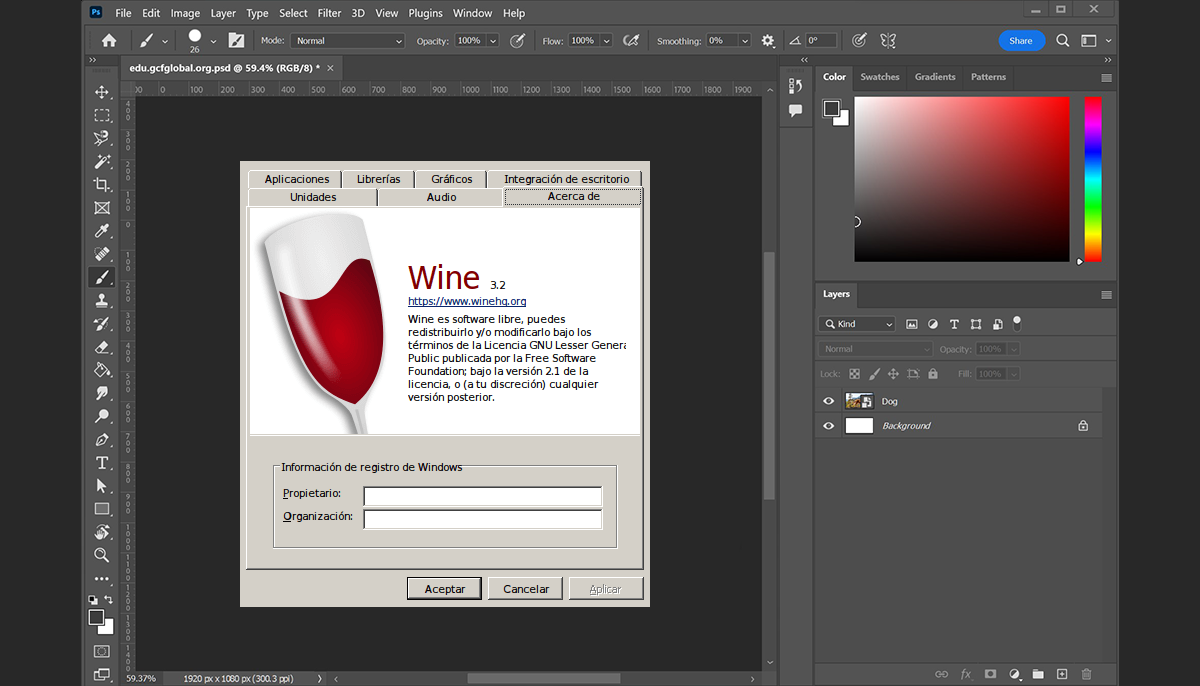
A Photoshop Linuxon való futtatásának egyik leghatékonyabb módja a használata BorEzután lépésről lépésre elmagyarázzuk, hogyan kell csinálni:
-
- Engedélyezze a 32 bites támogatást: Futtassa a következő parancsot a terminálban, hogy megbizonyosodjon arról, hogy a rendszer megfelelően tudja futtatni a Wine-t:
sudo dpkg --add-architecture i386sudo apt update-
- Telepítse a Wine-t: A kompatibilitás engedélyezése után telepítse a Wine-t a következő paranccsal:
sudo apt install --install-recommends winehq-stable-
- Töltse le a Photoshop telepítőjét: Látogassa meg az Adobe hivatalos webhelyét, és töltse le a Photoshop Windows-kompatibilis verzióját. Fontos, hogy a fájl a .exe fájl.
- Futtassa a telepítőt a Wine segítségével: Keresse meg a mappát, ahová a fájlt letöltötte, és futtassa a következő parancsot:
wine nombre_del_archivo.exe- Kövesse a telepítő varázsló utasításait: Hajtsa végre a lépéseket a képernyőn megjelenő utasításoknak megfelelően. Ha elkészült, futtathatja a Photoshopot a Wine alkalmazásból.
Telepítse a Photoshop programot automatizált szkripttel
Azok számára, akik még egyszerűbb megoldást keresnek, van egy projekt, amely automatizálja a Photoshop telepítését Linuxra. Ez a szkript felelős a szükséges összetevők letöltéséért, a Wine konfigurálásáért és a program teljesítményének optimalizálásáért.
A módszer használatához kövesse az alábbi lépéseket:
-
- Töltse le a szkriptet innen SourceForge.
- Engedélyek megadása futtassa a fájlt a következő paranccsal:
chmod +x photoshop-cc-linux.sh-
- Futtassa a szkriptet:
./photoshop-cc-linux.sh- A telepítés befejezéséhez kövesse a képernyőn megjelenő utasításokat.
A Photoshop alternatívái Linuxon

Ha ezeknek a módszereknek a kipróbálása után úgy dönt, hogy inkább egy natív Linux-programot szeretne használni, számos lehetőség létezik erőteljes alternatívák:
- ZSINÓR: Nagyon komplett és ingyenes képszerkesztő szoftver, amelyet akár bővebben is felfedezhet a címen található cikkünkben.
- Inkscape: Ideális vektorgrafikához és tervezéshez.
- Sötét tábla: Kiváló alternatíva RAW képszerkesztéshez.
Ha nem szeretne a Wine-ra hagyatkozni, és Photoshop-szerű eszközöket keres, ezek a programok nagyszerű lehetőséget jelenthetnek. Ezekkel a lehetőségekkel Legyen szó a Photoshop Wine-nal emulációjáról vagy a natív alternatívákról, Linuxon anélkül szerkesztheti a képeket, hogy másik operációs rendszerre kellene váltania..

Technológia-rajongó vagyok, aki "geek" érdeklődését szakmává változtatta. Életemből több mint 10 évet töltöttem a legmodernebb technológiával, és pusztán kíváncsiságból mindenféle programmal bütykölgettem. Most a számítástechnikára és a videojátékokra szakosodtam. Ennek az az oka, hogy több mint 5 éve írok különféle technológiával és videojátékokkal foglalkozó weboldalakra, olyan cikkeket készítve, amelyek mindenki számára érthető nyelven igyekeznek megadni a szükséges információkat.
Ha bármilyen kérdése van, tudásom a Windows operációs rendszerrel, valamint a mobiltelefonokhoz készült Androiddal kapcsolatos mindenre kiterjed. És az én elkötelezettségem az Ön iránti elkötelezettségem, mindig készen állok néhány percet rászánni arra, hogy segítsek megoldani minden kérdését ebben az internetes világban.