- A Robloxban megjelenő fehér képernyő általában kompatibilitási problémákkal, grafikus illesztőprogramokkal és a Windows legutóbbi módosításaival kapcsolatos.
- A leggyakoribb tünetek közé tartoznak az összeomlások játékokhoz való csatlakozáskor, a villódzás ablakos módban és a lefagyások több monitor használatakor.
- A gyorsítótárak törlése, az illesztőprogramok ellenőrzése, a teljes képernyős optimalizálás letiltása és a Roblox telepítésének ellenőrzése kulcsfontosságú lépések.
- Ha minden más kudarcot vall, a rendszer egy korábbi pontra való visszaállítása kijavíthatja a Roblox és a Windows közötti mély konfliktusokat.

Ez egy nagyon bosszantó probléma lehet: valahányszor megpróbálsz játszani, A Roblox bejelentkezés után fehér képernyőt jelenít meg. A játék lefagy, vagy akár az egész számítógép összeomlik. Sok Windows-felhasználó tapasztalja ezt a problémát. Roblox Nem reagál, egy teljesen fehér ablakot jelenít meg, vagy határozatlan ideig elakad olyan üzeneteknél, mint a „frissítések keresése”, miközben a számítógép többi része szinte használhatatlanná válik.
Ez előfordulhat a böngészős verzióban, a rendszeredre telepített Roblox lejátszóban vagy a Microsoft Áruházból letöltött alkalmazásban. Az alábbiakban egy útmutatót találsz, amelyből megtudhatod, mi történik, és mit tehetsz a probléma megoldása érdekében lépésről lépésre.
Miért jelenik meg a fehér képernyő a Robloxban?
Amikor a Roblox beragad egy teljesen fehér képernyőHa a játékod lefagy, vagy megakadályozza más alkalmazások megnyitását, az általában több tényező kombinációjának tudható be: Windows kompatibilitási problémák, grafikus illesztőprogram-problémák, ideiglenes fájlok hibái, vagy ütközések magával a játék telepítésével. Bizonyos esetekben a legnyilvánvalóbb tünet az, hogy a játék semmit sem jelenít meg a képernyőn, de a rendszer "elakad" a futtatása közben.
Vannak, akik azt írják le, hogy amikor böngészőből próbálnak csatlakozni bármelyik játékhoz, megnyílik a Roblox, az ablak pedig megmarad. üres és nem reagálEttől a ponttól kezdve a számítógép hihetetlenül lassúvá válik, megakadályozva a Roblox bezárását, sőt, a feladatkezelő megnyitását is megnehezíti. A Microsoft Store verzióban a tipikus probléma, hogy órákra lefagy a „frissítések keresése” üzenetnél anélkül, hogy továbblépne, még működő internetkapcsolat esetén is.
Más felhasználók kissé eltérő viselkedésről számolnak be: a játék elindul, de a képernyő elkezd villogó fehér Ha nem teljes képernyős módban van a játék, néhány másodpercenként megjelenik a villogás. Érdekes módon, amikor a Roblox teljes képernyős módba kerül, és a fókusz kizárólag az adott ablakon van, a villogás eltűnik. A probléma visszatér, amint a játékot minimalizálják, egy másik képernyőre helyezik, vagy több monitort kombinálnak.
A Roblox, a Windows és a PC hardver közötti kapcsolat
Az első dolgok egyike, amit meg kell érteni, hogy sok esetben a problémának semmi köze az internetkapcsolathoz. Egyes felhasználók arról számolnak be, hogy egyéb eszközök a házbanA bátyám telefonja vagy számítógépe tökéletesen csatlakozik a Robloxhoz, és megszakítás nélkül tudok játszani. Ez arra utal, hogy a probléma az adott számítógéppel van: a konfigurációjával, az illesztőprogramjaival, a Windows verziójával vagy egy friss rendszerváltozással.
Az operációs rendszert tekintve a Roblox a Windows számos verziójával kompatibilis, de egyes számítógépeken megpróbálták manuálisan beállítani a kompatibilitást azáltal, hogy megadták, hogy a futtatható fájlnak úgy kell futnia, mintha Windows lenne. Windows 7 vagy korábbi verzióBár ez néha segíthet a nagyon régi programoknál, a Roblox esetében általában nincs rá szükség, és ha nincs megfelelően konfigurálva, további inkompatibilitásokat okozhat ahelyett, hogy kijavítaná azokat.
A számítógép típusa is számít. Egy külön grafikus kártyával rendelkező asztali számítógép nem ugyanaz, mint egy laptop integrált grafikávalEzért egyes technikusok vagy haladó felhasználók gyakran megkérdezik a számítógép márkáját és modelljét, mielőtt konkrét ajánlást adnának. Egyes laptopok a gyártó saját eszközeivel rendelkeznek, amelyek befolyásolják az energiagazdálkodást, az integrált/dedikált grafika használatát, valamint az alkalmazások teljes képernyőn vagy Windowsban való megjelenítését.
Villogó és fehér képernyő a teljes képernyős módból való kilépéskor
Egy nagyon konkrét és visszatérő eset az, amikor a játékosok bármelyik Roblox játékhoz csatlakozva azt veszik észre, hogy a kép elkezd folyamatosan villogó fehérAmikor a játék teljes képernyős módban van, és a fókusz továbbra is a Robloxon marad, a villódzás megszűnni látszik. Azonban amint ablakos módba váltasz, vagy egy másik alkalmazásra helyezed a fókuszt, a villódzás vagy a fehér képernyő újra megjelenik.
Ez a viselkedés szorosan összefügg azzal, ahogyan a Windows kezeli a Windows, teljes képernyős mód és több monitorHa két monitor van csatlakoztatva, mindegyik eltérő felbontással, frissítési gyakorisággal és akár külön színprofillal is rendelkezhet. A Roblox ablakos módról teljes képernyős módra (vagy fordítva) való váltáskor nem biztos, hogy jól kezeli ezeket a konfigurációkat, és villódzó hatásokat okozhat.
Ilyen esetekben egyes felhasználók azt tapasztalták, hogy ha a teljes képernyős optimalizálás A Roblox futtatható fájl tulajdonságainál a helyzet javul. Ez a Windows-funkció megpróbálja optimalizálni a játékokat teljes képernyős módra, de bizonyos számítógépeken ütközéseket okoz, különösen a gyakran frissített játékok és a többmonitoros beállítások esetén. Érdemes további funkciókat is ellenőrizni, például Automatikus HDR.
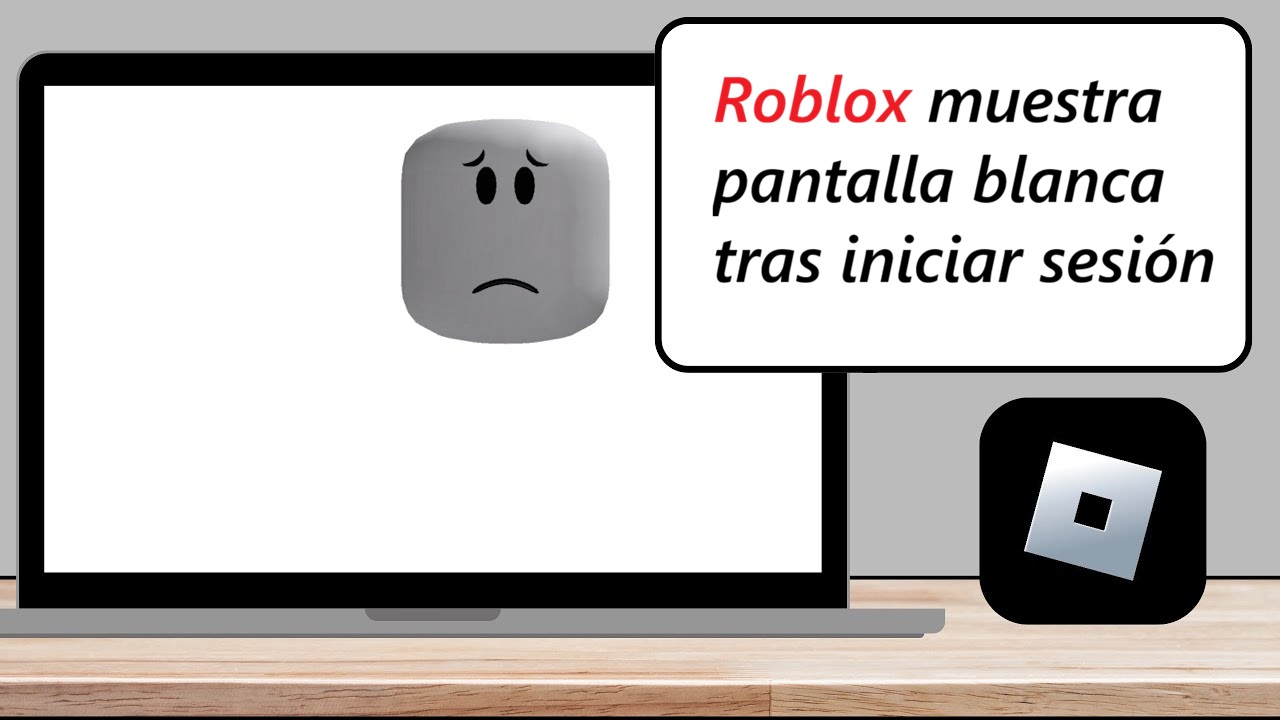
Üres képernyő és teljes lefagyás játékba lépéskor
Egy másik visszatérő minta az, hogy az emberek azt mondják, hogy néhány nappal ezelőtt minden alkalommal, amikor megpróbálták megnyitni a Robloxot, a számítógép összeomlott. teljesen blokkolvaHa böngészőből próbálsz elindítani egy játékot, a Roblox fehér képernyőt jelenít meg, nem fogad parancsokat, és ami a legrosszabb, megakadályozza más programok normál használatát. Bezárod az ablakot, vársz, de a rendszer gyakorlatilag lefagy.
Ugyanez történik, ha a telepített Roblox lejátszót (a klienst, amely akkor nyílik meg, amikor belépsz egy játékba az internetről) vagy a Microsoft Store alkalmazást használod: az utóbbinál a klasszikus tünet az, hogy a játék határozatlan ideig elakad a „frissítések keresésénél”, még akkor is, ha órák óta töltődik. Olyan, mintha a játék… soha nem fog véget érni az indításade nem jelenít meg egyértelmű hibaüzenetet, amely jelezné, hogy mi a baj.
Ezek a helyzetek arra utalnak, hogy valami a rendszerben megakadályozza a Roblox megfelelő indulását: lehet egy sérült fájl, memóriakezelési probléma, ütközés egy másik, a háttérben futó programmal, vagy akár egy friss változás a Windowsban (egy Windows-frissítés, hiányos visszaállítás vagy hibás illesztőprogram), amely instabil állapotba hozta a Roblox klienst.
Gyakori megoldási kísérletek és azok okai, amelyek néha nem működnek
Amikor ezek a hibák elkezdődnek, a felhasználó általában azt próbálja ki, amit általában a fórumokon és a súgóoldalakon ajánlanak: Roblox gyorsítótár törlésePróbáld meg törölni a böngésződ ideiglenes adatait, újratelepíteni a játékot, vagy akár rendszergazdaként futtatni a klienst. Ezek logikus lépések, és bizonyos esetekben megoldják a problémát, de nem mindig elegendőek.
A Roblox rendszer és a böngésző gyorsítótárának törlése segít, ha a hibát a következők okozzák: sérült ideiglenes fájlokHa azonban a probléma magasabb szinten ered (például ütközés a grafikus kártya illesztőprogramjával), akkor nem lesz nagy hatása. A Roblox futtatható fájl rendszergazdai jogokkal való futtatásának beállítása megakadályozhatja az engedélyek blokkolását, bár a legtöbb otthoni számítógépen ez ritkán a kiváltó ok.
Másrészt a kompatibilitási beállítások, például a Roblox futtatása úgy, mintha be lenne kapcsolva Windows 7 egy Windows 10-benNéhány esetben már próbálkoztak vele pozitív eredmények nélkül. Nem csodaszer: ha a probléma egy modern Windows 10 illesztőprogramból ered, egy régebbi rendszerrel való kompatibilitás erőltetése nem oldja meg, sőt, néha új hibákat is okozhat, különösen az olyan gyakran frissülő alkalmazásokban, mint a Roblox.
A grafikus illesztőprogramok és a képernyőbeállítások fontossága
A legtöbb felhasználó, aki fehér képernyőt vagy villódzást tapasztal a Robloxon, azon tűnődik, hogy a probléma a következővel van-e: grafikus kártya vagy annak illesztőprogramjaiTöbb felhasználó is arról számolt be, hogy a grafikus illesztőprogramjaik naprakészek, így elméletileg nem ezek lehetnek a probléma forrása. Azonban még a legújabb illesztőprogramokkal is előfordulhatnak ütközések bizonyos játékverzióknál.
Továbbá, amikor használják két monitor egyszerreTovábbi változók kerültek hozzáadásra: hogyan bővíti ki a Windows az asztalt, hogyan kezeli a Roblox ablakot az egyik képernyőn, hogy a játék megváltoztatja-e a felbontást teljes képernyős módra váltáskor stb. Néhány fehér képernyővillogás csak akkor jelenik meg, ha a játék ablakos módban van az egyik monitoron, és megszűnik, ha teljes képernyős módot használ a fő monitoron.
Ebben a tekintetben, ha mindkét monitoron stabil frissítési gyakoriságot állítunk be, ellenőrizzük a szokatlan V-Sync profilokat, és megpróbáljuk egy ideig egyetlen monitoron futtatni a Robloxot, az segíthet elkülöníteni, hogy a A probléma a több képernyő egyidejű használatához kapcsolódik. vagy egy általánosabb rendszerütközés; azt is hasznos ellenőrizni, hogy a fényerő automatikusan állítódik be valamikor.
A rendszer visszaállítása egy korábbi pontra
Az egyik gyakori tanács, amikor valami, ami régen működött, hirtelen elromlik, az, hogy folyamodjunk... Windows rendszer-visszaállításHa a Roblox néhány nappal ezelőtt még jól működött, majd hirtelen lefagy a számítógéped, vagy fehér képernyő jelenik meg megnyitáskor, valószínűleg valamilyen változás történt a rendszerben: egy program telepítése, egy Windows frissítés, egy új illesztőprogram vagy egy konfigurációs módosítás okozta az ütközést.
A Windows lehetővé teszi egy korábbi rendszerállapot visszaállítását az ún. helyreállítási pontokEzek a visszaállítási pontok automatikusan létrejönnek bizonyos nagyobb telepítések előtt, vagy manuálisan is konfigurálhatók. Ezen pontok egyikére való visszaállítás nem törli a személyes dokumentumait, de visszaállítja a rendszer, az illesztőprogramok és a programok módosításait, ami visszafordíthatja a probléma forrását, ha az nemrég történt.
A Microsoft saját dokumentációja részletes útmutatót nyújt a számítógép rendszer-visszaállítási pontra történő visszaállításához. Egyes súgószálak azt jelzik, hogy amikor a Robloxszal végzett összes klasszikus módszer kudarcot vall, Ez a lehetőség általában az utolsó ajánlott lépés.Különösen akkor, ha tisztán emlékszel arra, hogy röviddel ezelőtt a játék tökéletesen működött, és csak egy adott napon kezdett el hibásan működni.
Alapvető ellenőrzések a rendszer megérintése előtt
Mielőtt megpróbálná visszaállítani a Windows rendszert, érdemes néhány lépést megtenni. egyszerű ellenőrzésekAz első lépés annak megerősítése, hogy az internetkapcsolat megfelelően működik-e a többi eszközön, és hogy csak a Robloxszal van-e probléma az adott számítógépen. Azt is érdemes ellenőrizni, hogy van-e telepítve víruskereső vagy biztonsági szoftver, illetve hogy van-e telepítve bármilyen más biztonsági szoftver. Az akadálymentesítési eszköz a frissítések után automatikusan aktiválódik. hogy esetleg blokkolja a Roblox klienst anélkül, hogy egyértelműen tájékoztatna téged.
Egy másik ellenőrizendő szempont, hogy a fehér képernyő vagy a zárolás megjelenésekor van-e más eszközöd is. igényes programok futnakpéldául videószerkesztők, erőforrás-igényes játékok vagy sok RAM-ot fogyasztó alkalmazások. Egy határaira feszegetett rendszer rosszul reagálhat, ha egy játék teljes képernyőn próbál megnyílni, vagy egyszerre sok erőforrást tölt be.
Végül hasznos ellenőrizni a függőben lévő Windows-frissítéseket, azt, hogy a rendszert egy ideje nem indították-e újra, vagy hogy telepítettek-e nemrég gyanús szoftvert. Néha egy egyszerű PC teljes visszaállításaA Roblox eltávolítását és újratelepítését követően a semmiből kijavíthatja a gyorsítótárban vagy az ideiglenes fájlokban felhalmozódott apró hibákat, amelyek a hibát okozták.
Mikor gyanakodhatunk mélyebb rendszerhibára?
Ha a probléma továbbra is fennáll a gyorsítótárak törlése, a Roblox újratelepítése, különböző böngészők kipróbálása, a teljes képernyős optimalizálás letiltása, az illesztőprogramok frissítése és a monitorbeállítások ellenőrzése után, akkor valószínűleg egy ... A Windows legnagyobb hibája vagy magában a rendszertelepítésben. Ilyen esetekben még logikusabb egy korábbi pontra visszaállítani.
Amikor a Roblox nemcsak fehér képernyőt jelenít meg, hanem gyakorlatilag használhatatlanná teszi a számítógépet (nem lehet új ablakokat megnyitni, nem záródik be bármit is csinálsz, és a rendszer lefagyni látszik), figyelembe kell venni annak lehetőségét, hogy van egy súlyos ütközés az operációs rendszer valamelyik összetevőjévelEz történhet egy rosszul telepített frissítés, egy kritikus pillanatban bekövetkező áramkimaradás vagy az illesztőprogram telepítési hibája után.
Ilyen helyzetekben, ha a rendszer-visszaállítás nem oldja meg a problémát, drasztikusabb intézkedéseket kell fontolóra venni, például a Windows javítását hivatalos Microsoft eszközökkel, vagy akár a teljes rendszer újratelepítését. Ez nem az ideális megoldás, de ha az instabilitás olyan súlyos, hogy több programot is érint, nem csak a Robloxot, az annak a jele, hogy a A probléma gyökere túlmutat magán a játékon..
Minden, amit elmondtak, azt mutatja, hogy a problémák a Fehér képernyő és lefagyás a Robloxban Ezek a problémák általában több tényező kombinációjához kapcsolódnak: a legutóbbi Windows-frissítésekhez, grafikus illesztőprogramokhoz, kijelzőbeállításokhoz, több monitor használatához, sérült ideiglenes fájlokhoz, sőt, akár kisebb inkompatibilitásokhoz is, amelyek egy játékfrissítés után jelentkeznek. Annak elemzése, hogy a hiba hirtelen jelentkezett-e, az illesztőprogramok és a Roblox telepítésének állapotának ellenőrzése, több monitor hatásának áttekintése, és végül a rendszer-visszaállítás megfontolása kulcsfontosságú lépések a normál állapotba való visszatéréshez és ahhoz, hogy a számítógép ne fagyjon le minden alkalommal, amikor megpróbál elindítani egy játékot.

Index
- 1 Miért jelenik meg a fehér képernyő a Robloxban?
- 2 A Roblox, a Windows és a PC hardver közötti kapcsolat
- 3 Villogó és fehér képernyő a teljes képernyős módból való kilépéskor
- 4 Üres képernyő és teljes lefagyás játékba lépéskor
- 5 Gyakori megoldási kísérletek és azok okai, amelyek néha nem működnek
- 6 A grafikus illesztőprogramok és a képernyőbeállítások fontossága
- 7 A rendszer visszaállítása egy korábbi pontra
- 8 Alapvető ellenőrzések a rendszer megérintése előtt
- 9 Mikor gyanakodhatunk mélyebb rendszerhibára?
