Kíváncsi vagy… Hogyan telepítsem a Spotify-t Windows 11-re? Ha szenvedélyesen szeret zenét hallgatni, digitális dalokat és videókat letölteni, podcastokat játszani kiváló hangminőséggel és még sok más funkcióval, akkor a Spotify az Ön platformja. Ezzel a zenei szolgáltatással, amely a világ egyik legnépszerűbb streaming platformjává vált, több millió dalhoz és egyéb tartalmakhoz férhet hozzá teljesen ingyenesen a világ alkotóitól, és frissítheti fiókját a Spotify Premium szolgáltatással.
Ha Ön új Windows 11 felhasználó, és szeretné élvezni a Spotify szolgáltatástés ezen a cikken keresztül Hogyan telepítsem a spotify-t Windows 11-re, lépésről lépésre végigvezetjük a szoftvertelepítési folyamaton. Ne aggódjon, mert ez egyáltalán nem nehéz, és ezek a programok vagy alkalmazások ma már úgy készültek, hogy a teljes telepítési folyamatot a lehető legegyszerűbbé tegyék. A felületek használhatósága ugrásszerűen javul, és minden rendkívül egyszerű és adaptált. Folytassuk a cikkel!
A spotify telepítése Windows 11 rendszeren: előfeltételek
Bár a legtöbb modern számítógépnek képesnek kell lennie a telepítés befejezésére, győződjön meg arról, hogy számítógépe megfelel a Spotify futtatásához szükséges minimális követelményeknek. Ellenőrizze az alábbiak szerint:
- Operációs rendszer: Windows 11 rendszerrel kell rendelkeznie.
- Internetkapcsolat: A letöltés folytatásához és az online tartalom eléréséhez stabil internetkapcsolatra van szüksége.
- Lemezterület: A Spotify nem foglal sok helyet, de célszerű, hogy legalább 1 GB szabad legyen a merevlemezen.
Ha megfelel ezeknek a követelményeknek, folytathatjuk a Spotify telepítését Windows 11 rendszeren, most pedig nézzük a telepítést a Microsoft Store-ban. Ahogy mondtuk, ne aggódjon, ez egy nagyon egyszerű telepítés. Mielőtt folytatná, van egy másik cikkünk, amelyben mindent elmondunk A Spotify legjobb alternatívái, meglepheti egy másik, például az Apple Music.
Nyissa meg a Microsoft Store-t a Spotify megkereséséhez
A telepítés egyszerű módja az a Microsoft Store-on keresztül; Ez a módszer ajánlott, mivel ez biztosítja, hogy megkapja a szoftver hivatalos verzióját., elkerülve a biztonsági és kompatibilitási problémákat. A Microsoft Store a tálcán lévő „Start” ikonról vagy a billentyűzet Windows billentyűjének megnyomásával indítható el.
Azt is beírhatja a keresőbe, hogy „Microsoft Store”, ha nem találja meg azonnal. Az üzletben keresse meg a Spotify-t, és már telepítheti is.
Előfordulhat, hogy a következő lépésben felkérik, hogy jelentkezzen be Microsoft-fiókjával. Ha már van fiókja, jelentkezzen be felhasználónevével és jelszavával. Ha nem rendelkezik ilyennel, nagyon egyszerűen létrehozhat egyet a képernyőn megjelenő utasításokat követve. Az internetkapcsolattól függően a folyamat eltarthat egy ideig, de ne essen kétségbe, amikor a letöltés automatikusan elindul, most lazíthatsz, mert már folyamatban van! Majdnem megvan a válasz arra, hogyan telepítse a Spotify-t Windows 11 rendszeren, amit keresett.
Most már megnyithatja a Spotify-t
Most, hogy letöltötte a platformot, további lépésekkel folytatjuk a Spotify Windows 11 rendszerre történő telepítését, hogy minden készen álljon, és Ön élvezhesse. A telepítés befejezése után nyissa meg az alkalmazást a használat megkezdéséhez az alábbi lépések végrehajtásával:
A Microsoft Store-ban megjelenik egy „Megnyitás” gomb; Kattintson rá a Spotify közvetlen elindításához. Vagy kereshet rá a kezdősávról is, ahol a kereső található. Már nem csodálkozik annyira, hogyan telepítheti a spotify-t Windows 11-re? De van még egy lépés: hozzon létre egy fiókot, regisztráljon, majd jelentkezzen be, hogy élvezze a Spotify szolgáltatást.
Jelentkezzen be, vagy hozzon létre fiókot
Amikor először nyitja meg a Spotify-t, megnyílik egy ablak, amely arra kéri, hogy jelentkezzen be fiókjával, ha már rendelkezik vele, vagy hozzon létre egyet a semmiből, ha még nem rendelkezik fiókkal. Ha már rendelkezik fiókkal, adja meg e-mail címét és jelszavát, majd kattintson a "Bejelentkezés" gombra. Ha Ön új felhasználó, válassza a „Regisztráció” lehetőséget. Töltse ki a szükséges űrlapokat személyes adataival, és hozzon létre egy jelszót. Azt is látni fogja, hogy bejelentkezhet Facebook- vagy Google-fiókjával.
Kezdőlap: Személyre szabás és konfigurálás
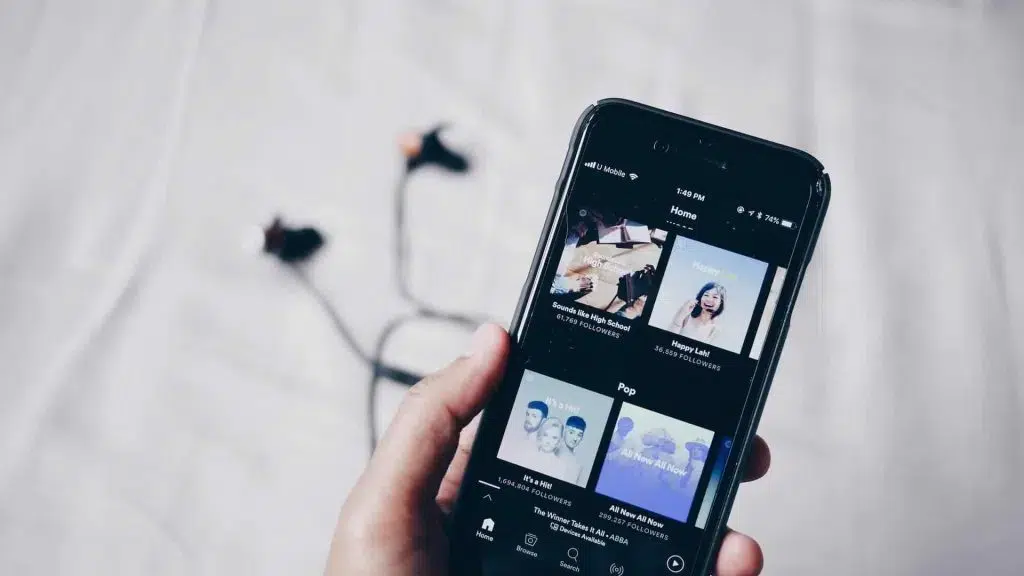
Miután bejelentkezett, a Spotify a főképernyőre viszi. Mielőtt elkezdené zenét hallgatni, tanácsos testre szabni néhány beállítást:
- Configuración de notificaciones: Lépjen a beállítások szakaszba az értesítések beállításához.
- Calidad de streaming: A hangminőség opcióban kiválaszthatja a kívánt streamelési minőséget.
- Könyvtári kizárások: Ha nem szeretné, hogy bizonyos előadók vagy műfajok megjelenjenek az ajánlott lejátszási listák között, módosíthatja ezt a fiókbeállításokban.
A Spotify telepítése Windows 11 rendszeren című cikk befejezéséhez? Adunk néhány utolsó tippet, és ennyi, csak rá kell bütykölni a Spotify-t, és felfedezni, hogy mit kínál.
Utolsó gondolatok: frissítések és tippek
Tippként rendszeresen frissíts; Az alkalmazás naprakészen tartásával mindig a legújabb funkciókkal és biztonsági fejlesztésekkel fog rendelkezni. Felfedezheti a Spotify által összeállított lejátszási listákat és a lehetőséget, hogy saját preferenciái alapján új zenéket fedezzen fel. És a legszembetűnőbb vagy legszebb, offline mód; Ha prémium előfizetésed van, letölthetsz dalokat vagy lejátszási listákat offline meghallgatáshoz.
Összefoglalva, és a Spotify Windows 11 rendszeren történő telepítéséről szóló cikk befejezéseként látni fogja, hogy ennek az alkalmazásnak a telepítése egyszerű, gyors és egyszerű folyamat, amelyet a Microsoft Áruházból is megtehet. Más letöltő oldalakkal ellentétben ebben a cikkben csak azért említettük ezt a lehetőséget, mert szerintünk ez a legbiztonságosabb programok, játékok vagy platformok letöltéséhez.
Ha lépésről lépésre betartotta az általunk említett összes tippet, biztosan nem lesz gondja, és most már élvezheti a csodálatos Spotify. Mindenekelőtt ne felejtse el folyamatosan frissíteni az alkalmazást, és fedezze fel az általa kínált összes funkciót.. Most már készen áll, hogy belépjen a digitális zene világába!

Kiskora óta szenvedélyes a technológia iránt. Szeretek naprakész lenni a szektorban, és mindenekelőtt azt kommunikálni. Ezért foglalkozom évek óta a technológiai és videojáték-weboldalak kommunikációjával. Androidról, Windowsról, MacOS-ról, iOS-ről, Nintendóról vagy bármilyen más kapcsolódó témáról írok, ami eszembe jut.