- A WhatsApp Web stabil kapcsolatra támaszkodik mobilon és számítógépen, valamint megfelelően kezelt munkamenetekre a különböző eszközökön.
- A leggyakoribb hibák általában a hálózattal, a böngészővel (sütik, gyorsítótár, verzió) és a telefonon lévő WhatsApp alkalmazás állapotával kapcsolatosak.
- A WhatsApp és a böngésző naprakészen tartása, a böngészési adatok törlése és az értesítési engedélyek ellenőrzése számos problémát csökkent.
- Mielőtt a csapatot hibáztatnád, tanácsos külső eszközök segítségével ellenőrizni, hogy a WhatsApp szolgáltatás mindenhol nem működik-e.

Ha használod WhatsApp Web Akár dolgozol, akár csak megpróbálod elkerülni, hogy a telefonodhoz ragadj, valószínűleg már tapasztaltad ezt: a munkamenet magától bezárul, leáll az üzenetek küldése, vagy megjelenik a rettegett üzenet, miszerint a telefonod offline állapotban van. Miért szakad meg folyamatosan a WhatsApp Web kapcsolata? Van erre bármilyen mód?
Ebben a cikkben ezt a problémát fogjuk megvizsgálni. Áttekintjük minden ok ami miatt a WhatsApp Web magától lekapcsolódikEz az útmutató elmagyarázza a leggyakoribb hibaüzenetek jelentését, és ami a legfontosabb, hogyan javíthatod ki őket lépésről lépésre. A cél az, hogy megértsd, mi történik a "színfalak mögött", amikor a webes verziót használod, és hogy az zökkenőmentesen, váratlan megszakítások vagy időpocsékolás nélkül működjön.
Mi is pontosan a WhatsApp Web, és hogyan működik?
Amióta megjelent, A WhatsApp új funkciókat adott hozzá hogy alkalmazkodjanak a mai kommunikációs módunkhoz. Az egyik leghasznosabb a WhatsApp Web, egy olyan felület, amely lehetővé teszi, hogy WhatsApp-fiókját a számítógép böngészőjéből használja anélkül, hogy folyamatosan a kezében kellene tartania a telefonját, ami különösen kényelmes munka- és tanulási környezetek.
A WhatsApp Weben keresztül megteheted üzenetek küldése és fogadása, dokumentumok, fényképek és videók megosztása, valamint WhatsApp átvitele a számítógépre Csoportokban is részt vehetsz, vagy gyorsan válaszolhatsz a kapcsolataidnak, gyakorlatilag ugyanúgy, mint a mobilalkalmazásban. Sok felhasználó számára igazi munkaeszközzé vált, mivel a fizikai billentyűzettel való gépelés és a fájlok PC-ről történő kezelése nagyban leegyszerűsíti a napi feladatokat.
Fontos megérteni, hogy eredetileg A WhatsApp Web teljes mértékben a mobileszköztől függött.A webes munkamenet a telefonos alkalmazás „kiterjesztéseként” működött, amely valójában a WhatsApp szervereihez csatlakozott. Bár a rendszer azóta fejlődött... többeszközös mód, a lekapcsolási problémák közül sok továbbra is a csatlakozás és okostelefon állapota.
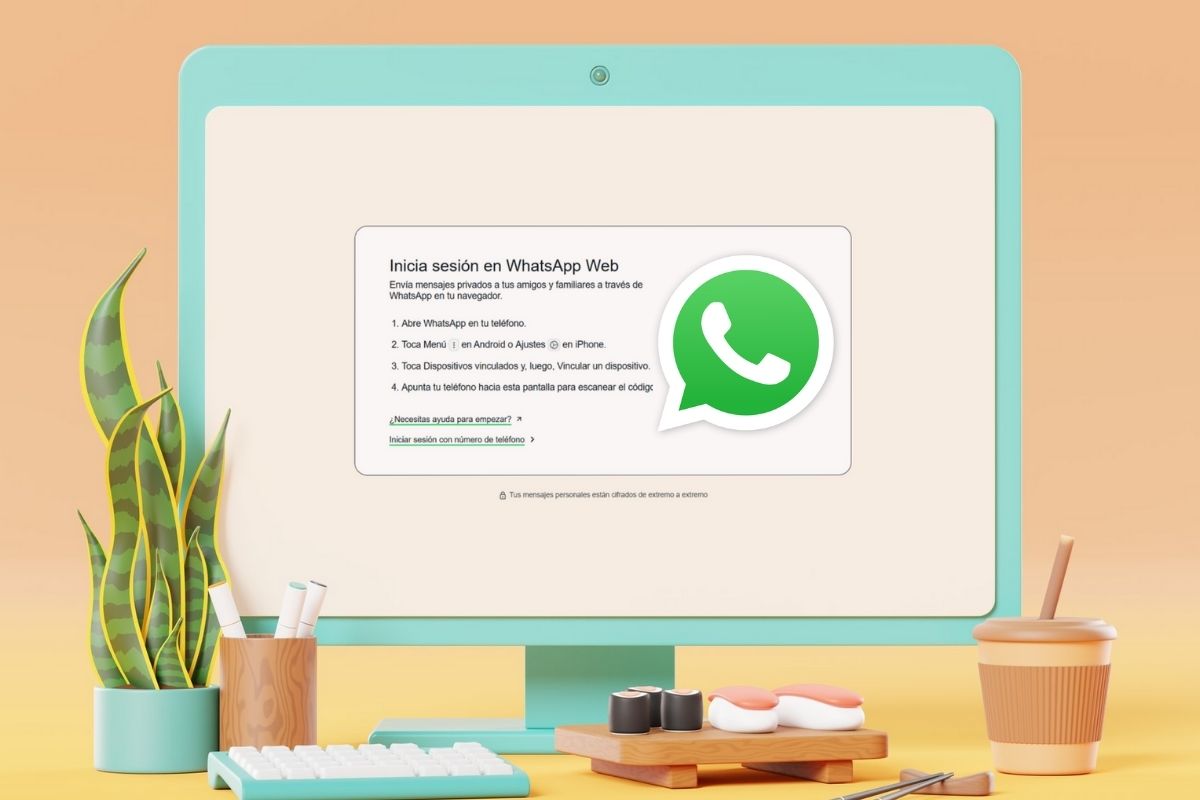
A gyakorlatban, amikor megnyitod a web.whatsapp.com oldalt, a böngésző beállít egy a fiókodhoz kapcsolt munkamenet és szinkronizáld a csevegéseidet a fő eszközöddel. Ha bármikor megszakad a kapcsolat a kettő között (hálózati probléma, akkumulátor, beállítások stb. miatt), vagy ha egy másik eszközön aktivitást észlelnek, a WhatsApp Web valószínűleg magától bezárul, vagy csatlakozási hibákat jelenít meg.
Miért szakad meg folyamatosan a WhatsApp Web a kapcsolat: fő okok
A tipikus helyzet mögött, amelyben A WhatsApp Web előzetes értesítés nélkül leáll. Ha nem működik, annak számos gyakori oka lehet. Ezek ismerete segít gyorsan azonosítani a hibát, és azt, hogy hol kell először keresni a javítást.
1. Nyisson meg munkameneteket több számítógépen egyszerre
Bár a WhatsApp lehetővé teszi Fiók összekapcsolása több eszközzelA funkcionalitása azonban továbbra is némileg korlátozott: egyszerre csak egy további eszközön lehet aktív munkamenet. Ez azt jelenti, hogy ha az egyik számítógépen megnyitod a WhatsApp Webet, majd egy másikon bejelentkezel, akkor elég valószínű, hogy az elsőn bezárul.
Amikor ez megtörténik, általában egy üzenet jelenik meg, amely jelzi, hogy A WhatsApp egy másik számítógépen van megnyitva vagy hogy egy munkamenetet indítottak egy másik böngészőben. Biztonsági okokból maga a szolgáltatás általában csak egy fő webes munkamenetet tart aktívan fenn, így az üzeneteket arra a számítógépre irányítja át, amelyen utoljára érvényesítette a QR-kódot.
Ha több számítógéppel dolgozol (például egy asztali számítógéppel az irodában és egy laptoppal otthon), nagyon gyakori, hogy a munkamenetek automatikusan bezárulnak Ez az egyik esetben akkor fordul elő, amikor egy másikban folytatod a használatát. Ez nem egy hiba önmagában; ez a platform elvárt viselkedése, amely megakadályozza az egyidejű hozzáférést, amely veszélyeztetheti az adatvédelmet.
2. Problémák az internetkapcsolattal a mobiltelefonon vagy a számítógépen
A kapcsolatfelvétel egyik leggyakoribb oka a instabil internetkapcsolatEz telefonokra és számítógépekre egyaránt vonatkozik. Ha bármelyik eszköz elveszíti az internetkapcsolatot, a WhatsApp Web nem tud kommunikálni a szerverekkel, és sok esetben a munkamenet lezárásához vagy olyan üzenetek megjelenítéséhez vezet, mint például a „Telefon offline” vagy a „Számítógép offline”.
Mobiltelefonok esetében a rossz lefedettség, a Wi-Fi és a mobilinternet közötti folyamatos váltás vagy a túlterhelt hálózat rövid idejű adatátviteli megszakításokat okozhat. Még ha a jel jónak is tűnik, mikrovágások a csatlakozásban Ezek elegendőek ahhoz, hogy a webes verzió elkezdjen szabálytalanul viselkedni.
Valami hasonló történik a számítógépeden is: ha a számítógéped lecsatlakozik a Wi-Fi-ről, ha repülőgép üzemmód van aktiválva, vagy ha a router meghibásodik, a WhatsApp Web leállítja az üzenetek frissítését. Néha a csevegések „lefagynak”, máskor pedig egy értesítés jelenik meg, amely... A számítógéped offline állapotban van.
3. Sérült vagy elavult böngésző sütik és gyorsítótár
Egy másik meglehetősen gyakori ok azzal kapcsolatos, hogy a böngésző által tárolt adatokpéldául sütik és gyorsítótár. A WhatsApp Web ezekre az ideiglenes fájlokra támaszkodik a munkamenet megjegyzéséhez, a felület gyorsabb betöltéséhez és bizonyos alapvető információk megőrzéséhez anélkül, hogy minden alkalommal le kellene tölteni azokat.
Amikor ezek a sütik vagy a gyorsítótár megsérül, vagy nagyon elavulttá válik, okozhatnak furcsa viselkedés: hogy az oldal nem töltődik be teljesen, hogy a QR-kód nem jelenik meg, hogy a munkamenet magától bezárul, amint bejelentkezel, vagy hogy folyamatosan kirúg, amikor üzenetet próbálsz küldeni.
Sok esetben elég, ha böngészési adatok törlése A WhatsApp Webhez csatolva ez mindent visszaállít a normális kerékvágásba. Ez egy egyszerű, de nagyon hatékony megoldás, ha a probléma magában a böngészőben van, és nem a kapcsolatban.
4. Elavult alkalmazás vagy böngésző
Bár ez ritkábban fordul elő, egy a WhatsApp régi verziója mobilon Vagy egy nagyon elavult böngésző a számítógépen váratlan bezárásokat vagy hibákat okozhat a fiók összekapcsolásakor.
A WhatsApp folyamatosan fejlesztéseket, biztonsági változtatásokat és új funkciókat vezet be, amelyek időnként inkompatibilissé válnak a korábbi verziókkal. Ha a mobilalkalmazásod vagy böngésződ egy ideje nem frissült, problémákat tapasztalhatsz. teljesítményproblémák, összeomlások vagy inkompatibilitási üzenetek amelyek a webes munkamenet lezárásával végződnek.
5. Mobiltelefon akkumulátorának állapota és energiatakarékosság
Valami, amit gyakran figyelmen kívül hagynak, az a okostelefon akkumulátorának töltöttségi szintjeAmikor a telefon akkumulátora kritikus szinten van, számos operációs rendszer agresszív energiatakarékos módokat alkalmaz, amelyek korlátozzák a háttérben futó internet-hozzáférést, vagy bezárják azokat a folyamatokat, amelyeket nem tartanak prioritásnak.
Mivel a WhatsApp Webhez való csatlakozás folyamatosan fut a háttérben, ezek az energiakorlátozások okozhatnak problémákat. A mobil és a webes verzió közötti kapcsolat instabillá válik vagy teljesen megszakad. Az eredmény: a böngésző munkamenete leáll, vagy egy üzenet jelenik meg, amely szerint a telefonnak nincs kapcsolata, annak ellenére, hogy úgy tűnik, van hálózat.
Gyakori üzenetek és hibák a WhatsApp Weben
A „csendes” leválasztások mellett a WhatsApp Web számos olyan üzenetet jelenít meg, mint meglehetősen specifikus hibaüzenetek Ezek nyomokat adnak arról, hogy mi a baj. Ha megérted, hogy mit jelentenek, gyorsabban reagálhatsz és alkalmazhatod a megfelelő megoldást.
„Ez a weboldal nem érhető el” üzenet a web.whatsapp.com megnyitásakor
Ha megpróbálsz bejelentkezni web.whatsapp.com Ha a böngésződben egy olyan üzenet jelenik meg, mint például az „Ez a weboldal nem érhető el”, a probléma általában két dologgal függ össze: vagy nincs internetkapcsolat a számítógépeden, vagy helytelenül írtad be a címet.
Egy gyors módja az ellenőrzésnek, ha megnyitsz egy másik ismerős weboldalt, például google.comHa továbbra sem töltődik be, szinte biztos, hogy a számítógép kapcsolata nem működik, ezért ellenőrizned kell a routert, a Wi-Fi hálózatot, vagy ha a probléma továbbra is fennáll, fel kell venni a kapcsolatot a szolgáltatóddal.
Ha más weboldalak működnek, de a WhatsApp Web nem nyílik meg, ellenőrizd, hogy pontosan mit gépeltél be. web.whatsapp.comNincsenek szóközök, nincsenek felesleges karakterek és nincsenek szokatlan variációk. Már egy apró hiba az URL begépelésében is elég ahhoz, hogy a böngésző ne találja meg a megfelelő oldalt.
„A böngésző nem támogatott”
A WhatsApp Web csak a következőn működik: modern és kompatibilis böngészők például a Google Chrome, a Mozilla Firefox, az Opera, a Microsoft Edge vagy a Safari. Ha egy nagyon régi, szokatlan vagy elavult böngészőből próbálod elérni, valószínűleg egy figyelmeztetés jelenik meg, amely jelzi, hogy a böngésző nem támogatott.
Még ha a támogatott böngészők egyikét is használja, ha régóta nem frissítette azt, problémák merülhetnek fel. kompatibilitási problémák a legújabb funkciókkal a WhatsApp Webről. Ebben az esetben a legjobb, amit tehetsz, hogy megnyitod a böngésző frissítési részét, telepíted a legújabb elérhető verziót, és újrapróbálod.
„Telefon offline”
Ez az üzenet akkor jelenik meg, amikor A mobiltelefonod nem tud megfelelően csatlakozni az internethez.Még ha a számítógép rendelkezik is hálózati kapcsolattal, a webes verzió nem tud üzeneteket fogadni vagy küldeni, ha a telefonos alkalmazás továbbra is a fiók magja.
Ezekben az esetekben a felelősség általában az, mobil lefedettség, telefon Wi-Fi vagy a szolgáltató átmeneti kimaradásai. A hálózatváltás (mobil adatkapcsolatról Wi-Fi-re vagy fordítva), a repülőgép üzemmód be- és kikapcsolása, vagy a telefon újraindítása gyakran segít helyreállítani a WhatsApp szervereivel való kommunikációt.
„Számítógép offline állapotban”
Ha a számítógépes kapcsolat megszakad, egy ilyen üzenet jelenik meg „Számítógép offline állapotban”Itt a mobiltelefon továbbra is tökéletesen működhet, de mivel a böngésző elvesztette az internet-hozzáférést, a webes munkamenet szinkronizálása leáll.
Az első lépés annak ellenőrzése, hogy a számítógép továbbra is csatlakozik-e a hálózathoz (például a Wi-Fi ikon ellenőrzésével vagy más webhelyek megnyitásával). Fontos azt is ellenőrizni, hogy nincs-e engedélyezve [a következő opció]: repülőgép üzemmód vagy valamilyen ideiglenes leválasztási funkció az eszközön. Miután a hálózat helyreállt, általában elegendő a WhatsApp Web fül frissítése.
„A WhatsApp meg van nyitva egy másik számítógépen”
Amikor ez az üzenet megjelenik, az azt jelenti, hogy A fiókod egynél több csapathoz van kapcsolva. és hogy az aktív munkamenet egy másik számítógépre vagy böngészőre került. Ahogy korábban említettük, a WhatsApp prioritást élvez az utolsóként bejelentkezett eszköz számára, a többit pedig bezárja vagy szünetelteti.
Ha újra szeretnéd használni a WhatsApp Webet az első eszközödön, a következőket kell tenned: Ismételje meg a QR-kód beolvasásának folyamatát A mobilalkalmazásból, vagy használd az „Itt használd” lehetőséget, ha az értesítés felkínálja. Ne feledd, hogy ha így teszel, az üzenetek nem fognak megérkezni a másik számítógépre.
Más problémák is felmerülhetnek, amikor a WhatsApp Web magától lecsatlakozik:
- Hibák fotók vagy videók feltöltésekor.
- Nem érkeznek meg az értesítések a számítógépre.
- A QR-kód nem töltődik be, vagy túl sokáig tart.
Hogyan lehet megakadályozni a WhatsApp Web automatikus lecsatlakozását
Miután megértettük az okokat, elkezdődik a gyakorlati rész: Mit tehet a váratlan leállások és áramszünetek minimalizálása érdekében? a WhatsApp Weben. Nincs olyan csodaszer, ami mindenre beválik, de van egy sor szokás és változtatás, amivel jelentősen csökkenthetők a problémák.
Munkamenetek vezérlése több eszközön
Ha gyakran használod a WhatsApp fiókodat több számítógépen, ajánlott Rendszerezd, hogy mely csapatok számára tartod nyitva a foglalkozást.Mielőtt új böngészőben vagy számítógépen elindítanád a WhatsApp Webet, mindenképpen zárd be a már nem használt munkameneteket, különösen, ha megosztott vagy nyilvános számítógépekről van szó.
Magából a mobilalkalmazásból, a társított eszközök részben megteheti Az összes aktív munkamenet megtekintése és zárd be őket egyenként. Ha csak azokat tartod meg, amelyekre valóban szükséged van, akkor csökken az esélye annak, hogy olyan figyelmeztetéseket kapj, mint a „WhatsApp egy másik számítógépen van nyitva”, vagy hogy a munkameneted bezáruljon anélkül, hogy tudnád, miért.
Stabil mobilkapcsolatot biztosít
Ami a telefont illeti, ideális esetben tartsa csatlakoztatva egy Erős és stabil Wi-Fi hálózatMinél jobb a kapcsolat minősége, annál kisebb a valószínűsége a webes verziót érintő megszakításoknak, különösen akkor, ha sok órát dolgozol megnyitott WhatsApp Web-verzióval.
Nem kötelező, hogy a mobiltelefon és a számítógép ugyanazon a Wi-Fi hálózaton legyen; a lényeg az, hogy mindkettőn legyen ilyen. robusztus és megszakítás nélküli jelHa azt veszed észre, hogy a telefonod folyamatosan váltogat a Wi-Fi és a mobilinternet között, vagy ha gyenge a mobil lefedettséged, érdemes lehet stabilabb hálózatot használnod a WhatsApp Web intenzív használata közben.
Érdemes az akkumulátor töltöttségi szintjét is figyelni: ha a telefon extrém energiatakarékos módba lép, lehetséges, hogy Korlátozd a WhatsApp-tevékenységet a háttérben. Amikor csak lehetséges, tartsa telefonját feltöltve vagy a töltőhöz csatlakoztatva, miközben hosszabb ideig használja a webes verziót.
Ellenőrizze a számítógép kapcsolatának és hálózati állapotát
PC-n az eljárás hasonló: győződjön meg arról, hogy a hálózat megfelelően működik, és nincs bekapcsolva olyan mód, amely megszakítja a kapcsolatot, például repülőgép üzemmód vagy energiatakarékos profilok amelyek befolyásolják a Wi-Fi-t vagy a hálózati kártyát.
Ha azt veszed észre, hogy más weboldalak is lassan töltődnek be vagy hibákat jelenítenek meg, a probléma valószínűleg az útválasztóddal vagy az internetszolgáltatóddal van. Ebben az esetben... indítsd újra a routertA kábelek ellenőrzése vagy a technikai támogatás felkeresése általában a leggyorsabb módja a WhatsApp Web stabilitásának és ezzel együtt megfelelő működésének helyreállítására.
Töröld a böngésző sütijeit és gyorsítótárát, ha szokatlan hibákat tapasztalsz
Ha a WhatsApp Web furcsán viselkedik még jó internetkapcsolat mellett is, az egyik legjobb gyakorlat a következő: törölje a böngésző sütijeit és gyorsítótárátEz kiküszöböli a potenciálisan sérült fájlokat vagy a régi konfigurációkat, amelyek zavarhatják a rendszert.
Szinte minden böngészőben a beállítások menüben találunk egy részt a következőkhöz: adatvédelem vagy előzmények Innen törölheted a böngészési adataidat. Ha nem akarsz mindent elveszíteni, akkor a sütikre és a gyorsítótárra koncentrálhatsz, és ha a böngésződ engedélyezi, akkor csak a web.whatsapp.com oldalhoz társított adatokat törölheted.
Tartsd naprakészen a WhatsAppot és a böngésződet is
Egy másik egyszerű szokás, amely sok fejfájást megelőz, az Mindig tartsd naprakészen a WhatsApp alkalmazást mobilon. A frissítések olyan sebezhetőségeket, belső hibákat és teljesítménybeli problémákat javítanak, amelyek befolyásolhatják a webes verzióval való kommunikációt.
Ugyanez vonatkozik a böngészőre is: a Chrome, a Firefox, az Edge, az Opera vagy a Safari legújabb stabil verziójának használata biztosítja a kompatibilitást a... legújabb webes technológiák amelyet a WhatsApp használ. Ezenkívül maguk a böngészőfrissítések is gyakran tartalmaznak biztonsági fejlesztéseket és hibajavításokat, amelyek közvetve az üzenetküldő szolgáltatás javát szolgálják.
Konfiguráld helyesen az értesítéseket a böngésződben.
Ha a legtöbbet szeretnéd kihozni a WhatsApp Webből, kulcsfontosságú, hogy az értesítések megfelelően vannak konfigurálvaÍgy akkor is értesítést kapsz, amikor valaki ír neked, még akkor is, ha más lapok is meg vannak nyitva, vagy egy másik ablakban dolgozol.
Jelentkezzen be a böngészőbeállítások A WhatsApp Web esetében az értesítések beállítása „Engedélyezés”. Ha az operációs rendszered rendelkezik fókuszmódokkal, néma időszakokkal vagy értesítésmentes ütemezéssel, ellenőrizd, hogy ezek nem zavarják-e a böngésződ által megjelenítendő értesítéseket.
Ellenőrizd, hogy a WhatsApp nem elérhető-e
Végül sem szabad kizárnunk annak a lehetőségét, hogy A WhatsApp is átmenetileg leállhat.Időről időre a platform szerverei leállásokat tapasztalnak, és néhány percre vagy órára nem működnek megfelelően, ami mind a mobilalkalmazást, mind a webes verziót érinti.
Ilyen esetekben általában nem tudsz üzeneteket küldeni vagy fogadni, vagy a csevegésekben csak az óra ikon jelenik meg, és nem lehet továbblépni. Ennek ellenőrzéséhez használhatsz szolgáltatásfigyelő weboldalakat, például a Downdetectorés keress rá a WhatsAppra. Ha a jelentések számában kiugrást látsz, az nagy valószínűséggel egy széles körű szolgáltatáskimaradás, és sajnos nem sokat tehetsz, azon kívül, hogy megvárod, amíg kijavítják.
A mobileszköz, a böngésző és a szerverek közötti kapcsolat működésének megértése, és olyan apró rutinok alkalmazása, mint például Karbantartja a hálózatot, figyeli a megnyitott munkameneteket, üríti a gyorsítótárat, és mindent naprakészen tartEz jelenti a különbséget aközött, hogy egy WhatsApp webes felület időnként magától megszakad, vagy egy zökkenőmentes élményt nyújt, ami valóban segít produktívabbnak lenni, amikor a számítógéped előtt vagy.

Technológiára és internetes kérdésekre szakosodott szerkesztő, több mint tíz éves tapasztalattal a különböző digitális médiában. Szerkesztőként és tartalomkészítőként dolgoztam e-kereskedelmi, kommunikációs, online marketing és reklámcégeknél. Írtam közgazdasági, pénzügyi és egyéb ágazati weboldalakra is. A munkám egyben a szenvedélyem is. Most a cikkeimen keresztül Tecnobits, Igyekszem minden újdonságot és új lehetőséget feltárni, amit a technológia világa kínál nekünk nap mint nap életünk javítása érdekében.