Akar Védje adatait a Windows 11 rendszerbenEbben a bejegyzésben lépésről lépésre elmagyarázzuk, hogyan akadályozhatja meg, hogy a Windows 11 megossza adatait a Microsofttal. Látni fogjuk, hogy sok mindent tehet annak érdekében, hogy megakadályozza adatai gyűjtését és megosztását. Kezdjük is.
Milyen adatokat gyűjt a Windows 11?
Nem titok, hogy a Windows információkat gyűjt a felhasználóitól, és megosztja azokat a Microsofttal. Miért teszi ezt? A vállalat azzal érvel, hogy a használati és diagnosztikai adatok gyűjtése elengedhetetlen a... hogy minőségi szolgáltatást tudjunk nyújtaniA Microsoft kijelenti, hogy ezeket az információkat a következőkre használja fel:
- A hibák azonosítása és javítása a rendszerben és az alkalmazásokban.
- Fejlesztett funkciópéldául az akkumulátor optimalizálása, a tényleges használat alapján.
- Ajánlat egy személyre szabott élmény: alkalmazásokat javasolhat, vagy releváns híreket jeleníthet meg a widgetben.
- Megmutat releváns hirdetések minden felhasználó számára.
Most akkor, Milyen típusú adatokat gyűjt a Windows 11? Mindenből nyújt egy kicsit információt: rendszerhibákról, teljesítményjelentésekről, valamint hardver- és szoftverhasználati adatokról. Nyomon követi a tevékenységi előzményeket is, például a leggyakrabban használt alkalmazásokat, a meglátogatott webhelyeket és a megnyitott dokumentumokat. Továbbá a Windows képes nyomon követni a valós idejű tartózkodási helyedet, valamint azt, hogy mit gépelsz be vagy diktálsz a számítógépnek.
Igaz, hogy a Microsoft jó szándékkal gyűjti ezeket az adatokat. De azoknak a felhasználóknak, akik értékelik az adatvédelmet, ez egy... személyes adatok szükségtelen nyilvánosságra hozatalaÖn is közéjük tartozik? Akkor nézzük meg, hogyan akadályozhatja meg, hogy a Windows 11 megossza adatait a Microsofttal, a beállítások néhány módosításával.
Lépések annak megakadályozására, hogy a Windows 11 megossza adatait a Microsofttal
Az alábbiakban felsoroltunk néhány egyszerű módosítást, amelyeket a rendszerbeállításokon végezhet el, hogy megakadályozza, hogy a Windows 11 megossza adatait a Microsofttal, vagy legalábbis csak a feltétlenül szükséges mértékben. Mert igen, Vannak adatok, amiket a rendszer megoszt a Microsofttal, bármi is történjen.De vannak más beállítások is, amelyeket Ön szabályoz. Ezen beállítások közül sok alapértelmezés szerint engedélyezve van, ezért manuálisan kell letiltania őket.
Az adatvédelem konfigurálása a kezdetektől fogva
Ha tiszta telepítést végez, remek lehetősége van megakadályozni, hogy a Windows 11 megossza adatait a Microsofttal. A kezdeti telepítési folyamat során Windows 11 Megkérdezi, hogy személyre szeretnéd-e szabni a felhasználói élményt, vagy a gyorsbeállításokat szeretnéd-e használni. Ne válaszd a „Gyors telepítés” lehetőséget! Ehelyett kattintson a „Beállítások testreszabása” gombra, és tegye a következőket:
- Az Eszköz adatvédelme részben Letiltja az olyan opciókat, mint a „Készülék keresése”, a „Tinta- és írásdiagnosztika” és az „Online élmények személyre szabása”.Ezek egyike sem elengedhetetlen a rendszer alapvető működéséhez.
- Az Adatdiagnosztika részben válassza a lehetőséget Diagnosztikai adatok szükségesek vagy amelyiket a legkorlátozóbbnak találod.
Csináld ezeket az első másodperctől kezdve Megakadályozza a kapcsolatok létrehozását és az adatok küldését. mielőtt még az asztalra érnél. De mi van, ha már telepítetted a Windowst az expressz telepítéssel? A Rendszerbeállításokban kell elvégezned néhány módosítást, hogy megakadályozd, hogy a Windows 11 megossza az adataidat a Microsofttal.
Módosítsa az adatvédelmi beállításait a Beállításokban
Akár a telepítés során testreszabtad a beállításokat, akár nem, érdemes további adatvédelmi beállításokat alkalmazni. Ez megakadályozza, hogy a Windows 11 megossza az adataidat a Microsofttal. Ehhez egyszerűen... Lépjen a Beállítások részre, amely a Start menüből érhető el.
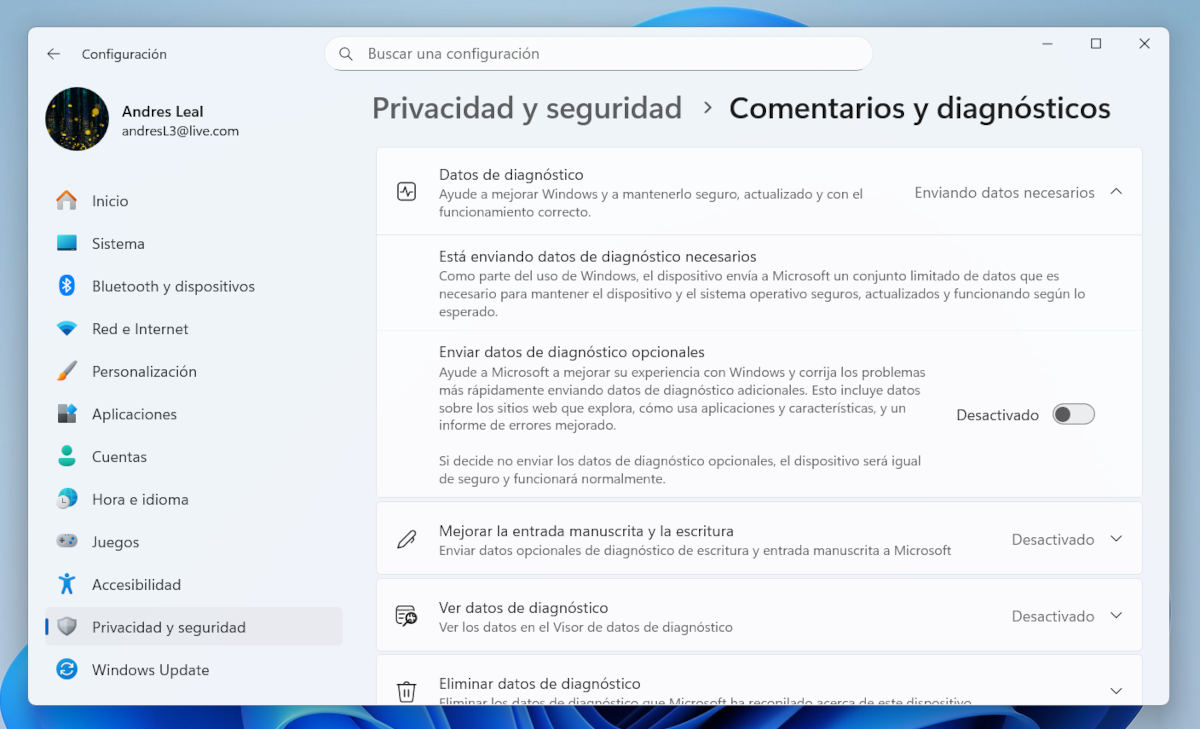
Miután beléptél a Beállításokba, Kattintson az Adatvédelem és biztonság opcióraEzen belül a következő módosításokat fogja alkalmazni:
- Belépés Megjegyzések és diagnózisok és letiltja a Nem kötelező diagnosztikai adatok küldése lehetőséget.
- Menj vissza az Adatvédelem és biztonság részhez, és írd be a Keresés opciót. Ott tiltsd le a következő opciókat:
- keresési előzmények
- Keresési kiemelések megjelenítése
- Keresés a fiókjaim között – Microsoft-fiók és munkahelyi vagy iskolai fiók.
- Ha szeretné, kattintson a Törlés gombra az eszköz keresési előzményeinek törléséhez.
A telemetria letiltása a Windows 11 és a Microsoft közötti adatmegosztás megakadályozása érdekében
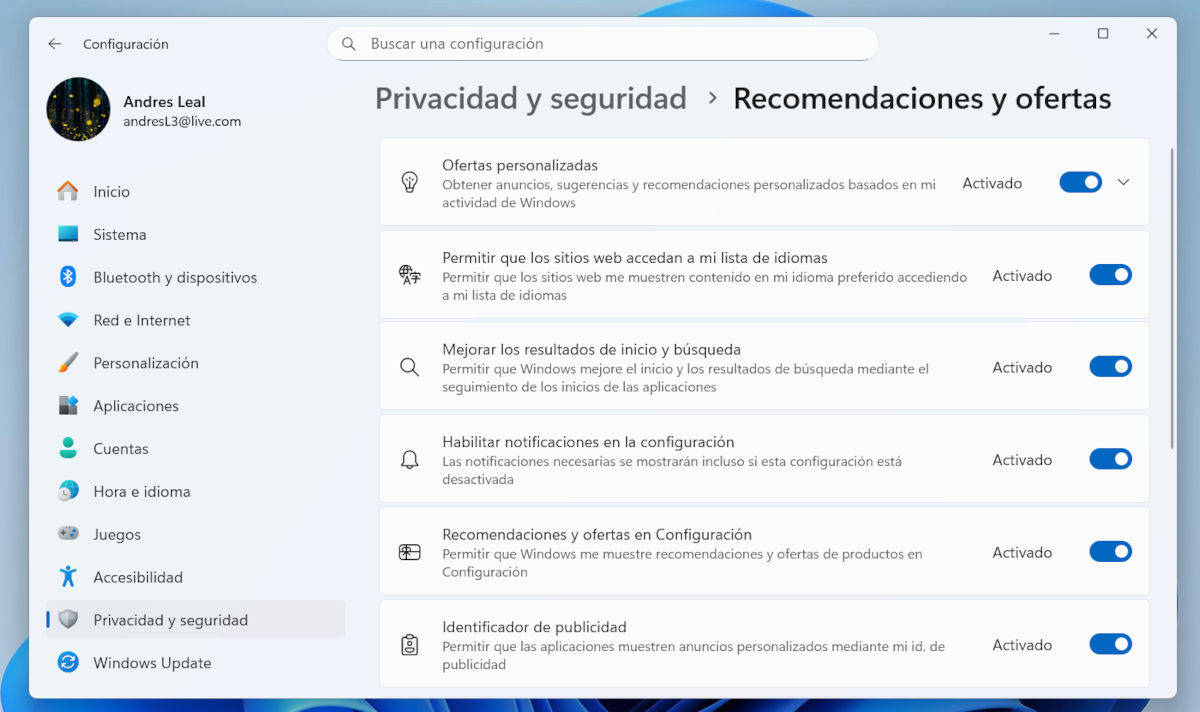
Most letiltjuk a telemetriát a Windowsban – azaz abban a rendszerben, amelyet a Microsoft a diagnosztikai adatok gyűjtésére használ. Már letiltottuk az opcionális diagnosztikai adatokat, de van még mit tennünk. Lépjen a következőre: Konfiguráció – Adatvédelem és biztonság – Ajánlások és ajánlatok y deaktivál a következő lehetőségek közül választhat:
- Személyre szabott ajánlatok.
- Javítsa a kezdőlap és a keresési eredmények javítását.
- Engedélyezd az értesítéseket a beállításokban.
- Ajánlások és ajánlatok a Beállításokban.
- Hirdetési azonosító.
Az Adatvédelem és biztonság részben egy másik letiltható opció a Kézzel írott bejárat és írás személyre szabásaHa engedélyezve tartja, a Windows létrehoz egy egyéni szótárat, hogy jobb javaslatokat kínáljon gépelés közben. Ez azonban bizonyos helyzetekben veszélyeztetheti az Ön adatainak védelmét, így a választás az Öné.
Legyen óvatos az alkalmazásengedélyekkel
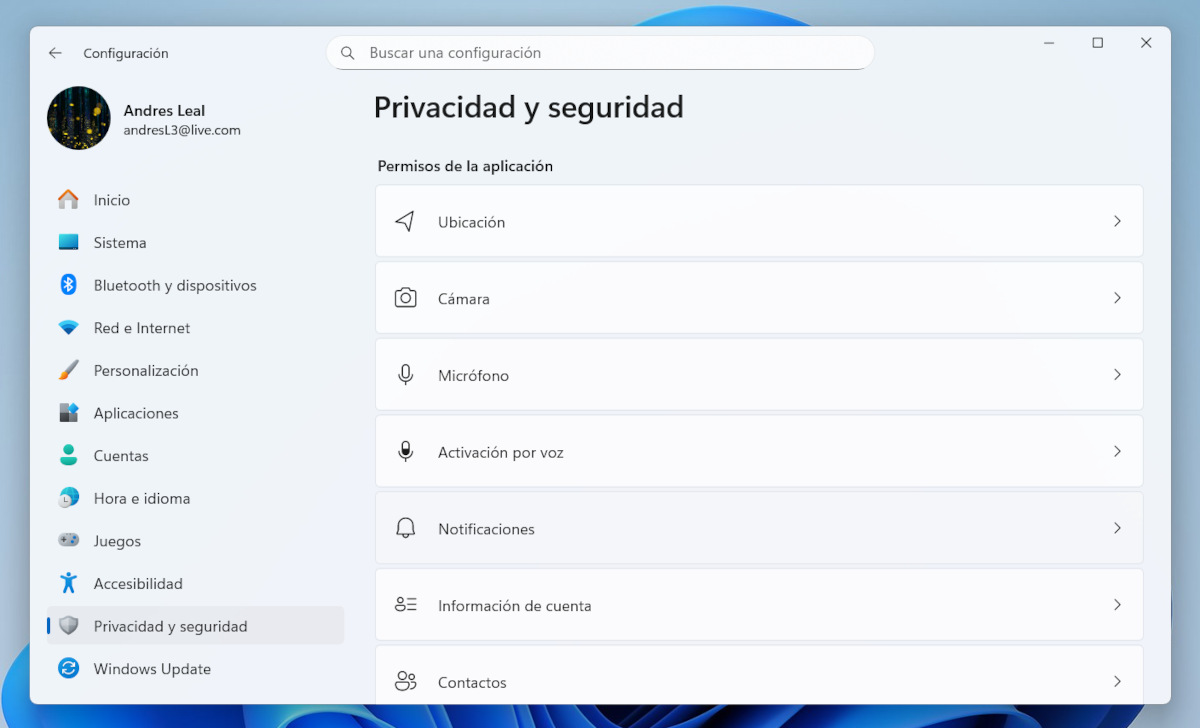
Mind az előre telepített alkalmazások, mind az internetről letöltött alkalmazások engedélyt kérnek olyan szolgáltatások eléréséhez, mint a Kamera, Mikrofon, Helyszín, Fiókok, Névjegyek, Értesítések stb. Pontosabban, Az előre telepített alkalmazások globális engedélyekkel és hozzáféréssel rendelkezhetnek a személyes adatokhozEnnek ellenőrzéséhez és a Windows 11 Microsofttal való adatmegosztásának megakadályozásához tegye a következőket:
- Belépés Konfiguráció – Adatvédelem és biztonság.
- Görgess le a szakaszhoz Alkalmazásengedélyek.
- Látni fogsz egy listát a kategóriákról, némelyik érzékenyebb, mint a többi: Helyszín, Kamera, Mikrofon, Fiókadatok, Névjegyek stb.
- Tekintse át az egyes kategóriákat, hogy megtudja, mely alkalmazások rendelkeznek az adott engedéllyel. Tiltsa le, ha úgy gondolja, hogy veszélyeztetheti az adatainak védelmét.
Ellenőrizze a Microsoft-fiókjához tartozó engedélyeket
Ha Microsoft-fiókkal jelentkezik be a Windowsba, Tevékenységed egy része szinkronizálható a felhővelEbben a tekintetben két lehetősége van megakadályozni, hogy a Windows 11 megossza adatait a Microsofttal:
- Váltson helyi fiókra a Microsoft-fiók leválasztásáhozEzt megteheted a Beállítások – Fiókok – Adataid – Helyi fiókkal való bejelentkezés menüpontban. Előtte a következő témát ajánljuk: Mi történik, ha Microsoft-fiók nélkül telepíti a Windows rendszert: valódi korlátok 2025-ben.
- Továbbra is használhatja Microsoft-fiókját, de tiltsa le a szinkronizálástEzt a Beállítások – Fiókok – Windows biztonsági mentés menüpontban teheted meg. Ott tiltsd le az Alkalmazások megjegyzése és a Beállítások megjegyzése beállításokat.
A Microsoft Edge böngésző vezérlése
Végül ne felejtsd el ellenőrizni az Edge böngésző beállításait, ha meg szeretnéd akadályozni, hogy a Windows 11 megossza az adataidat a Microsofttal. Ehhez egyszerűen látogass el a következő oldalra: Konfiguráció (az Edge-en) – Adatvédelem, keresés és szolgáltatásokOtt, a Nyomkövetés megelőzése részben válassza a lehetőséget "Szigorú" a robotok munkájának korlátozása érdekében. Ezenkívül tiltsa le a „A Microsoft keresésének és termékeinek fejlesztése webes eredmények küldésével” opciót.

Fiatal korom óta lenyűgözött minden, ami tudományos és technológiai, különösen azok a fejlesztések, amelyek megkönnyítik és élvezetesebbé teszik az életünket. Szeretek naprakész lenni a legfrissebb hírekkel és trendekkel kapcsolatban, és megosztani a tapasztalataimat, véleményemet és tippjeimet az általam használt eszközökkel és kütyükkel kapcsolatban. Ez vezetett ahhoz, hogy valamivel több mint öt évvel ezelőtt webíró lettem, elsősorban Android-eszközökre és Windows operációs rendszerekre összpontosítva. Megtanultam az összetett fogalmakat egyszerűen elmagyarázni, hogy az olvasóim könnyen megértsék azokat.