
A legújabb Windows 11 frissítés megakadályozza a felhasználók bejelentkezését, és ez aggasztó probléma. Bizonyos esetekben, miután „belépnek” a profilodba, megtalálják a „Nem tudok bejelentkezni a fiókomba” üzenet, amelyhez egy ideiglenes profil van engedélyezve számukra.
Más esetekben azonban a felhasználók még egy Windows asztalhoz sem férhetnek hozzá, mert úgy tűnik, hogy a bejelentkezési opció le van tiltva. Mit tegyek, ha a legújabb Windows 11 frissítés megakadályozza a bejelentkezést? A megoldás attól függ, hogy mi történik konkrétan veled.. Ezután megvizsgáljuk a probléma okát, majd megbeszéljük, hogy mit lehet tenni a megoldása érdekében.
A legújabb Windows 11 frissítés megakadályozza a bejelentkezést: Megoldások

Az a tény, hogy a legújabb Windows 11 frissítés megakadályozza a bejelentkezést, nem ismeretlen sem a felhasználók, sem maga a Microsoft számára. Szóval, ha átéled ezt a kínos pillanatot, ne aggódj, se nem te vagy az első, se nem az utolsó. Ezután meglátjuk, 1) hogyan oldjuk meg a problémát ha a bejelentkezés teljesen le van tiltva és 2) hogyan kell csinálni ha ideiglenes profilból származol.
Állítsa vissza a számítógépét egy korábbi állapotra, ha a legújabb Windows 11 frissítés megakadályozza a bejelentkezést.
Az első megoldás, amit megnézünk, ha a legújabb Windows 11 frissítés nem engedélyezi a bejelentkezést, a következő: visszaállítja a számítógépet egy korábbi állapotba. De légy óvatos, ez a lehetőség csak akkor érvényes, ha korábban már megbizonyosodtál róla, hogy elvégezted a megfelelő lépéseket. készítsen biztonsági másolatot az adatokról. Milyen esetekben érvényes az eszköz alaphelyzetbe állítása?
Képzeljük el a következő helyzetet: a szokásos módon bekapcsoljuk a számítógépünket, látjuk a felhasználónevünket, de a jelszó megadása után a üzenet "Ez a bejelentkezési lehetőség sikertelen bejelentkezési kísérletek vagy hirtelen eszközleállások miatt le van tiltva…".
Mivel még be sem lépett az Asztalra, nem fogja tudni elérni a Beállításokat, és ezt az újraindításkor kell megtennie. Kövesd ezeket Lépések a számítógép korábbi állapotba való visszaállításához, ha a legújabb Windows 11 frissítés után nem tud bejelentkezni:
- Tartsa lenyomva a Shift billentyűt, és egyidejűleg kattintson az Újraindítás gombra, miközben továbbra is lenyomva tartja a Shift billentyűt.
- Egy kék képernyő jelenik meg a Válasszon egy lehetőséget felirattal.
- A nyílbillentyűkkel navigáljon a lehetőségek között, és nyomja meg az Enter billentyűt a Hibaelhárítás alatt.
- Ezután válassza ki a Speciális beállítások feliratot.
- Most válaszd a Rendszer-visszaállítás lehetőséget, AMENNYIBEN VAN MENTETT VISSZAÁLLÍTÁSI PONTOD.
- Koppintson a Tovább elemre.
- Amikor megjelenik a visszaállítási pont a dátummal és idővel együtt, kattintson rá, majd nyomja meg ismét a Tovább gombot.
- Kattintson a Befejezés – Igen gombra.
- Végül válaszd az Újraindítás lehetőséget, és kész is vagy. Így újra be tudsz jelentkezni.
Távolítsa el a legújabb frissítést
Mit tegyünk, ha a legújabb Windows 11 frissítés nem enged bejelentkezni? de nincs mentett visszaállítási pontod? Ebben az esetben a legjobb, ha eltávolítod a legújabb frissítést. Ha nem fér hozzá az Asztalhoz, kövesse az előző pontban leírt lépéseket, de a Rendszer-visszaállítás helyett a Frissítések eltávolítása lehetőséget kell választania, és követnie az utasításokat.
Másrészt, ha sikerült belépnie az Asztalára, de Ha üzenetet kap arról, hogy nem sikerült bejelentkezni a fiókjába, tegye a következőket::
- Menj ide konfiguráció Windows rendszerből a Windows billentyű + I billentyűkombináció megnyomásával.
- Menj ide windows Update.
- választ Frissítse az előzményeket.
- Pöccintsen addig, amíg meg nem találja a „Távolítsa el a frissítéseket” elemre, és koppintson a nyílra a megjelenítésükhöz.
- Keresd meg a legújabb frissítést, és kattints rá eltávolítást.
- Kész. Így a legutóbbi frissítés törlődik. Itt megnézheted, hogy megtudd A Windows Update problémáinak elhárítása.
Biztonsági PIN-kód módosítása e-mail cím használatával

Ha ezek a megoldások nem váltak be az Ön esetében, akkor van egy másik lehetősége PIN-kód módosítása az e-mail címeddel. Ahhoz, hogy ez a beállítás működjön, győződjön meg arról, hogy a számítógépe csatlakozik az internethez. Miután a számítógép újraindult, és itt az ideje megadni a jelszavát, kattintson az Elfelejtettem a PIN-kódomat lehetőségre.
majd A probléma megoldásához kövesse az alábbi lépéseket hogy a legújabb Windows 11 frissítés nem engedélyezi a bejelentkezést:
- Add meg az e-mail címedhez tartozó jelszavadat, és kattints a Bejelentkezés gombra.
- Igazolja személyazonosságát. Kapni fogsz egy kódot az e-mailedben, amelyet be kell írnod a számítógépeden, és a Check (Ellenőrzés) gombra kell kattintanod.
- Megkérdezik, hogy biztosan meg akarja-e változtatni a PIN-kódját, kattintson a Folytatás gombra.
- Most adjon meg egy új biztonsági PIN-kódot, majd nyomja meg az OK gombot.
- Végül a rendszer kérni fogja, hogy mentse a fájljait a felhőbe. Megteheted akkor vagy később.
- Végül indítsa újra a számítógépet, hogy ellenőrizze, hogy az új PIN-kód lehetővé teszi-e a bejelentkezést, és ennyi.
Hozz létre egy új profilt, és vidd át oda az adataidat
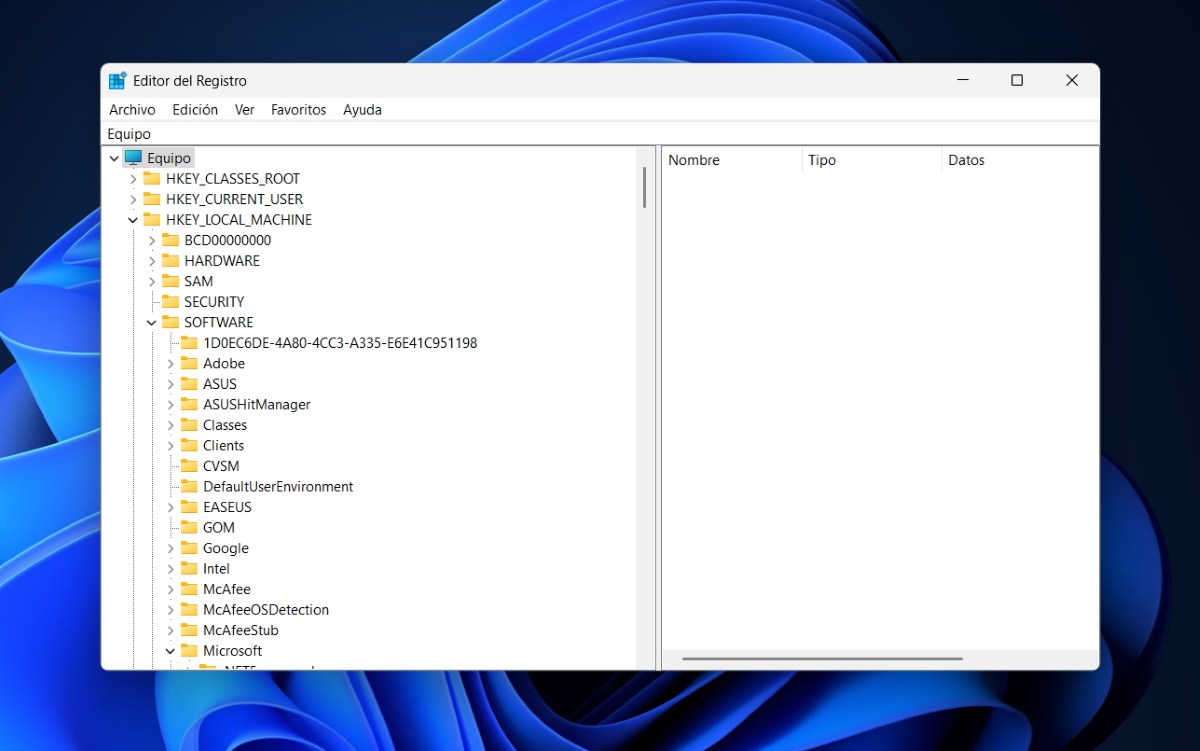
Mit tehet még, ha a fenti megoldások egyike sem oldja meg a problémát? Nos, ha a legújabb Windows 11 frissítés biztosan nem enged bejelentkezni, és csak ideiglenes profilt kínál, próbálja ki ezt az utolsó lehetőséget: hozz létre egy új profilt, és állítsd vissza az előzőben tárolt adatokat. Amikor megjelenik egy ablak, amelyen az áll, hogy „A fiókjába nem lehet bejelentkezni”, kövesse az alábbi lépéseket:
- Nyisd meg a Start gombot, és írd be regedit a keresősávon.
- Kattintson az Igen gombra a megnyitáshoz Beállításszerkesztő.
- Koppintson a melletti nyílra HKEY_LOCAL_MACHINE
- Most koppintson a SZOFTVER – Microsoft – Windows NT – Jelenlegi verzió – Profillista melletti nyílra.
- Most pedig a hosszabb listákra kell figyelned. Lesz egy .bak kiterjesztésű fájl, amelynek a nevének megváltoztatásához a szemközti gombra kell kattintani.
- Töröld a bak részt, és cseréld ki három tetszőleges betűvel.
- Zárja be a Beállításszerkesztőt, és indítsa újra a számítógépet, hogy hibák nélkül hozzon létre egy új profilt.
- A fájlok helyreállításához nyissa meg a Fájlkezelőt, és lépjen az Ez a gép – Helyi lemez – Felhasználók – Régi felhasználónév mappába.
- Ezután másold át és illeszd be az összes fájlt a régi profilodból az újra: Letöltések, Képek, Asztal stb. Vagy ellenőrizd, hogy ezek már megtalálhatók-e az új fájlkezelőben.
- Kész. Így fordul elő a hiba, ha a legújabb Windows 11 frissítés nem engedélyezi a bejelentkezést.

Egészen kicsi korom óta nagyon kíváncsi vagyok mindenre, ami a tudományos és technológiai fejlődéssel kapcsolatos, különösen azokra, amelyek megkönnyítik és szórakoztatóbbá teszik az életünket. Szeretek értesülni a legfrissebb hírekről és trendekről, valamint megosztani tapasztalataimat, véleményemet és tanácsaimat az általam használt berendezésekről és kütyükről. Ez vezetett ahhoz, hogy valamivel több mint öt éve webes író lettem, elsősorban Android-eszközökre és Windows operációs rendszerekre összpontosítva. Megtanultam egyszerű szavakkal elmagyarázni a bonyolult dolgokat, hogy olvasóim könnyen megértsék.