- Az elavult vagy sérült hálózati illesztőprogramok gyakori okai a Wi-Fi eltűnésének a Windows 11 rendszerben.
- A hálózati beállítások visszaállítása és a hibaelhárító futtatása általában megoldja a legtöbb vezeték nélküli kapcsolódási problémát.
- A Windows 11 telepítése után, ha a Wi-Fi nem jelenik meg, a meghajtóprogram manuálisan is telepíthető USB-n keresztül.
- A router hardverének és állapotának ellenőrzése elengedhetetlen lépés a rendszerbeállítások módosítása előtt.
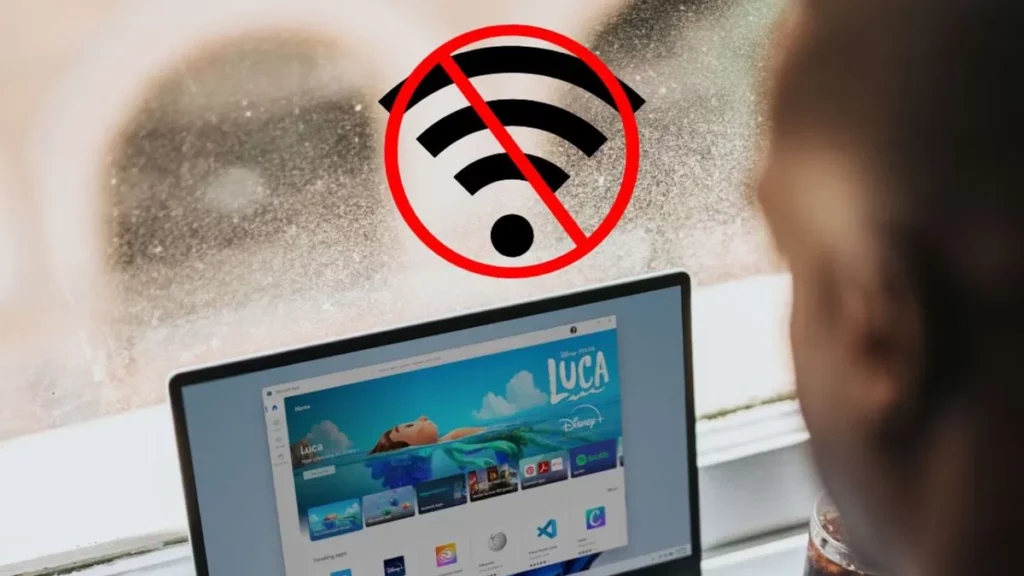
Szabadidőnket vagy munkánkat néha egy kellemetlen és viszonylag gyakori helyzet szakítja félbe: A Windows 11 nem ismeri fel a WiFi hálózatot. Vagyis a készülék nem érzékel semmilyen vezeték nélküli hálózatot. Ennek a hibának számos oka lehet, a frissítés utáni szoftverproblémáktól kezdve a hardveres vagy akár a routerrel kapcsolatos hibákig.
Szerencsére vannak számos bevált és könnyen alkalmazható megoldás, mind alap, mind haladó felhasználói szinten. Ebben a cikkben részletesen megvizsgáljuk az összes lehetséges okot és a megfelelő megoldásokat.
A leggyakoribb okok és hogyan lehet őket gyorsan azonosítani
Íme néhány a leggyakoribb okok közül, amelyek ahhoz vezetnek, hogy a Windows 11 nem ismeri fel a Wi-Fi hálózatot:
- WiFi adapter letiltva: Ha a vezeték nélküli adaptert véletlenül letiltják, a Windows 11 nem jeleníti meg az elérhető hálózatokat.
- Elavult vagy sérült illesztőprogramok: La sofőrök hiánya kompatibilissé válás frissítés vagy sikertelen telepítés után a WiFi-kapcsolat megszakadását okozhatja.
- Problémák a routerrel: Néha a hiba magában a hálózati eszközben rejlik, ami leállíthatja a jelek megfelelő továbbítását, vagy újraindítást igényelhet.
- Hibák a Windows 11 frissítése után: Nem ritka, hogy a Wi-Fi a Windows új verziójának telepítése után illesztőprogram- vagy hálózati konfigurációs ütközések miatt nem működik.
- Helytelen hálózati konfiguráció: A rendszerbeállítások véletlen módosítása vagy a profilok törlése blokkolhatja a vezeték nélküli hálózat észlelését.

Lépésről lépésre: Általános megoldások a Wi-Fi kapcsolat visszaállítására Windows 11 rendszerben
Nézzük meg a leghatékonyabb és legegyszerűbb módszereket A probléma megoldása érdekében hivatalos források, technikusok és valós felhasználói tapasztalatok által ajánlott lépésekre alapoztuk munkánkat.
Kezdjük az alapokkal: Ellenőrizd a routert és a WiFi jelet
Mielőtt a Windows 11-et hibáztatnád, győződj meg róla, hogy nem a routerrel van a probléma. Végezze el a következő ellenőrzéseket:
- Sávváltás: Sok jelenlegi router két frekvencián sugároz: 2.4 GHz-en és 5 GHz-en. Próbáld meg mindkettőt csatlakoztatni, mivel az 5 GHz, bár gyorsabb, rövidebb hatótávolságú, mint a 2.4 GHz.
- Indítsa újra a routert: Húzd ki a konnektorból legalább 30 másodpercre, majd dugd vissza. Várj, amíg az összes jelzőfény stabilizálódik, mielőtt teszteled a csatlakozást.
- Csatlakozás egy másik eszközhöz: Ha a mobiltelefonod vagy táblagéped érzékeli a hálózatot, a hiba a számítógépben van. Ha továbbra sem tud csatlakozni, a probléma a routerben vagy az internetszolgáltató jelében van.
Windows 11 hibaelhárító
A Windows 11 azon problémájával szembesülve, hogy nem ismeri fel a WiFi hálózatot, maga az operációs rendszer többet is tartalmaz eszközök, amelyek automatikusan képesek észlelni és kijavítani a hálózati hibákat:
- sajtó Win + I hozzáférni a konfiguráció.
- Menj ide hibaelhárítás majd aztán Egyéb hibaelhárítók.
- Az Internetkapcsolatok részben kattintson a Fuss.
- A Windows automatikusan észleli a gyakori problémákat, és felajánlja a megoldások alkalmazását.
Ellenőrizze, hogy a WiFi adapter engedélyezve van-e
Sokszor előfordul, hogy a vezeték nélküli adapter véletlenül vagy frissítés közben letiltásra kerül:
- ír Vezérlőpult a Windows keresősávjában, és nyissa meg.
- Navigáljon ide Hálózat és internet > Hálózati és megosztási központ.
- A bal oldali panelen kattintson Módosítsa az adapter beállításait.
- Keresd meg a WiFi adapteredet. Ha letiltottként jelenik meg, kattintson rá jobb gombbal, és válassza a engedélyezéséhez.
- Ha már aktiválva van, de nem működik, próbálja ki a következő opciót: Diagnosztizálni a helyi menüből.
Frissítse vagy telepítse újra a hálózati illesztőprogramokat
A „Windows 11 nem ismeri fel a WiFi hálózatot” hiba egyik leggyakoribb oka a következő: elavult, inkompatibilis vagy sérült illesztőprogram. A hálózati illesztőprogramok frissítéséhez vagy újratelepítéséhez kövesse az alábbi lépéseket:
- Nyissa meg az Eszközkezelőt: Nyomja meg a Win billentyűt, írja be az „eszközkezelő” parancsot, és válassza ki a kívánt opciót.
- Hálózati adapterek kibontása: Keresd meg a WiFi kártyádat.
- Illesztőprogram frissítése: Kattintson jobb gombbal az adapterre, és válassza ki Frissítse az illesztőprogramot > Az illesztőprogramok automatikus keresése. Kövesse a képernyőn megjelenő utasításokat.
- Eszköz eltávolítása: Ha a frissítés nem oldja meg a problémát, akkor ugyanebből a menüből eltávolíthatja az eszközt. A Windows az újraindítás után automatikusan újratelepíti az illesztőprogramot.
A Windows 11 hálózati beállításainak visszaállítása
A Windows 11 lehetővé teszi Távolítsa el az összes hálózati adaptert és azok beállításait, hogy újként telepíthesse őket., ami nagyon hasznos lehet, ha Windows 10-ről frissítettél, vagy ha számos olyan módosítást hajtottál végre, amelyek azóta nem működnek.
- Írja be konfiguráció és hozzáférés Hálózat és internet.
- választ Speciális hálózati beállítások és belül, nézd meg Hálózat visszaállítása.
- Kattintson a Visszaállítás most és elfogadja a figyelmeztetést. Ne feledje, hogy a számítógép automatikusan újraindul. és elveszíted az összes mentett hálózatot, ezért újra kell megadnod a jelszavakat.
Speciális hálózati helyreállítási parancsok futtatása
Tapasztalt felhasználók számára, a konzolon található parancsok "A rendszer szimbóluma" Visszaállíthatják a TCP/IP vermet, megújíthatják a címeket és kiüríthetik a DNS-gyorsítótárat. Ez könnyen megoldhatja a Windows 11 problémáját, amely miatt nem ismeri fel a WiFi hálózatot. Íme, mit kell tennie:
- Nyissa meg a Start menü és keressen rá a „parancssor” kifejezésre. Futtatás rendszergazdaként.
- Írd be a következő parancsokat, mindegyik után lenyomva az Enter billentyűt:
- netsh winsock reset
- netsh int ip reset
- ipconfig / release
- ipconfig / renew
- ipconfig / flushdns
A lépések elvégzése után indítsa újra a számítógépet, és ellenőrizze, hogy most már észleli-e a Wi-Fi hálózatokat.
A Windows 11 telepítése sikertelen: Megoldás a kezdeti beállítás során
Néhány felhasználó úgy találja, hogy Nem lehet csatlakozni WiFi hálózatokhoz a Windows 11 telepítési folyamata során (Oobe). Ezekben az esetekben manuálisan kell telepíteni az adapter illesztőprogramját az alábbi lépések végrehajtásával:
- Töltse le a legújabb vezeték nélküli hálózati illesztőprogramot a gyártó hivatalos weboldaláról, és mentse el egy USB flash meghajtóra.
- A Windows 11 telepítése során csatlakoztassa az USB flash meghajtót a számítógéphez.
- sajtó Shift + F10 a „Parancssor” megnyitásához.
- Fuss C:\Windows\explorer.exe és kilépés indítsa el a fájlkezelőt, és keresse meg az illesztőprogram telepítőjét az USB-meghajtón.
- Telepítse az illesztőprogramot a varázsló utasításait követve, majd indítsa újra a számítógépet. A folyamat befejezése után meg kell jelennie a Wi-Fi hálózati opciónak.
Egyéb hasznos tippek és különleges körülmények
Végül néhány további tipp a Windows 11 által a WiFi hálózat felismerésének hiánya miatti probléma megoldására.
- Ellenőrizd, hogy más függőben lévő frissítések zavarják-e a folyamatot: A Windows Update időnként kritikus frissítéseket telepít a hálózathoz. Kattintson ide Beállítások > Windows Update és ellenőrizd, hogy vannak-e függőben lévő frissítések vagy opcionális frissítések.
- Visszatérés egy illesztőprogram korábbi verziójára: Ha a Wi-Fi-kapcsolat az illesztőprogram frissítése után nem működik, visszaállíthatja az előző verziót az Eszközkezelőben, kiválaszthatja az adapter „Tulajdonságai” menüpontját, és megkeresheti az „Illesztőprogram visszaállítása” lehetőséget.
- Hardver hibaelhárítás: Ha a hálózati adapter mindezen lépések után sem jelenik meg, akkor valószínűleg fizikailag meghibásodott. Ellenőrizd, hogy megjelenik-e a számítógép BIOS-ában/UEFI-jében, és fontold meg a technikai támogatás felkeresését.

Mi van, ha semmi sem működik? Legújabb források
Ha a fenti lépések végrehajtása után továbbra sem sikerült megoldania a problémát, akkor megteheti Látogassa meg a berendezés gyártójának vagy a Microsoftnak a technikai támogatási csatornáit.t. Néha egy súlyosabb meghibásodás szakember beavatkozását vagy alkatrészcserét igényel.
Ne felejtsük el, hogy az illesztőprogramok naprakészen tartása és a Windows frissítések rendszeres ellenőrzése kulcsfontosságú a jövőbeni ilyen események elkerülése érdekében. Célszerű biztonsági másolatokat is készíteni a létfontosságú illesztőprogramok, különösen akkor, ha újra kell telepítenie az operációs rendszert, vagy nagyobb változtatásokat kell végrehajtania.
Amint láthatja, ha a Windows 11 nem ismeri fel a WiFi hálózatát, akkor nincs szükség túlzott aggodalomra. Csak meg kell találni az okot, és alkalmazni a megfelelő megoldást. A helyzetet legtöbbször a technikai támogatás igénybevétele nélkül oldják meg.

Technológiára és internetes kérdésekre szakosodott szerkesztő, több mint tíz éves tapasztalattal a különböző digitális médiában. Szerkesztőként és tartalomkészítőként dolgoztam e-kereskedelmi, kommunikációs, online marketing és reklámcégeknél. Írtam közgazdasági, pénzügyi és egyéb ágazati weboldalakra is. A munkám egyben a szenvedélyem is. Most a cikkeimen keresztül Tecnobits, Igyekszem minden újdonságot és új lehetőséget feltárni, amit a technológia világa kínál nekünk nap mint nap életünk javítása érdekében.