- Hálózatonkénti profilok és részletes szabályok a forgalom alkalmazás, IP, port és protokoll szerinti szabályozásához.
- Egyszerű kezelés a Windows rendszerbiztonságból és a fejlett konzolból összetett forgatókönyvekhez.
- Az aktív állapotban tartása és a szolgáltatás leállításának mellőzése megakadályozza a hibákat és javítja a védelmet.
A Windows biztonságát tekintve a rendszer tűzfala egyike azoknak az elfeledett hősöknek, akiket szinte soha nem látunk, mégis fáradhatatlanul dolgozik. A Windows tűzfallal windows Defender Aktív, a rendszer szűri a kapcsolatokat és megakadályozza a jogosulatlan hozzáférést, és ezt kiegészíti a kerületi behatolási riasztások anélkül, hogy túlságosan bajlódnék vele. Az ötlet egyszerű: engedélyezd, amire szükséged van, és blokkold, ami gyanús.csökkentve a támadásoknak kitett felületet böngészés, munka vagy játék közben.
A nevén túl ez a tűzfal a rendszer kulcsfontosságú része, alapfelszereltségként tartalmazza, és az első rendszerindítástól kezdve működésre kész. Integrálódik a Windows Security alkalmazássalLehetővé teszi a megbízható hálózatok kiválasztását, és szükség esetén részletes szabályokat alkalmazhat alkalmazás, IP-cím, port vagy protokoll szerint. Nem kell rendszergazdának lennie az alapokhoz, de ha mélyebbre szeretne ásni, fejlett eszközök is rendelkezésre állnak.
Mi az a Windows Defender tűzfal, és miért fontos?
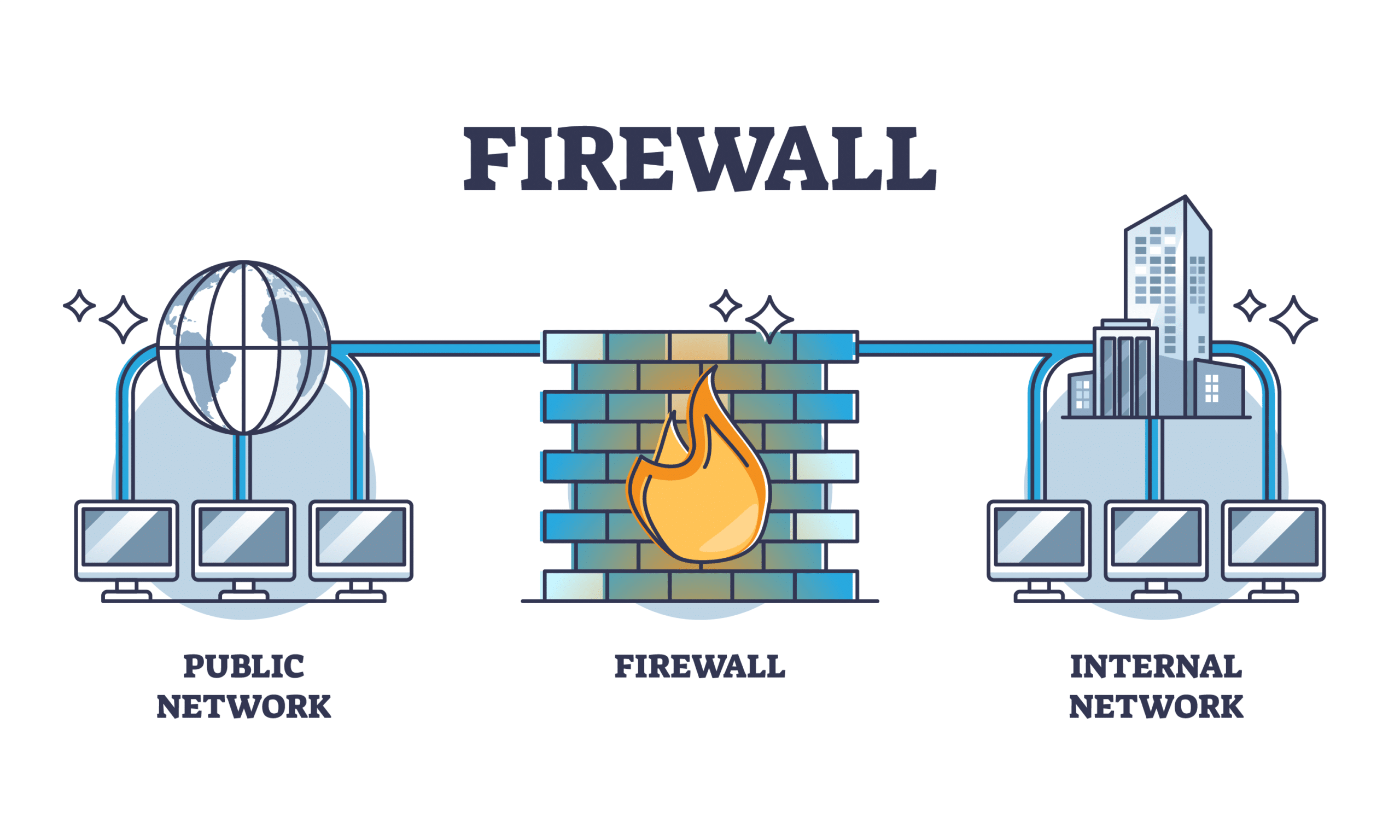
Ez az összetevő szűrőként működik a számítógép és a hálózat többi része között. Windows Defender tűzfal elemzi a bejövő és kimenő forgalmat Szabályzatok és szabályok alapján dönti el, hogy mit engedélyez vagy blokkol. Szűrhet forrás- vagy cél IP-cím, portszám, protokoll, vagy akár a kommunikálni próbáló konkrét program alapján is. Ez lehetővé teszi, hogy a kommunikációt csak a kívánt alkalmazásokra és szolgáltatásokra korlátozza.
Ez egy hoszt alapú tűzfal, amely integrálva van a Windows rendszerrel és Alapértelmezés szerint engedélyezve van az összes támogatott kiadásban.Jelenléte hozzájárul a mélységi védelmi megközelítéshez, további réteget biztosít a hálózati fenyegetésekkel szemben, és javítja a kezelhetőséget otthoni és vállalati környezetekben.
Hálózati profilok és típusok: domain, privát és nyilvános
A tűzfal alkalmazkodik a hálózati kontextushoz, hogy többé-kevésbé szigorú szabályzatokat alkalmazzon. A Windows három profilt használ: domain, privát és nyilvános, és profilonként szabályokat rendelhet hozzá a viselkedés szabályozásához attól függően, hogy hol csatlakozik.
Privát hálózat és nyilvános hálózat
Egy privát hálózatban, például az otthoni hálózatban, általában szükség van némi láthatóságra a megbízható eszközök között. A számítógép láthatóvá tehető fájl- vagy nyomtatómegosztás céljából És a szabályok általában kevésbé szigorúak. Ezzel szemben egy nyilvános hálózaton, például egy kávézó Wi-Fi-hálózatán a diszkréció a legfontosabb: a berendezések nem lehetnek láthatóak, és az ellenőrzés sokkal szigorúbb, hogy elkerüljük az ismeretlen eszközökkel kapcsolatos problémákat.
Amikor először csatlakozik egy hálózathoz, a Windows megkérdezi, hogy az privát vagy nyilvános-e. Ha hibát vétett a kiválasztás során, a Hálózati és megosztási központban módosíthatja., a kapcsolat megadásával módosíthatja a hálózat típusát, és kiterjesztve az alkalmazott tűzfalprofilt.
Domain hálózat
Active Directoryt használó vállalati környezetekben, ha a számítógép csatlakozik a tartományhoz és vezérlőt észlel, a tartományprofil automatikusan alkalmazásra kerül. Ez a profil nincs manuálisan beállítva.Akkor aktiválódik, amikor az infrastruktúra ezt meghatározza, összehangolva a hálózati szabályzatokat a vállalati irányelvekkel.
A tűzfal kezelése a Windows biztonsági alkalmazásból
Mindennapi használatra a legegyszerűbb megoldás a Windows biztonság megnyitása, majd a Tűzfal és hálózati védelem menüpontra lépés. Ott egy pillantással áttekintheted az egyes profilok állapotát. A védelmet egyenként is aktiválhatja vagy inaktiválhatja a tartomány, a privát vagy a nyilvános hálózat esetében.
Minden profilon belül a Microsoft Defender tűzfal beállítás lehetővé teszi az Engedélyezett és a Letiltott állapot közötti váltást. A deaktiválás nem jó ötlet, kivéve bizonyos esetekben.Ha egy alkalmazás elakad, ésszerűbb ellenőrzött módon engedélyezni, mint leengedni az egész rendszer védelmét.
A bejövő kapcsolatok teljes blokkolása
Van egy speciális lehetőség a védelem maximalizálására: blokkolja az összes bejövő kapcsolatot, még az engedélyezett alkalmazások listáján szereplőket is. Aktiváláskor a kivételek figyelmen kívül maradnak. és bezárja az ajtót minden kéretlen kísérlet előtt. Hasznos nagy kockázatú hálózatokban vagy incidensek során, bár megzavarhatja azokat a szolgáltatásokat, amelyek a helyi hálózatról érkező bemenetet igényelnek.

Egyéb alapvető lehetőségek ugyanazon a képernyőn
- Alkalmazás átengedése a tűzfalonHa valami, amire szükséged van, nem csatlakozik, adj hozzá egy kivételt a futtatható fájlhoz, vagy nyisd meg a megfelelő portot. Mielőtt ezt megtennéd, mérd fel a kockázatot, és korlátozd a kivételt az adott hálózati profilra.
- Hálózati és internetes hibaelhárító: automatikus eszköz az általános csatlakozási hibák diagnosztizálására és remélhetőleg kijavítására.
- Értesítési beállításokÁllítsa be, hogy hány riasztást szeretne kapni, amikor a tűzfal blokkolja a tevékenységet. Hasznos a biztonság és a zaj egyensúlyának megteremtéséhez.
- Speciális beállításokEz megnyitja a klasszikus Windows Defender tűzfal modult, amely fejlett biztonsággal rendelkezik. Lehetővé teszi bejövő és kimenő szabályok, kapcsolatbiztonsági szabályok (IPsec) létrehozását, valamint a megfigyelési naplók áttekintését. A megkülönböztetés nélküli használata szolgáltatáshibákat okozhat, ezért óvatosan járjon el.
- Alapértelmezés visszaállításaHa valami vagy valaki megváltoztatta a szabályokat, és semmi sem működik megfelelően, visszaállíthatja a gyári beállításokat. A felügyelt számítógépeken a szervezet szabályzatai a szabályok visszaállítása után újra érvényesek lesznek.
Alapértelmezett viselkedés és kulcsfogalmak
Alapvetően a tűzfal kívülről konzervatív logikával működik: Minden kéretlen bejövő forgalom blokkolása, kivéve, ha van rá szabály ami megengedi. A kimenő forgalom esetében az ellenkezője igaz: engedélyezett, kivéve, ha egy szabály megtiltja.
Mi az a tűzfalszabály?
A szabályok határozzák meg, hogy egy adott forgalomtípus engedélyezett vagy blokkolt, és milyen feltételek mellett. Több kritérium alapján is meghatározhatók. kombinálható, hogy pontosan meghatározhassa, mit szeretne vezérelni.
- Alkalmazás vagy szolgáltatás: a szabályt egy adott programhoz vagy szolgáltatáshoz kapcsolja.
- Forrás és cél IP-címek: támogatja a tartományokat és maszkokat; valamint a dinamikus értékeket, például az alapértelmezett átjárót, a DHCP- és DNS-kiszolgálókat vagy a helyi alhálózatokat.
- Protokoll és portokTCP vagy UDP esetén adjon meg portokat vagy tartományokat; egyéni protokollok esetén 0 és 255 közötti IP-számra hivatkozhat.
- Interfész típusakábel, Wi-Fi, alagutak stb., ha csak bizonyos kapcsolatokra szeretne szabályokat alkalmazni.
- ICMP és ICMPv6: szűr a vezérlőüzenetek meghatározott típusai és kódjai alapján.
Ezenkívül minden szabály egy vagy több hálózati profilra korlátozható. Így egy alkalmazás kommunikálhat privát hálózatokon, de csendben maradhat a nyilvános hálózatokon., fokozva a védelmet, amikor a környezet megkívánja.
Gyakorlati előnyök otthon és a munkahelyen
- Csökkenti a hálózati támadások kockázatát azáltal, hogy csökkenti a kitettséget és újabb akadályt hoz létre a védekezési stratégiájában.
- Védi a bizalmas adatokat hitelesített és szükség esetén végponttól végpontig titkosított IPsec kommunikáción keresztül, és megtanulhatja, hogyan Védje Windows PC-jét.
- Használd ki azt, amid már vanA Windows része, nem igényel extra hardvert vagy szoftvert, és dokumentált API-kon keresztül integrálódik harmadik féltől származó megoldásokkal.
Aktiválás, deaktiválás és biztonságos visszaállítás
A tűzfal Windows 10 vagy 11 rendszerben történő aktiválásához lépjen a Windows biztonság menüpontra, nyissa meg a Tűzfal és hálózati védelem elemet, válassza ki a profilt, és állítsa Be értékre. Ha vállalati hálózaton dolgozik, lehetnek olyan szabályzatok, amelyek korlátozzák a változtatásokat.Szóval ezt tartsd észben, ha nem engedi megváltoztatni az állapotot.
Ha valamilyen okból le kell tiltania, ezt megteheti ugyanazon a képernyőn a Letiltva értékre váltáskor, vagy a Vezérlőpulton a Rendszer és biztonság, a Windows Defender tűzfal menüpont alatt, majd a Be- vagy kikapcsolás opcióval. Nem ajánlott, és csak átmenetileg szabad alkalmazni.mert így jobban ki vagy téve.
A beállítások visszaállításához lépjen a Vezérlőpultra, írja be a Windows Defender tűzfal kifejezést, és válassza az Alapértelmezettek visszaállítása lehetőséget. Ez a leggyorsabb út a furcsa szabályok megtisztításához és térjen vissza egy ismert állapotba, amikor a kapcsolat furcsán viselkedik.
Alkalmazás engedélyezése a tűzfalon keresztül
Ha egy legitim alkalmazás, például a Chrome távoli asztal, nem tud csatlakozni, nincs szükség a tűzfal leállítására. Használja az Alkalmazás vagy funkció engedélyezése lehetőséget A program kiválasztásához és annak megadásához, hogy mely hálózati profilokkal kommunikálhat (privát és/vagy nyilvános), kattintson a Beállítások módosítása lehetőségre, ha szükséges a szerkesztés engedélyezéséhez és a módosítások mentéséhez.
A Windows korábbi verzióiban, például a 8.1, 8, 7, Vista vagy akár az XP verziókban a folyamat hasonló a Vezérlőpulton. Keresd meg a tűzfal részt, és menj oda, ahol engedélyezheted az alkalmazásokat a tűzfalon keresztül.Jelölje be az alkalmazás jelölőnégyzetét a megfelelő profil oszlopokban, és erősítse meg. Bár a felület kissé változhat, a koncepció ugyanaz marad.
Egyéni szabályok a speciális konzollal
Konkrétabb forgatókönyvek esetén nyissa meg a Windows Defender tűzfal összetevőjét a speciális biztonsággal. Ez a Start menüből vagy a Windows biztonság speciális beállításai részben található. Ott láthatod a Belépési és Kilépési szabályokat. részletes szabályzatok létrehozásához, szerkesztéséhez vagy letiltásához.
Új szabály létrehozásához a varázsló végigvezeti Önt: válassza ki, hogy programra, portra vagy egyéni szabályra vonatkozik-e; adja meg a portot vagy a végrehajtható fájlt, ha alkalmazható; válassza ki a műveletet (engedélyezés, engedélyezés, ha biztonságos, vagy blokkolás); korlátozza a kívánt hálózati profilokra; és adjon neki egy leíró nevet. Ez a részletesség lehetővé teszi például, hogy csak az alkalmazás által igényelt portot engedélyezzük. privát hálózatokon, de blokkolja a nyilvános hálózatokon történő minden kísérletet.
Szabályokat cél IP-címek alapján is beállíthat. Ha korlátozni szeretné bizonyos célállomásokhoz való hozzáféréstAdjon meg konkrét tartományokat vagy címeket, ne feledje, hogy a szűrés IP-cím vagy port alapján történik, nem pedig natívan domainnév alapján.
Jó gyakorlatok és mit ne tegyünk
A Microsoft általános ajánlása egyértelmű: ne tiltsa le a tűzfalat, hacsak nincs rá nagyon indokolt oka. Elveszítené az olyan előnyöket, mint az IPsec szabályok, védelem a hálózati támadások nyomai ellen, szolgáltatásvédelem és korai indítási szűrők.
Fordítson különös figyelmet erre: soha ne állítsa le a tűzfal szolgáltatást a szolgáltatások konzoljáról. A szolgáltatás neve MpsSvc, a megjelenített neve pedig Windows Defender tűzfal.A Microsoft nem támogatja ezt a gyakorlatot, és komoly problémákat okozhat, például a Start menü hibáit, a modern alkalmazások telepítési vagy frissítési hibáit, a Windows telefonos aktiválásának hibáit, vagy a tűzfaltól függő szoftverekkel való inkompatibilitást.
Ha szabályzat vagy tesztelés miatt le kell tiltania, ezt a profilok módosításával teheti meg a felületről vagy a parancssorból a szolgáltatás leállítása nélkül. Hagyja járó motort, és figyelje a hatótávolságot hogy elkerüljük a mellékhatásokat és gyorsan vissza tudjuk állítani a folyamatot.
Kompatibilis licencek és kiadások
A Windows Defender tűzfal a rendszer fő kiadásaiban érhető el. A Windows Pro, Enterprise, Pro Education vagy SE és Education tartalmazzaEzért nem kell semmi mást vásárolnia a használatához. Licencjogok tekintetében a következő változatok tartoznak ide: Windows Pro és Pro Education (SE), Windows Enterprise E3 és E5, valamint Windows Education A3 és A5.
Gyorsbillentyűk és részvétel
Ha javaslatokat szeretne küldeni vagy problémákat jelenteni az összetevővel kapcsolatban, nyissa meg a Visszajelzési központot a WIN+F kombinációval, és használja a megfelelő kategóriát a biztonság és adatvédelem, hálózati védelem alatt. A visszajelzés segít a fejlesztések rangsorolásában A jövőbeli verziókban finomítani fogjuk a felhasználói élményt.
A Windows Defender tűzfal több mint egy be-/kikapcsoló gomb; egy rugalmas rendszer, amely alkalmazkodik a hálózat típusához, támogatja az alkalmazás-, IP- és protokoll szerinti szabályokat, és szükség esetén az IPsec-re támaszkodik a hitelesítéshez és a titkosításhoz. Alkalmazásengedélyezési lehetőségekkel, a szabályok finomhangolására szolgáló speciális modullal, gyors alaphelyzetbe állítással és a nyilvános profilok megerősítésének lehetőségévelRobusztus védelmet kaphatsz a funkcionalitás feláldozása nélkül. Az aktív védelem, a szolgáltatásmegszakítások elkerülése és a megfelelő eszközök használata alkalmazáslefagyás esetén a legjobb módja annak, hogy bármilyen helyzetben egyensúlyt teremts a biztonság és a kényelem között.


Technológiára és internetes kérdésekre szakosodott szerkesztő, több mint tíz éves tapasztalattal a különböző digitális médiában. Szerkesztőként és tartalomkészítőként dolgoztam e-kereskedelmi, kommunikációs, online marketing és reklámcégeknél. Írtam közgazdasági, pénzügyi és egyéb ágazati weboldalakra is. A munkám egyben a szenvedélyem is. Most a cikkeimen keresztül Tecnobits, Igyekszem minden újdonságot és új lehetőséget feltárni, amit a technológia világa kínál nekünk nap mint nap életünk javítása érdekében.