
Miért tart másodpercek alatt a Windows megjeleníteni az asztalt, de percek alatt betöltődnek az ikonok? Ezt a gyakori problémát a Windowsban felesleges indítási folyamatok, sérült ikon-gyorsítótár, ütközések az intézővel stb. okozhatják. Ma megnézzük, hogyan tekinthetjük át és optimalizálhatjuk a számítógép indításakor induló programokat, és további információkat is adunk. Gyakorlati ötletek a teljesítmény javítására és a számítógép töltési idejének csökkentésére.
A Windows másodpercek alatt jeleníti meg az asztalt, de percek alatt tölti be az ikonokat. Mi történik?

Ha a Windows másodpercek alatt jeleníti meg az asztalt, de percek alatt tölti be az ikonokat, akkor több dolog is történhet. Egyrészt, Lehetséges, hogy a számítógépének problémái vannak az ikon gyorsítótárával.Vagy lehet, hogy a számítógépén túl sok olyan indítási folyamat fut, amelyek valójában nem szükségesek, ami miatt az asztali vizuális elemek megjelenése lassabban tart.
Ezek a A leggyakoribb okok, amikor a Windows másodpercek alatt jeleníti meg az asztalt, de percek alatt tölti be az ikonokat:
- Túl sok elem az asztalodon- A túl sok parancsikon vagy fájl az asztalon lelassíthatja a vizuális elemek betöltését.
- Nehéz indítási folyamatok- Egyes szolgáltatások vagy programok blokkolhatják az ikonok betöltését.
- A fájlkezelőben van egy kis hiba: Ha ez okozza a problémát, az újraindítással megoldható.
- Elavult illesztőprogramok– A videokártya-illesztőprogramokat mindig frissíteni kell a gyorsabb ikonbetöltés érdekében. Frissítsd őket az Eszközkezelőből vagy a számítógép gyártójának webhelyéről.
- Mechanikus merevlemezHa a számítógéped HDD-t használ SSD- helyett, az lehet a lassú betöltés oka.
- Túl sok ideiglenes fájl- Ha az ideiglenes fájlok mappa nagyon megtelt, az általánosságban befolyásolhatja a rendszer betöltési sebességét, beleértve az ikonokat is.
Ajánlott megoldások, ha a Windows másodpercek alatt jeleníti meg az asztalt, de percek alatt tölti be az ikonokat
Mit tehetünk akkor, ha a Windows másodpercek alatt jeleníti meg az asztalt, de percek alatt tölti be az ikonokat? győződjön meg arról, hogy az operációs rendszer naprakészLépjen a Beállítások – Windows Update menüpontra, és ellenőrizze, hogy vannak-e elérhető frissítések, hogy a lehető leghamarabb telepíthesse őket.
Másrészt azt tartsd szem előtt Egy mechanikus merevlemez vagy HDD sokkal lassabb, mint egy SSDEz utóbbi drasztikusan javítja a számítógép rendszerindítási idejét. Ha azonban a számítógépe naprakész, és a meghajtó SSD, íme néhány további lehetséges megoldás a problémára.
Építsd újra az ikon gyorsítótárát
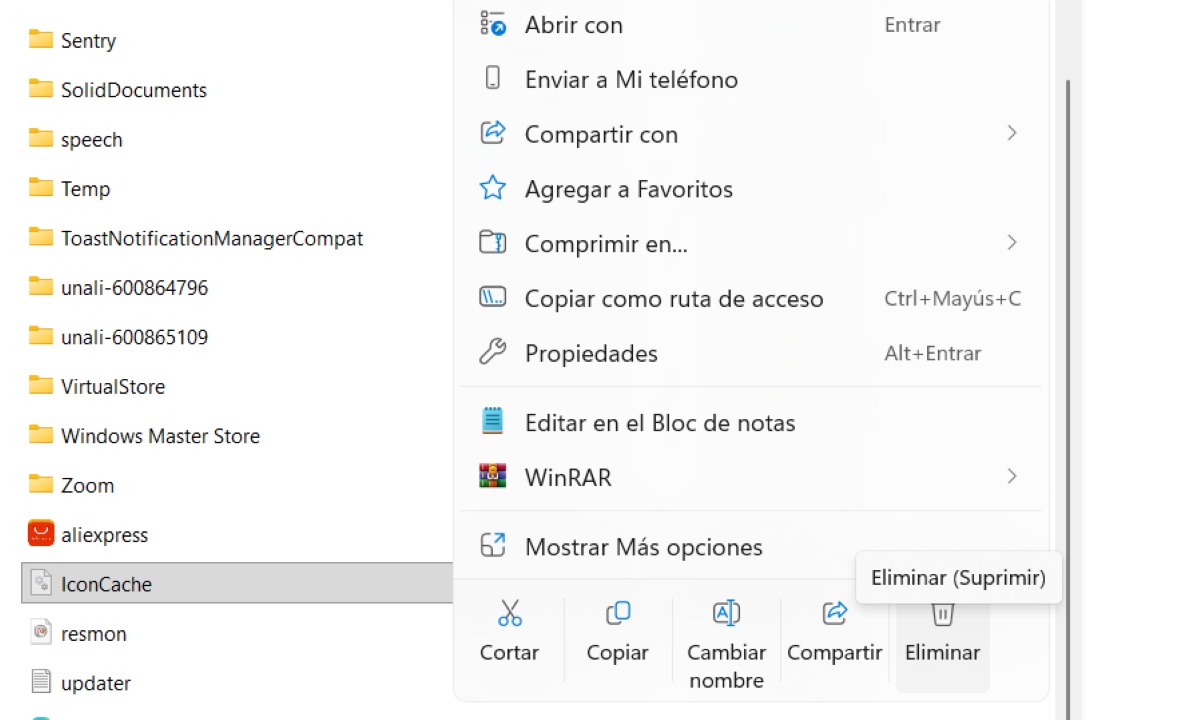
Ha az asztali ikonok megjelenése percek alatt megtörténik, akkor a következőket kell tennie: zárja ki a sérült ikon gyorsítótáratA Windows ikon-gyorsítótárának újjáépítéséhez törölni kell azt. Ez arra kényszeríti a rendszert, hogy újraépítse az ikon-gyorsítótárat, ami számos vizuális problémát megoldhat, például azt, hogy az ikonok sokáig nem jelennek meg az asztalon.
Mert Az ikon gyorsítótár biztonságos újraépítése Windows rendszerben, zárja be az összes Fájlkezelő ablakot, és kövesse az alábbi lépéseket:
- Kattintson a billentyűkre Windows + R.
- Írások %Helyi alkalmazásadatok% és nyomja meg az Enter billentyűt.
- Keresse meg a fájlt IconCache és törölje.
- Indítsd újra a számítógépedet a módosítások alkalmazásához, és ennyi.
Tisztítsa meg az asztalt
Zsúfolt az asztalod? Ha túl sok parancsikon, mappa, alkalmazás vagy fájl van a Windows asztalon, az befolyásolja az ikonok betöltésének sebességét. Mi a megoldás? Tisztítsa meg az asztaltHelyezze át a fájlokat más mappákba, és ahelyett, hogy nagyszámú parancsikont jelenítene meg az asztalon, helyezze őket a tálcára, vagy a Start menüből érheti el őket.
Optimalizálja az indítást, ha a Windows másodpercek alatt jeleníti meg az asztalt, de percek alatt tölti be az ikonokat
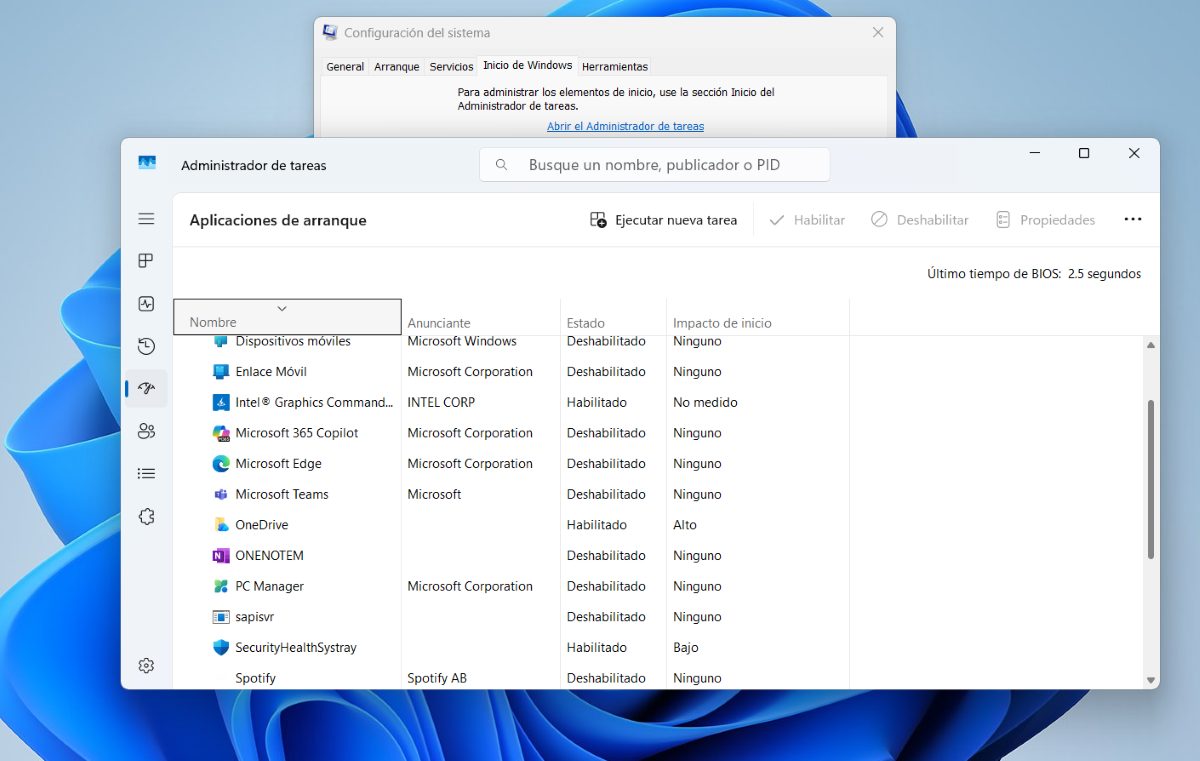
Ha a Windows másodpercek alatt jeleníti meg az asztalt, de percek alatt tölti be az ikonokat, az azért lehet, mert Sok program automatikusan elindul a számítógép bekapcsolásakorAz indítási programok optimalizálásához kövesse az alábbi lépéseket:
- Kattintson a billentyűkre Win + R.
- Írások msconfig és nyomja meg az Enter billentyűt. Ezzel megnyílik a Rendszerkonfiguráció ablak.
- Válasszon Windows indítása és nyomja meg Feladatkezelő megnyitása.
- Tiltsa le az alkalmazásokat vagy programokat (például a WhatsAppot, Zoomolás vagy Spotify), amelyeket nem szeretne automatikusan elindítani a Windows rendszerrel. Ehhez kattintson rájuk jobb gombbal, és koppintson a „Letiltás” lehetőségre.
A Rendszerkonfiguráció ablakból Letilthatod a nem használt szolgáltatásokat isNyomja meg a Win + R billentyűkombinációt, írja be az msconfig parancsot, majd nyomja meg az Enter billentyűt. Lépjen a Szolgáltatások – Microsoft-szolgáltatások elrejtése menüpontra. Törölje a jelölést a nem használt szolgáltatások elől, majd kattintson az OK gombra. Végül indítsa újra a számítógépet a módosítások életbe léptetéséhez.
Indítsa újra a Windows Intézőt
Ha a Windows Intéző lassú vagy rosszul van konfigurálva, az befolyásolja az asztali ikonok betöltését. Az Intéző újraindításához látogasson el a következő oldalra: Feladatkezelő, keres explorer.exe. Kattintson rá jobb gombbal, és válassza ki Újraindítás. Ez megoldja az Intézőben felmerülő problémákat, ha a Windows másodpercek alatt jeleníti meg az asztalt, de percek alatt tölti be az ikonokat.
Törölje az ideiglenes fájlokat
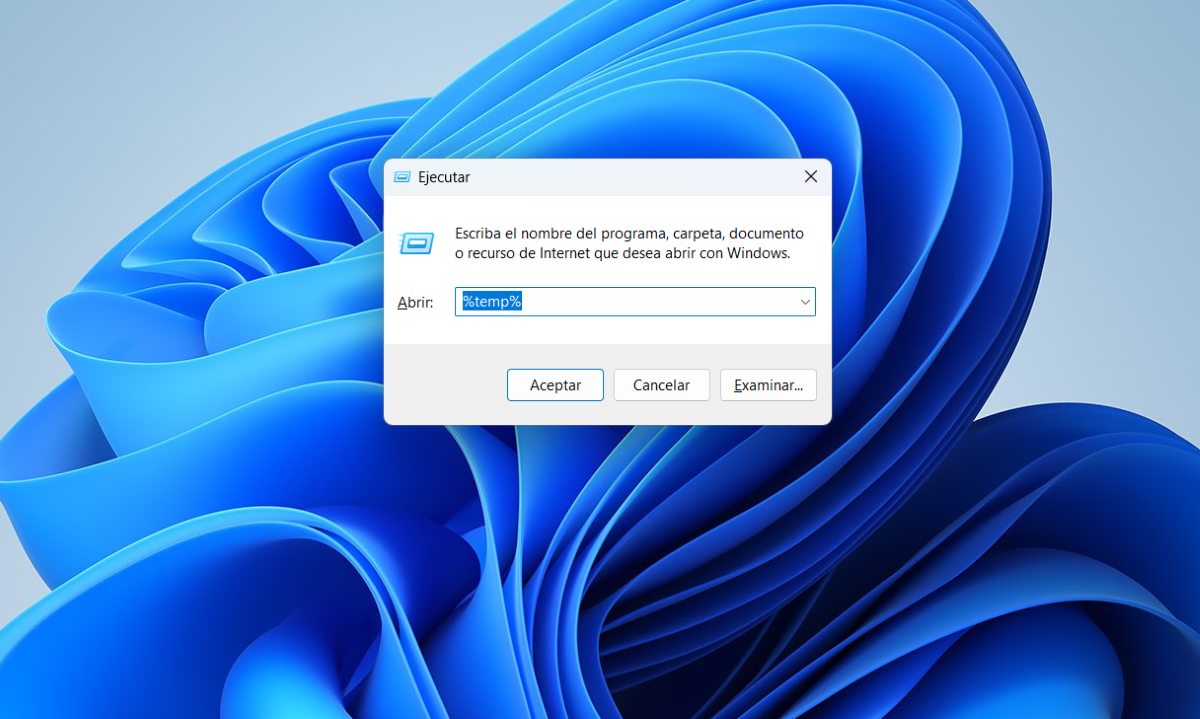
Az ideiglenes fájlok törlése biztonságos és ajánlott szabadítson fel lemezterületet és javítsa számítógépe teljesítményétAz ideiglenes fájlok törlése előtt érdemes bezárni az összes használt programot. És amikor ezt teszi, ne feledje, hogy csak a mappában lévő fájlokat törölje, magát a mappát ne. Ehhez tegye a következőket:
- Sajtó Win + R.
- Írások %hőmérséklet% és nyomja meg az Enter billentyűt.
- Jelöld ki az összes fájlt (Ctrl + E), majd nyomd meg a Delete billentyűt és kész is.
Gyorsindítás engedélyezése, igen vagy nem?
Amikor a Windows másodpercek alatt jeleníti meg az asztalt, de percek alatt tölti be az ikonokat, egy másik lehetőség a Gyorsindítás engedélyezése. Igaz, hogy ez a funkció lehetővé teszi a számítógép gyorsabb indítását. Ne feledje azonban, hogy az engedélyezése a számítógép összeomlását okozhatja. A Windows leállítása hosszabb időt vesz igénybeEmiatt célszerűbb A gyorsindítás ideiglenes letiltása a tiszta rendszerindítás kikényszerítéséhezAmi segít az ikonok gyorsabb betöltésében.

Fiatal korom óta lenyűgözött minden, ami tudományos és technológiai, különösen azok a fejlesztések, amelyek megkönnyítik és élvezetesebbé teszik az életünket. Szeretek naprakész lenni a legfrissebb hírekkel és trendekkel kapcsolatban, és megosztani a tapasztalataimat, véleményemet és tippjeimet az általam használt eszközökkel és kütyükkel kapcsolatban. Ez vezetett ahhoz, hogy valamivel több mint öt évvel ezelőtt webíró lettem, elsősorban Android-eszközökre és Windows operációs rendszerekre összpontosítva. Megtanultam az összetett fogalmakat egyszerűen elmagyarázni, hogy az olvasóim könnyen megértsék azokat.