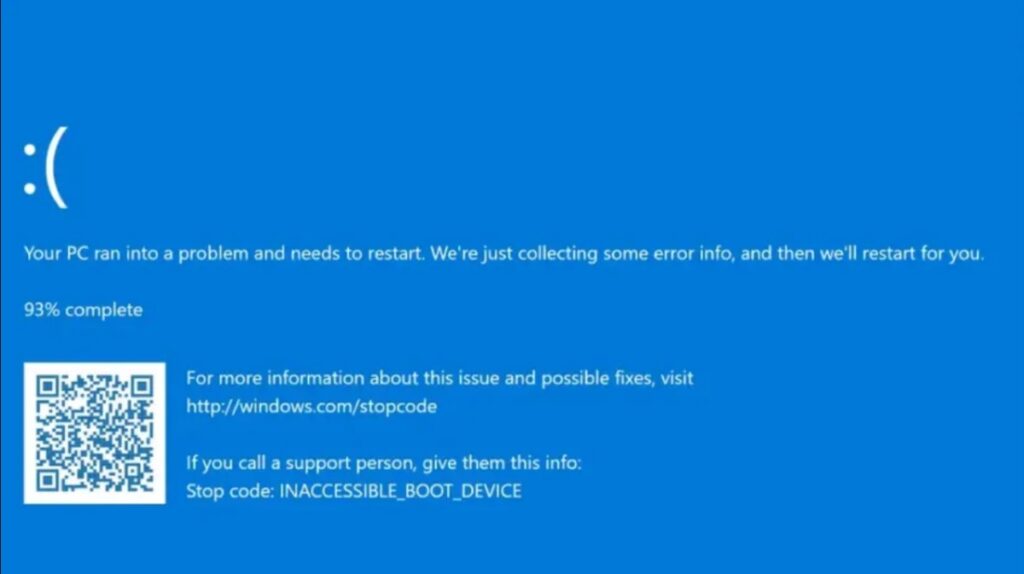
Frissítette nemrég a számítógépét, és most a Windows az „INACCESSIBLE_BOOT_DEVICE” üzenetet jeleníti meg? Egy frissítés után mindannyian elvárjuk, hogy számítógépünk teljesítménye javuljon, biztonságosabbá vagy stabilabbá váljon. Tehát, Mit tehetsz, ha a javulás fejfájást okoz? Ebben a cikkben megvizsgáljuk a hiba leggyakoribb okait, a probléma diagnosztizálását és a javítását. Kezdjük is.
Mit jelent az „INACCESSIBLE_BOOT_DEVICE”?
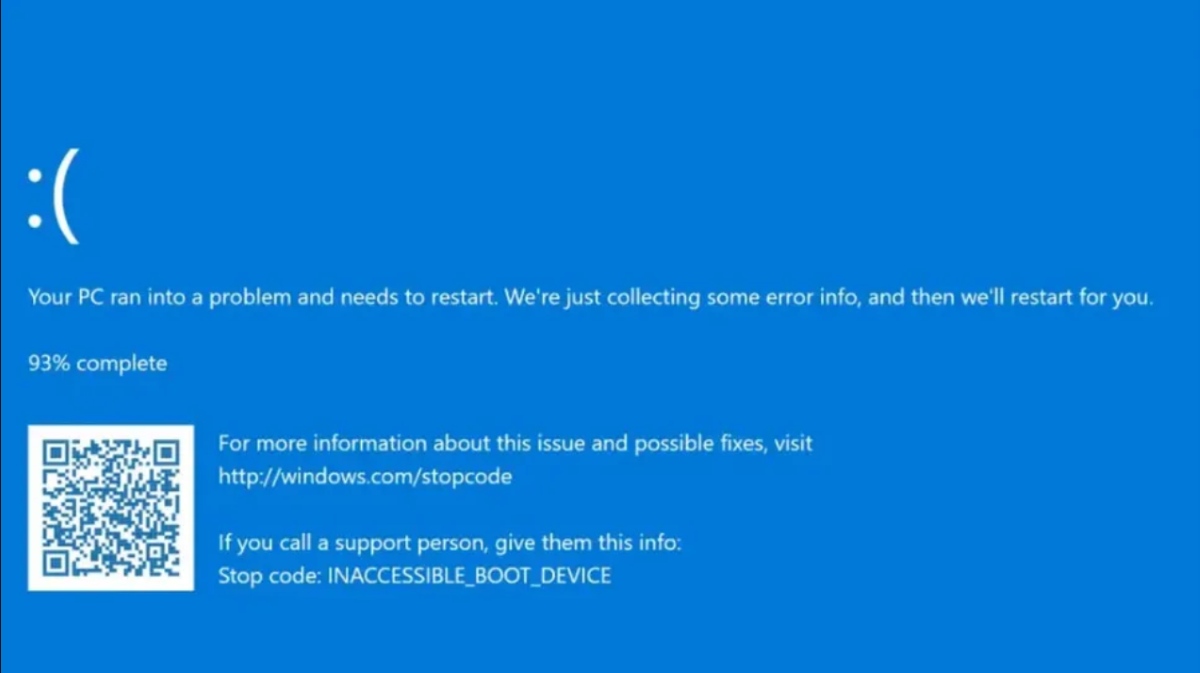
Amikor a Windows az „INACCESSIBLE_BOOT_DEVICE” üzenetet jeleníti meg, az azt jelenti, hogy az operációs rendszer nem fér hozzá a rendszerindító lemezhez, vagy nem találja azt. Más szóval: A Windows nem találja a merevlemezt vagy SSD-t, amelyre az operációs rendszer telepítve van. és ez megakadályozza a számítógép megfelelő indulását. Bár ez elsőre komoly hibának tűnhet, sok esetben a számítógép formázása nélkül is megoldható, és telepítse a Windows újra.
A Windows frissítés után az „INACCESSIBLE_BOOT_DEVICE” üzenetet jeleníti meg: gyakori okok
Az „INACCESSIBLE_BOOT_DEVICE” hiba általában a tárolóillesztőprogramokhoz, a lemez sérüléséhez vagy a hardverkonfiguráció változásaihoz kapcsolódik. Ha pedig a hiba közvetlenül az utolsó frissítés után jelent meg, Lehetséges, hogy nem megfelelően lett elvégezve, vagy hiba lépett fel benneAz adott hiba további gyakori okai ezek:
- Változások a tárolóvezérlőkben (SATA, NVMe, RAID).
- Fájlrendszer vagy rendszerindító rekord sérülése.
- Ütközés harmadik féltől származó szoftverekkel, például víruskeresőkkel, optimalizáló vagy tisztítóeszközökkel.
- Változások a BIOS/UEFI beállításokban.
- A merevlemez vagy az SSD fizikai hibái.
Alapvető megoldások a hiba elhárítására
Ha egy frissítés után a Windows az „INACCESSIBLE_BOOT_DEVICE” üzenetet jeleníti meg, akkor van néhány kezdeti ellenőrzés, amellyel kijavíthatja a problémát. próbáld meg könnyen megoldani a problémátEz a leginkább ajánlott, mielőtt bármilyen speciális beállítást alkalmazna:
- Válassza le a külső eszközöketTávolítson el minden USB-eszközt, például flash meghajtókat, Bluetooth-eszközöket, Wi-Fi-eszközöket stb., valamint a külső merevlemezeket, nyomtatókat és SD-kártyákat. Miért? Előfordul, hogy a Windows helytelenül próbál meg elindulni ezekről az eszközökről, így az eltávolításuk megoldhatja a hibát.
- Indítsa újra a számítógépet többszörA Windows több indítási kísérlet után felismerheti a hibát, és automatikusan betöltheti a helyreállítási környezetet (WinRE), amelyből elháríthatja a problémát. Később meglátjuk, hogyan kell használni.
- Kezdje az utolsó jó konfigurációvalIndítsa újra a számítógépet. Tartsa lenyomva az F8 billentyűt, amíg a Windows logó meg nem jelenik. Ezzel a „Speciális rendszerindítási beállítások” menübe jut. A nyílbillentyűkkel válassza ki a „Legutóbb ismert helyes konfiguráció (speciális)” lehetőséget, és nyomja meg az Enter billentyűt.
- Ellenőrizze, hogy hozzáférhet-e a WinRE-hezHa kék képernyőt látsz olyan lehetőségekkel, mint a „Hibaelhárítás”, akkor a helyreállítási környezetben vagy. Innen kipróbálhatsz különböző megoldásokat.
A hiba elhárítása a helyreállítási környezetből (WinRE)
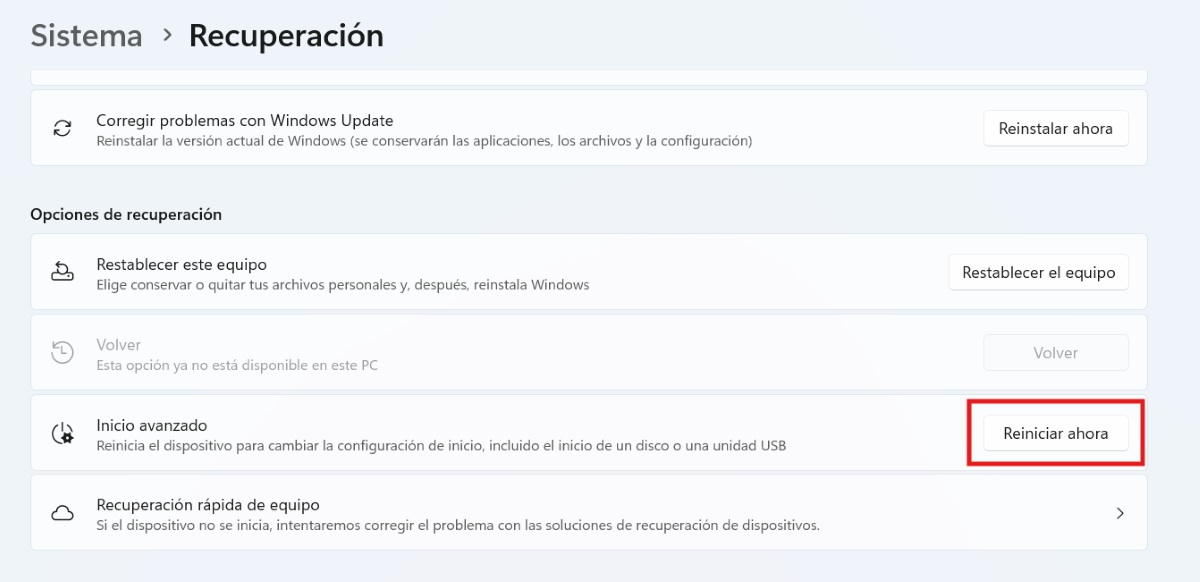
Ha a Windows a hiba után elindul, a WinRE-t a Beállításokból érheti el. Ehhez lépjen a Rendszer – Helyreállítás – Speciális indítás – Újraindítás most menüpontra. Most, Ha a Windows biztosan nem indul el, vagy nem tölti be automatikusan a helyreállítási környezetet (WinRE), „kényszerítheti” a hozzáférést.
Ehhez beilleszthet egy Windows telepítő adathordozó (USB-ről vagy DVD-ről), indítsa el a rendszert, és válassza a „Számítógép javítása” lehetőséget. Miután belépett a helyreállítási környezetbe, a következőket találja: számos eszköz áll rendelkezésére a hiba megoldásához. Ezek közül néhány:
- Indítási javítás: Lépjen a Hibaelhárítás – Speciális beállítások – Indítási javítás menüpontra. Így a Windows megpróbálja kijavítani a számítógép indítási hibáit.
- Távolítsa el a legújabb frissítéstMivel a Windows frissítés után az „INACCESSIBLE_BOOT_DEVICE” üzenetet jeleníti meg, válassza a Hibaelhárítás – Speciális beállítások – Frissítések eltávolítása lehetőséget. Válasszon a minőségi vagy a funkciófrissítés eltávolítása között.
- Rendszer visszaállításaHa létrehozott visszaállítási pontokat, válassza a Hibaelhárítás – Speciális beállítások – Rendszer-visszaállítás lehetőséget. Válasszon egy pontot a frissítés előtt, és kész is.
Speciális megoldások, ha a Windows „INACCESSIBLE_BOOT_DEVICE” üzenetet jelenít meg (szakértőknek)
Ha azonban a fenti lehetőségek nem működnek, és a Windows továbbra is az „INACCESSIBLE_BOOT_DEVICE” hibát jeleníti meg, akkor a következőket teheti: mélyebb megoldásokat alkalmazzonAz alábbiakban néhányat megvizsgálunk. Ügyeljen arra, hogy betűről betűre kövesse az egyes megoldásokat; ez megakadályozza, hogy a számítógépe még súlyosabb hibákat tapasztaljon, mint amilyenekkel eredetileg kellett.
Futtassa a CHKDSK-t
A WinRe parancssorából futtathat egy parancsot, amely megkeresi és kijavítja a lemezen lévő hibákat. Ha a lemez sérült, a CHKDSK jelezheti a hibás szektorokat. Ezek a következők: A CHKDSK futtatásának lépései WinRe-ből:
- Miután belépett a WinRe-be, válassza a hibaelhárítás - Speciális lehetőségek - ParancssorEgy fekete ablak nyílik meg.
- Oda másold a következő parancsot: chkdsk C: / f / r és ennyi
Építsd újra a BCD-t (Boot Configuration Data)
Egy másik lehetőség a BCD (Boot Configuration Data) újraépítése a parancssorból. Ez javítja a rendszerindítási rekordot, ami nagyon hasznos, ha a frissítés megsérült. A futtatásához másolja a következő parancsokat:
- Bootrec / fixmbr
Bootrec / fixboot
bootrec / scanos
bootrec / RebuildBcd
Ellenőrizd a SATA beállításokat a BIOS/UEFI-ben
Amikor a Windows az „INACCESSIBLE_BOOT_DEVICE” üzenetet jeleníti meg, ellenőrizze a SATA konfigurációt. segíthet a Windowsnak helyesen látni a lemeztEbben az esetben a következőket kell tennie:
- Indítsa újra a számítógépet, és lépjen be a BIOS-ba (nyomja meg az F2, Del vagy Esc billentyűt).
- Keresse meg a SATA konfigurációs opciót, és győződjön meg róla, hogy AHCI módban van.
- Ha RAID vagy IDE módban van, akkor állítsd át AHCI-ra, mentsd el, majd indítsd újra a gépet.
Telepítse újra a Windows-t
Ha a fenti megoldások egyike sem működik, újra kell telepítenie a Windows rendszert a számítógépére. De ne aggódjon az adatai miatt, megtarthatja azokat. Ne feledje, hogy az alkalmazásai törlődnek, de a dokumentumai, fényképei és beállításai megmaradnak. sok A Windows újratelepítésének lépései a következők::
- Indítsa el a telepítési adathordozóról.
- Válassza a „Telepítés most” lehetőséget.
- Válassza azt a lehetőséget, amely megőrzi a személyes fájljait.
- Kövesse a képernyőn megjelenő utasításokat, és kész.
További tippek a hiba jövőbeni elkerülésére
Amikor a Windows frissítés után az „INACCESSIBLE_BOOT_DEVICE” üzenetet jeleníti meg, normális, ha bizonytalannak és aggódónak érzed magad. A lényeg az, hogy az alapokkal kezdjük, és aztán haladjunk a technikai megoldások felé.És bár ez nem egy teljesen megelőzhető hiba, a következő ötletekkel csökkentheti a kockázatot:
- Frissítés előtt hozz létre visszaállítási pontokat.
- Kerülje a számítógép kikapcsolását frissítés közben.
- Tartsa naprakészen az illesztőprogramokat.
- Rendszeresen készítsen biztonsági mentéseket külső meghajtókra vagy a felhőbe.

Egészen kicsi korom óta nagyon kíváncsi vagyok mindenre, ami a tudományos és technológiai fejlődéssel kapcsolatos, különösen azokra, amelyek megkönnyítik és szórakoztatóbbá teszik az életünket. Szeretek értesülni a legfrissebb hírekről és trendekről, valamint megosztani tapasztalataimat, véleményemet és tanácsaimat az általam használt berendezésekről és kütyükről. Ez vezetett ahhoz, hogy valamivel több mint öt éve webes író lettem, elsősorban Android-eszközökre és Windows operációs rendszerekre összpontosítva. Megtanultam egyszerű szavakkal elmagyarázni a bonyolult dolgokat, hogy olvasóim könnyen megértsék.