
Órákat töltesz szövegírással, formázással, képek, táblázatok, diagramok és egyéb alakzatok hozzáadásával. Minden készen áll, de amikor egy másik számítógépen megnyitod a fájlt, azt veszed észre, hogy Az elemek áthelyeződtek, sőt, még a szöveg is elvesztette a formázását.Azon tűnődsz, hogy „Miért hibásodik meg a Word-dokumentumom egy másik számítógépen, és hogyan javíthatom ki?”. Lássuk is a lényeget.
Miért hibásodik meg a Word dokumentumom egy másik számítógépen?

Ha a Word-dokumentuma egy másik számítógépen nem működik, nincs egyedül. Valójában ez az egyik leggyakoribb probléma, amellyel a Microsoft Office programcsomag felhasználói találkoznak. Miután gondosan dolgozott a dokumentumon, megnyitja egy másik számítógépen, és rájössz, hogy minden elem rendezetlenül áll: margók, betűtípusok, táblázatok, dobozok és alakzatok elhelyezése, stb. Annyira frusztráló!
És a probléma még nagyobb, ha egy nagyméretű dokumentumról van szó, tele képpel, szövegdobozzal, különböző betűtípusokkal, formátumokkal és egyéb elemekkel. Ha minden váratlanul összezavarodik, az egy... idő és erőfeszítés pazarlása, valamint az átrendezés fárasztó feladata. Miért romlik el egy Word-dokumentum egy másik számítógépen, míg a miénken változatlan marad? Ennek a jelenségnek több oka is van.
Különbségek a Word verziói között
Az első ok, amiért egy Word-dokumentum sorrenden kívülre kerülhet egy másik számítógépen, a használt Word verziójával kapcsolatos. Ahogy valószínűleg már tudja, a Microsoft Wordnek több verziója is létezik (2010, 2016, 2019, 2021 stb.), és Mindegyikük kissé eltérő módon értelmezheti a formátumokat..
Tehát egy Word 2010-ben létrehozott dokumentum másképp nézhet ki, ha a Word 2019-ben vagy a Microsoft 365-ben nyitjuk meg. Ugyanez történhet, ha a a Word online verziója vagy Word Mac-verzióban, különösen akkor, ha különféle formátumokat alkalmaztak, vagy sok elemet adtak hozzá a dokumentumhoz.
Szokatlan betűtípusok használata
A másik leggyakoribb ok az, hogy A dokumentum olyan egyéni betűtípusokat használ, amelyek nem érhetők el a második számítógépen.Amikor a Word nem találja az eredeti betűtípust, egy alapértelmezett betűtípussal helyettesíti azt, ami a szöveg módosítását okozhatja.
Ezért ha egy vagy több szokatlan betűtípust használt a dokumentumban, ez eltérő lehet, ha egy másik számítógépen próbálja megnyitni. Ha az új számítógépen nincsenek telepítve ezek a betűtípusok, a Word egy hasonló betűtípussal vagy az alapértelmezett betűtípusokkal (Times New Roman, Arial, Calibri, és így tovább).
Különböző nyomtatási beállítások és margók
Ha a Word-dokumentum egy másik számítógépen a margók eltolása miatt rosszul van konfigurálva, akkor az a nyomtatási beállítások miatt lehet. Ne feledje, hogy minden számítógépen eltérő nyomtatóbeállítások lehetnek, ami problémákhoz vezethet. a margók helyzetének megváltoztatásaEzáltal a szöveg bekezdései felfelé vagy lefelé tolódnak, a képek és objektumok pozíciója megváltozik, valamint az oldalszámozás is megváltozik.
Egyéni sablonok használata
A Microsoft Word számos alapértelmezett sablonstílust kínál, amelyekkel dolgozhatsz, de azt is lehetővé teszi, hogy hozd létre a saját egyéni sablonodatHa az utóbbit tette, a dokumentum megváltozhat, ha egy másik számítógépen nyitja meg. Ez érthető, mivel a használt egyéni sablon nem érhető el az új számítógépen, így az alapértelmezett sablont fogja használni.
Problémák a képekkel, táblázatokkal és beágyazott objektumokkal
Egy másik ok, amiért egy Word-dokumentum konfigurációja megváltozhat egy másik számítógépen, a szövegbe ágyazott képek, táblázatok és objektumok jelenléte. Ha ezek az elemek... „Szöveggel egy vonalban” értékre állítvaA szöveg formázásának bármilyen módosítása hatással lesz az elhelyezésére. Ilyen esetekben a legjobb, ha „Fix elrendezést” alkalmaz a beágyazott elemekre, hogy azok megtartsák a pozíciójukat.
Hogyan lehet megakadályozni egy Word-dokumentum sérülését egy másik számítógépen

Talán meg szeretne osztani egy Word-dokumentumot, hogy egy másik munkatárs szerkeszthesse, vagy egyszerűen csak meg kell nyitnia egy másik számítógépen a nyomtatáshoz. A probléma az, hogy az alkotóelemek és a hozzárendelt formázás azonnal megváltozik, amint megnyitja egy másik számítógépen. Ha azt szeretné megakadályozni, hogy ez megtörténjen, a következő megoldásokat alkalmazhatja:
Mentse el a dokumentumot PDF formátumban
A PDF formátum használata a legjobb alternatíva, ha egy Word dokumentum sérült egy másik számítógépen. Ez a formátum megőrzi az eredeti elrendezést, és megakadályozza a dokumentum módosítását vagy szerkesztését.És nem számít, hogy a Word melyik verzióját használták a létrehozáshoz, vagy mit pdf olvasó amelyet a megnyitásához használnak.
Egy Word dokumentum PDF formátumban történő mentéséhez csak a következőket kell tennie: Kattintson a Fájl – Mentés másként menüpontra, és a mentési lehetőségek közül válassza a PDF lehetőséget.Így a margók, betűtípusok, képek, alakzatok és minden más elem érintetlen marad a szövegben, függetlenül attól, hogy hol nyitja meg a fájlt. Másrészt, hagyja ki ezt a lehetőséget, ha másoknak is szerkeszteniük kell a fájlt.
Mentse el a dokumentumot kompatibilis formátumban
Ha a dokumentum PDF formátumban történő mentése nem lehetséges, akkor mentse el a Word régebbi verzióival kompatibilis formátumbanEhhez kattintson a Mentés másként gombra, és válassza a .doc formátumot a mentési lehetőségek közül. Alternatív megoldásként, A .docx formátum modernebb és optimalizáltabb a .doc-hoz képest., így akkor is használhatod, ha a célszámítógépen a Word újabb verziója van, mint a tiéden.
Használjon szabványos betűtípusokat és stílusokat
Ne feledje, hogy egy Word-dokumentum dekonfigurálódik egy másik számítógépen, amikor egyéni betűtípusokat vagy stílusokat használunk. Ezért, ha lehetséges, próbálj meg elterjedt betűtípusokat használni, például Time New Roman vagy Arial, és alapértelmezett sablonok a manuálisan beállított sablonok helyett. Mindez csökkenti a váratlan változások bekövetkezésének lehetőségét, amikor a dokumentumot egy másik számítógépen nyitják meg.
Betűtípusok beágyazása a dokumentumba
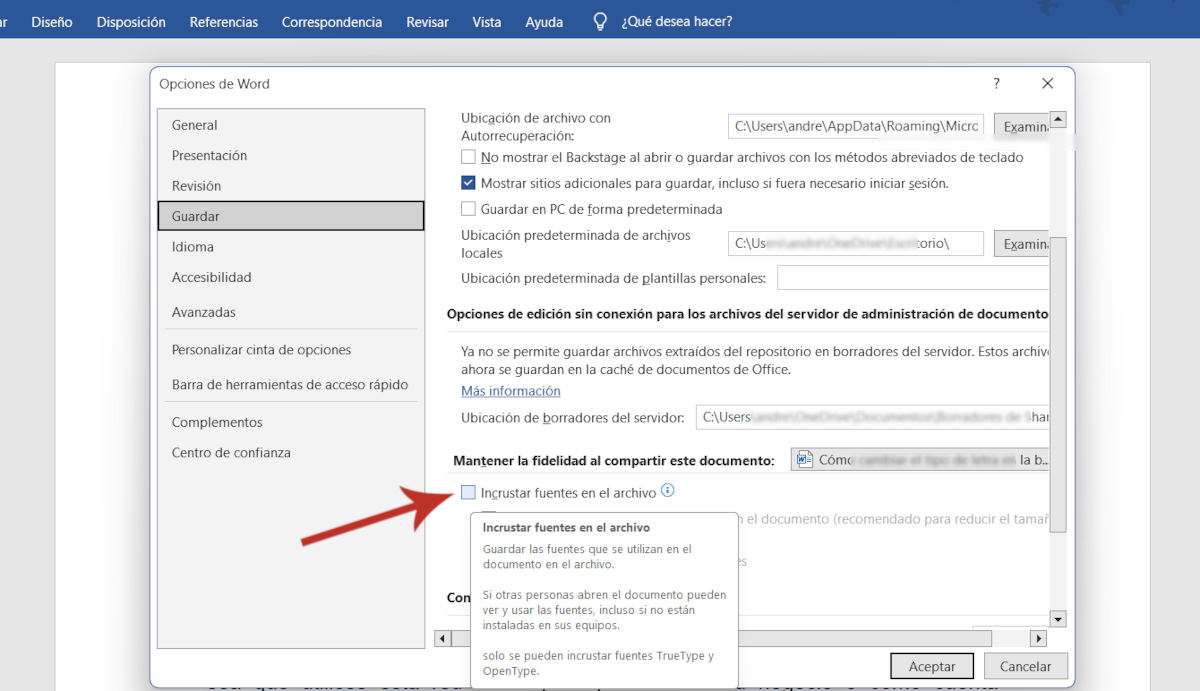
A betűtípusok beágyazása segít, ha a Word-dokumentum rosszul van konfigurálva egy másik számítógépen, például a fájl megőrzi a betűtípusokat akkor is, ha a másik számítógépen nincsenek telepítveBetűtípusok Word-dokumentumba való beágyazásához kövesse az alábbi egyszerű lépéseket:
- Lépjen a Fájl – Beállítások menüpontra.
- Válassza a Mentés lehetőséget
- Aktiválja a Betűtípusok beágyazása a fájlba opciót.
Használja a OneDrive-ot vagy a Google Dokumentumokat az együttműködéshez
Egy másik számítógépen a Word-dokumentumok konfigurációjának eltérésére adott végső megoldás a felhőplatformok, például a OneDrive vagy a Google Docs használata. Ez nagyobb stabilitást biztosít, és lehetővé teszi a következőket: minden felhasználó ugyanazt a dokumentumverziót látja kompatibilitási problémák nélkül.

Egészen kicsi korom óta nagyon kíváncsi vagyok mindenre, ami a tudományos és technológiai fejlődéssel kapcsolatos, különösen azokra, amelyek megkönnyítik és szórakoztatóbbá teszik az életünket. Szeretek értesülni a legfrissebb hírekről és trendekről, valamint megosztani tapasztalataimat, véleményemet és tanácsaimat az általam használt berendezésekről és kütyükről. Ez vezetett ahhoz, hogy valamivel több mint öt éve webes író lettem, elsősorban Android-eszközökre és Windows operációs rendszerekre összpontosítva. Megtanultam egyszerű szavakkal elmagyarázni a bonyolult dolgokat, hogy olvasóim könnyen megértsék.