
A Word hirtelen leállt az oldalközök megjelenítésével, és nem tudja, hogyan lehetne visszaállítani? Ha az oldalak összeragadtak, és a felső és alsó margók eltűnni látszanak, ne aggódjon. Semmi sem sérült, és a szövegformázás sem veszett el. Csak az oldalak közötti üres hely volt elrejtveEnnek a javítása nagyon egyszerű, és ebben a cikkben megtanítjuk, hogyan kell lépésről lépésre csinálni.
Miért nem mutatja a Word az oldalak közötti térközt?
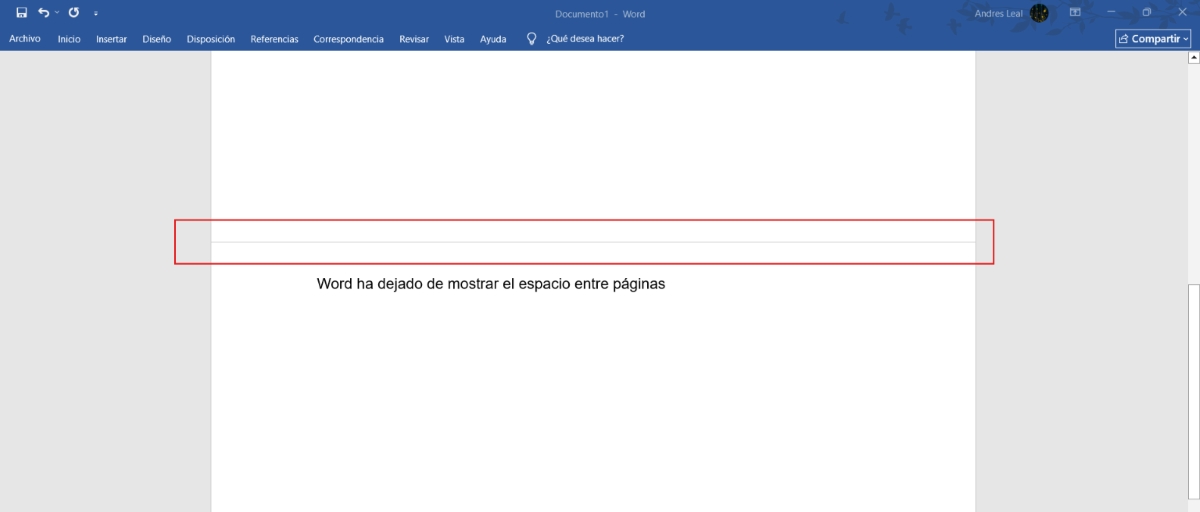
Valószínűleg észrevetted, hogy a Word már nem mutatja az oldalak közötti térközt, mert Úgy tűnik, a szövegednek nincs vége.Olyan, mintha egy böngészőben olvasnál. De ne aggódj. Ez a Word szándékos viselkedése, amely bár hasznos, Általában véletlenül aktiválódik. Legtöbbször. Ugyanolyan idegesítő, mint amikor A cím elkülönül a bekezdéstől.Milyen balesetek okozhatják ezt?
A Wordben van egy olyan funkció, hogy "Oldalak közötti üres térköz megjelenítése Nyomtatási elrendezés nézetben"Ha engedélyezve van (ahogy általában), a program üres helyeket jelenít meg minden oldal tetején és alján. A fejlécek és a láblécek is láthatók. A Wordben letilthatja ezt a beállítást, ha helyet szeretne megtakarítani kis képernyőkön, vagy az olvashatóság javítása érdekében.
Ez a funkció A következő balesetek esetén kikapcsol:
- Kattintson duplán a két oldal közötti határra: A kurzor által a szóköz billentyű megjelenítéséhez vagy elrejtéséhez szükséges terület keskeny. Ha véletlenül duplán kattintasz oda szöveg kijelölése vagy az egér görgőjének görgetése közben, a Word ezt úgy értelmezi, hogy le szeretnéd tiltani a szóköz billentyűt.
- A fájl ebben az állapotban mentve vagy megosztva: A Word megjegyzi az egyes dokumentumok vagy munkamenetek megjelenítési beállításait. Ha megnyit egy olyan fájlt, amelyet valaki más üresen hagyott az oldalak között, akkor az úgy fog megjelenni, amíg meg nem változtatja.
- A dokumentum Webdesign nézetben nyílt meg A Nyomtatási elrendezés helyett a Word teljesen megszünteti az oldalak fogalmát, és folyamatos szövegként jeleníti meg a szöveget. Ha pedig a „Térköz elrejtése” opció is engedélyezve van, akkor az eredmény egy olyan dokumentum lesz, amelyben nem látható elválasztás az oldalak között.
A Word leállította az oldalközök megjelenítését: hogyan lehet visszaállítani
Ha a Word nem mutatja az oldalak közötti térközt, az valószínűleg azért van, mert A fejlécek és láblécek is eltűntek a nézetből.De nem törlődtek; még mindig ott vannak. A Word egyszerűen nem jeleníti meg őket, mert nincs hely a helyükre. Tehát, ha egy fejlécet próbáltál szerkeszteni, és nem találod, vagy nem látod az oldalszámot, ne aggódj, újra megjelennek, ha több helyet adsz hozzá.
Az is lehetséges, hogy A manuális oldaltörések miatt egyes oldalak furcsán rövidnek tűnnek.Kompakt nézetben a Ctrl+Enter billentyűkombinációval beszúrt oldaltörés csonkoltnak mutatja a következő oldalt. Ez azonban csak vizuális effektus. A dokumentum tartalma és szerkezete változatlan marad. Nézzük meg, mit tehet, ha a Word leállította az oldalak közötti térköz megjelenítését.
Kattintson duplán az elválasztó vonalra
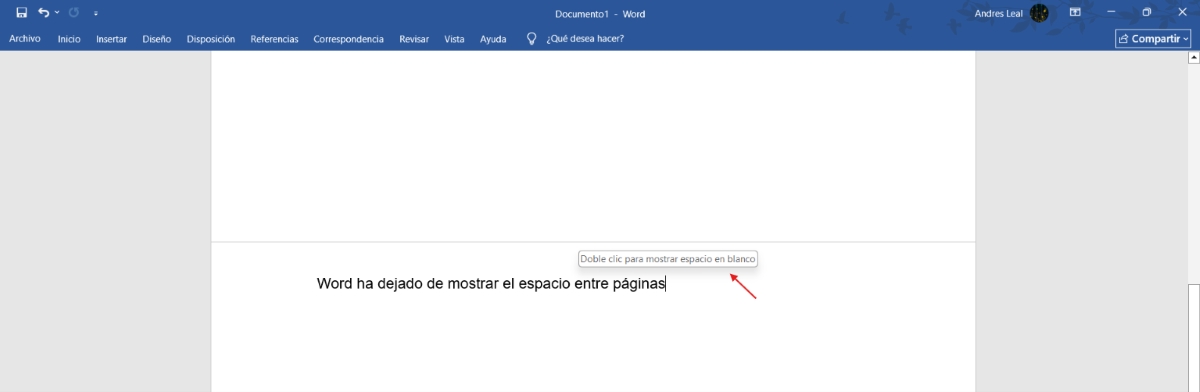
Ha a Word leállította az oldalköz megjelenítését, a leggyorsabb módja a visszaállításnak: dupla kattintás az oldal széléreVigye az egérmutatót közvetlenül a két oldalt elválasztó vékony vízszintes vonal fölé. Látni fogja, hogy a mutató két egymással szemben lévő függőleges nyíllá változik. És valószínűleg megjelenik egy üzenet, amely így szól: „Kattintson duplán az üres hely megjelenítéséhez”.
- Kattintson duplán oda: Ennek eredményeként az oldalak közötti térköz azonnal újra megjelenik, a fejlécekkel és láblécekkel együtt, ha beállította őket.
Így Ez egyfajta kapcsolóHa ismét duplán kattintasz ugyanarra a sorra, az üres hely eltűnik. A jó hír az, hogy ez a módszer Windows és Mac rendszeren is működik. És ez a leginkább ajánlott, mert könnyen elvégezhető, és nem igényel menükben való navigálást vagy bármilyen beállítás módosítását.
Tekintse át a Word beállításait
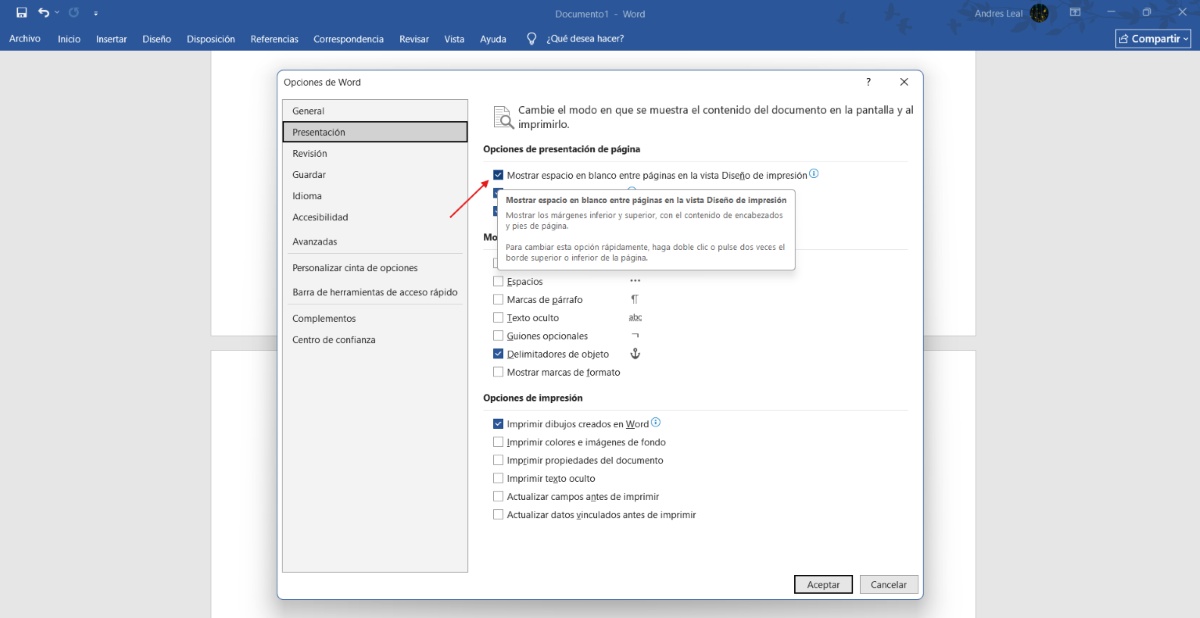
Egy másik lehetőség, ha a Word leállította az oldalközök megjelenítését, a beállítások elérése. Ez az alternatíva ideális, ha valamilyen okból az oldalszegélyekre duplán kattintani nem működik. A Windows rendszerben követendő útvonal a következő:
- Menj ide Fájl – Beállítások – Megjelenítés (vagy Bemutató).
- A megjelenítési beállítások listájában keresse meg a következő feliratú négyzetet: "Térköz megjelenítése az oldalak között nyomtatási elrendezés nézetekben" és győződjön meg arról, hogy ellenőrizve van.
- Végül kattintson a Elfogadás.
Emlékeztető, ha Mac gépet használ És a Word leállította az oldalak közötti térköz megjelenítését: In Word Mac-reAz elérési út kissé eltér: Word – Beállítások – Nézet. Ott ugyanazt a jelölőnégyzetet fogod látni, amely a „Nyomtatási elrendezés nézetben az oldalak közötti üres hely” feliratú. Győződj meg róla, hogy be van jelölve, kattints az OK gombra, és kész is vagy.
Ha a beállítások megnyitásakor azt veszi észre, hogy a jelölőnégyzet már be van jelölve, de az üres hely még mindig nem látható, akkor A probléma az lehet, hogy a dokumentum Webdesign nézetben van.Ennek ellenőrzéséhez lépjen a Nézet fülre, és ellenőrizze, hogy a gomb ki van-e jelölve. Ha a „Web elrendezés” felirat szerepel rajta, kattintson a „Nyomtatási elrendezés” gombra. Ez visszaállítja az oldalak normál megjelenését.
A Word leállította az oldalközök megjelenítését: mikor lehet hasznos
Igaz, hogy a hagyományos nézet a legkényelmesebb, és mindenki ezt részesíti előnyben. De ez nem jelenti azt, hogy az oldalak közötti tér elrejtésére szolgáló funkciónak nincsenek előnyei. Például, ha van egy laptopja, ennek a funkciónak köszönhetően... Néhány plusz centiméterrel több szöveget látsz görgetés nélkül. Akkor is jó választás, ha hosszabb szövegeket kell folyamatosan olvasnod.
Összefoglalva, ha a Word leállt az oldalak közötti térköz megjelenítésével, az nem arról szól, hogy megőrült, vagy hogy elvesztek az adataid, hanem csak... A dokumentum megjelenítési módja megváltozott.Ez szinte mindig véletlen dupla kattintásnak köszönhető. A visszavonáshoz egyszerűen kattintson duplán a megfelelő helyre, vagy gyorsan menjen végig a Word beállításain, és minden visszaáll a normális kerékvágásba.
Index
