A Windows-felhasználók egyik legzavarba ejtőbb jelensége, amikor a billentyűzet csak bizonyos programokban hibásodik meg. Ha ez a helyzet, ennek megértése nagyon hasznos lesz. Mi történik, és hogyan előzhető meg, hogy ez a probléma befolyásolja a termelékenységet?Mindent elmondunk az alábbiakban.
A billentyűzet csak bizonyos Windows programokban gépel helytelenül. Mi történik?

Megnyitod a böngésződet, és normálisan gépelsz. Átváltasz a Wordre, és a betűk és karakterek simán áramlanak. De amikor megnyitod azt a konkrét programot, amire munkához vagy játékhoz szükséged van, valami furcsa történik. Figyelmeztetés nélkül, A billentyűk nem úgy reagálnak, ahogy kellene, rossz karaktereket írnak be, vagy egyszerűen lefagynak.Mi történik?
Gyakori probléma: a billentyűzet csak bizonyos Windows programokban gépel helytelenül. Ez az anomália más néven szabálytalan billentyűzetÉs ez bármilyen forgatókönyvben előfordulhat. Elsősorban azokat a felhasználókat érinti, akik makrószoftvert, billentyűzetkezelőt vagy több nyelvet telepítettek. De miért történik ez?
- A felhasználó számára a billentyűzettel való gépelés egyszerű feladat: csak csatlakoztassa a számítógéphez, és kész is.
- De e mögött az alapvető funkció mögött egy összetett réteges rendszer amelyen keresztül a Windows kezeli az írási bemenetet.
- Attól a pillanattól kezdve, hogy megnyom egy billentyűt, amíg az megjelenik a képernyőn, az illesztőprogramok, a rendszerszolgáltatások, a beviteli kezelők és maguk az alkalmazások is részt vesznek a folyamatban.
- A lánc bármely pontján bekövetkező hiba kiszámíthatatlan viselkedést eredményezhet: eltérő szimbólumok, zárolt billentyűk, nem működő gyorsbillentyűk stb.
- És az esélyek nőnek. ha több program küzd a billentyűzet működésének irányításáért.
A jó hír az, hogy a legtöbb esetben ez egy szoftveres probléma, nem hardveres problémaNem a billentyűzet sérült, hanem a periféria illesztőprogramjai és a szóban forgó program(ok) közötti kompatibilitási probléma. Nézzük meg, mit tehet, ha a billentyűzet csak bizonyos Windows programokban gépel helytelenül.
A szabálytalan billentyűzet fő okai

Bontsuk le a főbbeket A Windows PC-billentyűzetek szabálytalan viselkedésének okaiNéha valóban kompatibilitási probléma van a programok között. Máskor ez csak a felhasználó benyomása, de valójában ez a billentyűzet normális viselkedése.
- ¿Hány billentyűzetkiosztásod van? Telepített nyelvek (angol, katalán, spanyol, latin-amerikai stb.)? Egyes programokban automatikusan aktiválódhat egy másik elrendezés. Ez azt eredményezi, hogy a billentyűk különböző karaktereket írnak be.
- Engedélyezve van az alkalmazásonkénti beviteli nyelv funkció? A Windows 10 óta a rendszer lehetővé teszi, hogy minden alkalmazáshoz más beviteli nyelvet rendeljünk. Ez azt jelenti, hogy a Word a „spanyol (latin-amerikai)”, míg az Excel az „angol (amerikai)” nyelvet használhatja.
- Sok Az alkalmazásoknak saját billentyűparancsaik vannak, amelyek eltérnek a szokásosaktól.Például a tervezőprogramokban, mint pl. Photoshop, Az „Alt” és a „Ctrl” billentyűknek eltérő funkcióik lehetnek. Ez azt a benyomást keltheti, hogy a billentyűzet hibásan működik, holott nem az.
- A a billentyűzet fizikai elrendezése Megfelel a Windows területi beállításainak? Ha a billentyűzet angol (Ñ betű nélkül), de spanyol területi beállítást használ, egyes programok helytelenül értelmezhetik a billentyűket.
Amint láthatja, számos tényező játszik szerepet, ha a billentyűzet csak bizonyos programokban hibásan működik. Ritkán a billentyűzet fizikai sérülése okozza. Szinte minden esetben ez a bosszantó probléma megoldható. Nyelvi vagy akadálymentesítési beállítások módosítása Windows rendszerbenFedezzük fel a megoldásokat.
Mi a teendő, ha a billentyűzet csak bizonyos Windows programokban gépel helytelenül?
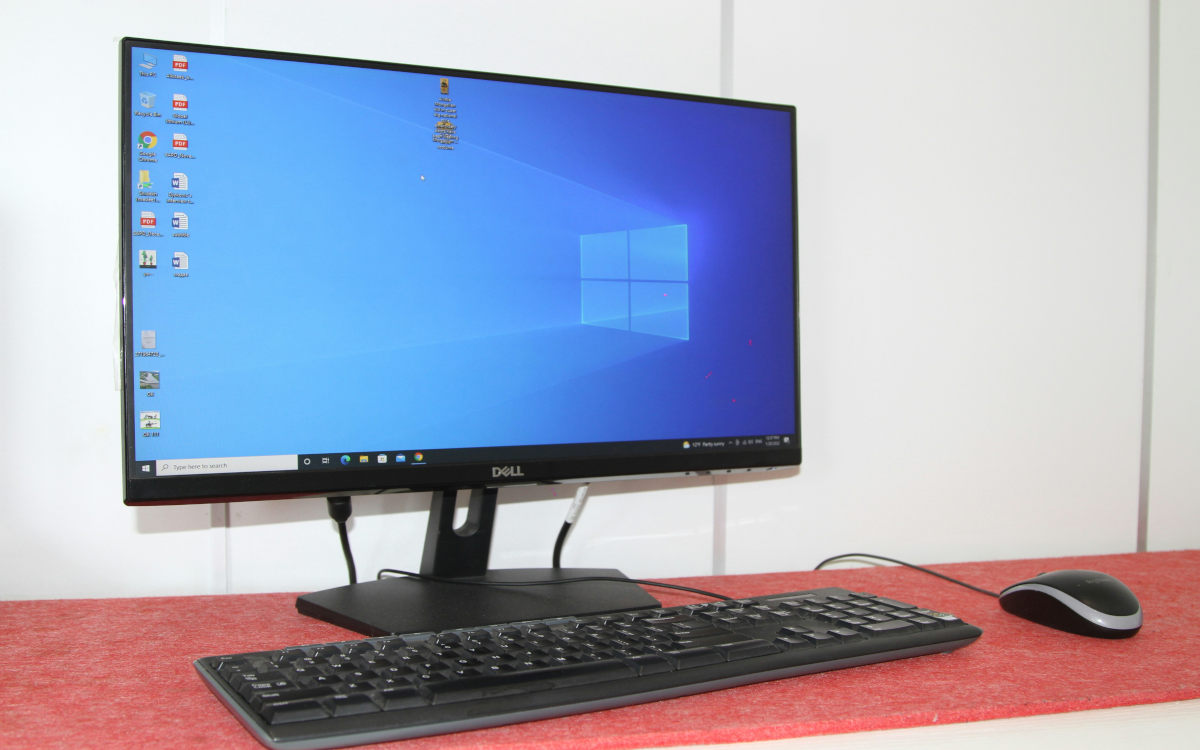
Az első dolog, amit meg kell tenned, az az, hogy teszteld, hogy a billentyűzet csak néhány programban vagy mindegyikben hibásan gépel-e. Ha csak egy alkalmazásban vanValószínűleg egy belső programbeállításról van szó. Ellenőrizze a program konfigurációját, hogy van-e lehetőség a probléma megoldására. Megpróbálhatja rendszergazdaként futtatni a programot a regionalizációs problémák megoldása érdekében.
Ha a fentiek nem működnek, vagy a billentyűzet viselkedése szokatlan a különböző programokban, itt az ideje, hogy a Windows beállításaihoz menjen. Nézzük... Ellenőrizd, hogy mely billentyűzetkiosztások vannak telepítve, és töröld azokat, amelyekre nincs szükséged.Ez a következőképpen történik:
- Lépjen a Beállítások – Idő és nyelv – Nyelv és régió menüpontra.
- Ellenőrizd azt disztribúciók telepítetted.
- Ha törölni szeretne egyet, kattintson rá, és válassza a Törlés lehetőséget.
Minél kevesebb disztribúciót telepítettél, annál kisebb a valószínűsége, hogy a billentyűzet összezavarodik. Ha több disztribúciót kell telepítened, próbáld meg alkalmazásonként módosítani a nyelvet. Nyisd meg a kérdéses programot, és Ellenőrizd a nyelv ikonját (ESP, ENG) a tálcán.Manuálisan váltson a megfelelő nyelvre az érintett alkalmazásban.
Automatikus beviteli módváltás letiltása

Személy szerint Linuxot használok, és problémám volt a billentyűzetkiosztás váltásával az ablakok és a programok között. Felfedeztem egy opciót, ami lehetővé teszi... ugyanazt a betűtípust állítsd be minden ablakhozAktiváltam, és a billentyűzethiba megoldódott.
Nos, a Windows 11-ben is van egy hasonló opció, amelyet a Beállítások – Idő és nyelv – Gépelés – Speciális billentyűzetbeállítások menüpontban találhat. Ott megtalálja ezt az opciót. Engedélyezzem, hogy minden alkalmazásablaknál más beviteli módot használjak.
Ha ez az opció engedélyezve van, a billentyűzetkiosztás automatikusan megváltozik, amikor ablakok között vált. Ezért Célszerű kikapcsolni. A billentyűzet viselkedését megváltoztató nem kívánt változtatások megelőzése érdekében. Ez a megoldás csak akkor hatékony, ha a billentyűzet csak bizonyos Windows programokban gépel helytelenül.
Egyéb megoldások, ha a billentyűzet csak bizonyos Windows programokban gépel helytelenül
További megoldások, amelyeket kipróbálhat, ha a billentyűzet csak bizonyos programokban gépel helytelenül: Ideiglenesen tiltsa le a szövegbevitelt módosító alkalmazásokat.Például nyelvtani ellenőrzők, azonnali fordítók vagy makróeszközök. Indítsa el a Windowst csökkentett módban és nyissa meg a hibás billentyűzet által érintett programot; ha a probléma megszűnik, akkor biztosan valamilyen harmadik féltől származó szoftver zavarja a rendszert.
Végül, Próbáljon ki egy másik billentyűzetetHa a probléma megoldódott, egyértelmű, hogy az előző billentyűzet-illesztőprogramok hibásak voltak. A legtöbb esetben ezek a javaslatok visszaállítják a billentyűzet normál működését. Egy kis türelemmel és ezekkel a kisebb módosításokkal biztosan visszanyered az irányítást.

Fiatal korom óta lenyűgözött minden, ami tudományos és technológiai, különösen azok a fejlesztések, amelyek megkönnyítik és élvezetesebbé teszik az életünket. Szeretek naprakész lenni a legfrissebb hírekkel és trendekkel kapcsolatban, és megosztani a tapasztalataimat, véleményemet és tippjeimet az általam használt eszközökkel és kütyükkel kapcsolatban. Ez vezetett ahhoz, hogy valamivel több mint öt évvel ezelőtt webíró lettem, elsősorban Android-eszközökre és Windows operációs rendszerekre összpontosítva. Megtanultam az összetett fogalmakat egyszerűen elmagyarázni, hogy az olvasóim könnyen megértsék azokat.