- Ellenőrizze a BIOS-ban, hogy a rendszer észlelte-e az SSD-t, és konfigurálja megfelelően a SATA-portokat.
- Inicializálja az SSD-t a Lemezkezelésből, ha a Windows nem ismeri fel.
- Frissítse az SSD-illesztőprogramokat a legújabb elérhető verzióra.
- Használja a Diskpart parancsokat az SSD megtisztításához és helyreállításához, ha az továbbra sem jelenik meg.

Mi történik, amikor A Diskpart nem ismeri fel az SSD-t a Windows 11 rendszerben? Ennek a kellemetlen helyzetnek több oka is lehet. Ez lehet BIOS konfigurációs probléma, csatlakozási hiba vagy akár illesztőprogram-probléma. Bármi is legyen az ok, van néhány megbízható módszer a meghajtó rendszer általi ismételt észlelésére.
Azt kell mondanunk, hogy bármennyire frusztrációt is okoz nekünk, felhasználóknak, ez egy meglehetősen gyakori probléma. Tehát nem kell túlságosan aggódni. Mielőtt meghozná a drasztikus döntést SSD csere, megéri Próbálja ki az ebben az útmutatóban összeállított megoldásokat. Ha helyesen követi a lépéseket, a legtöbb esetben újra felismeri az SSD-t.
1. Ellenőrizze az SSD csatlakozást
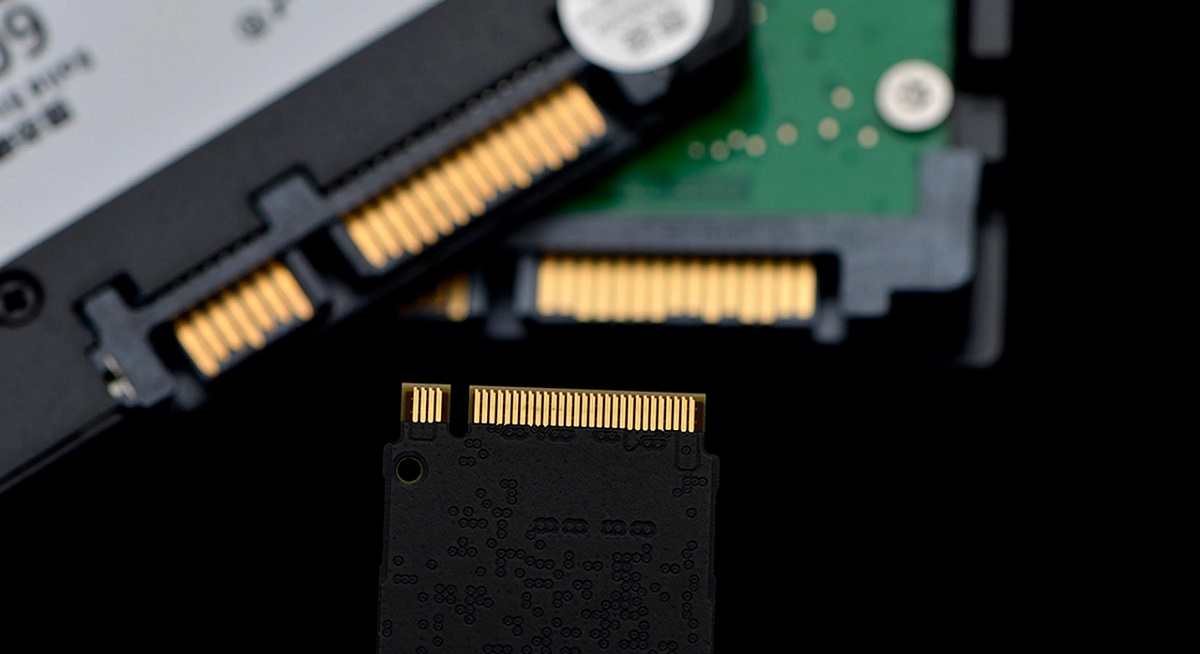
Ha úgy találjuk, hogy a Diskpart nem ismeri fel az SSD-t a Windows 11 rendszerben, először meg kell győződnünk arról, hogy a meghajtó megfelelően csatlakozik-e a számítógéphez. SSD-k használhatók kétféle kapcsolat: SATA és M.2.
- Ha SATA-s SSD-nk, akkor ellenőriznünk kell az adatkábelt és a tápkábelt. Némelyik meglazult vagy sérült.
- Ha az SSD-nk M.2, akkor ügyelnünk kell arra, hogy jól be legyen dugva a foglalatba, és megfelelően csavarozva legyen az alaplapra.
Ha azt gyanítja, hogy a SATA-kábel hibás lehet, próbálja meg egy másikkal cserélni. Sok esetben egy egyszerű kábelcsere megoldhatja a problémát.
2. Győződjön meg arról, hogy az SSD megjelenik a BIOS-ban
Ha a csatlakozások ellenőrzése után az SSD továbbra sem jelenik meg a Windows rendszerben, a következő lépés ellenőrizze, hogy felismeri-e a BIOS/UEFI. Ehhez a következőt tesszük:
- Újraindítjuk a számítógépet, és a megfelelő billentyű megnyomásával elérjük a BIOS/UEFI-t (általában az F2, Del vagy F10, gyártótól függően).
- A BIOS menüben keressük a lehetőséget "Tárolási beállítások" o "SATA konfiguráció".
- Végül ellenőrizzük, hogy az SSD megjelenik-e az észlelt eszközök listájában.
Ha a BIOS nem ismeri fel az SSD-t, előfordulhat, hogy az M.2 vagy SATA port le van tiltva. Amit tehetünk, az aktiválja manuálisan a BIOS-ban, és indítsa újra a számítógépet ellenőrizni, hogy most már megfelelően észlelték-e.
3. Inicializálja az SSD-t a Windows rendszerben
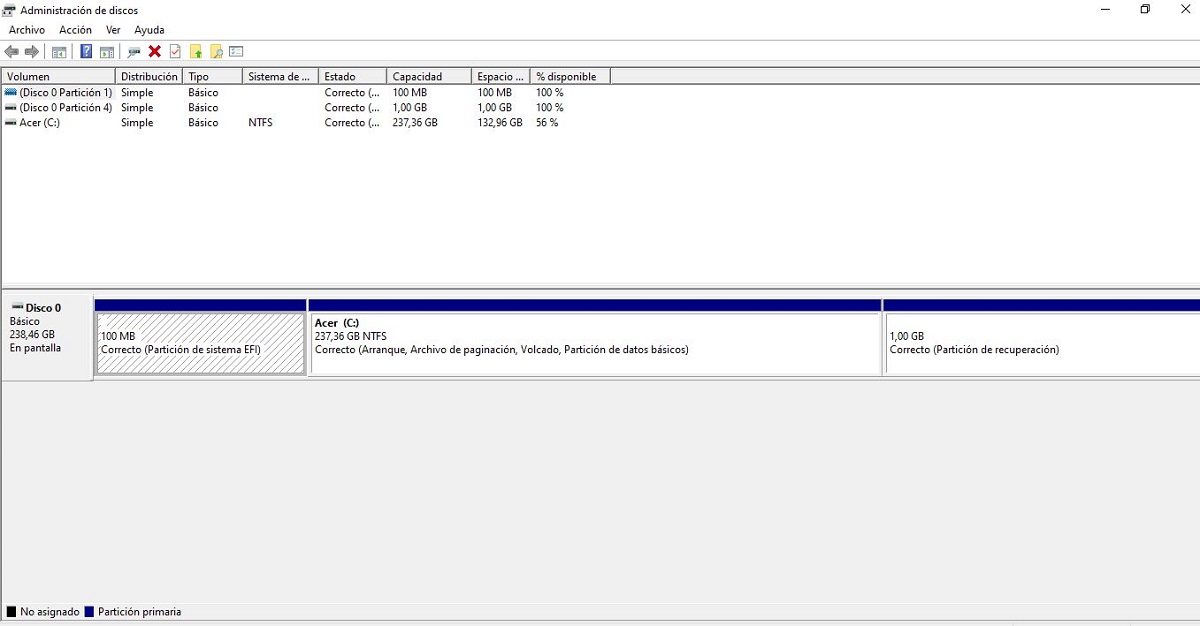
Ha az SSD megjelenik a BIOS-ban, de nem a Windowsban, akkor lehet, hogy még nincs inicializálva. Ehhez kövesse az alábbi lépéseket:
- Megnyomjuk Windows + R és írj diskmgmt.msc a Lemezkezelés megnyitásához.
- Ha az SSD „Nincs inicializálva” jelzéssel jelenik meg, kattintson rá jobb gombbal, és válassza a „Lemez inicializálása».
- Ezután kiválasztjuk a partíció formátumát: GPT (modern számítógépekhez ajánlott) ill MBR (a régebbi rendszerekkel való kompatibilitás érdekében).
- Végül, Kattintson az „OK” gombra, és hozzon létre egy új partíciót hogy a Windows felismerje a meghajtót.
4. Frissítse az SSD illesztőprogramokat
Egy elavult vagy hibás illesztőprogram megakadályozhatja, hogy a Windows felismerje az SSD-t. A frissítéshez a következőképpen kell eljárnunk:
- Megnyitjuk az Eszközkezelőt (Windows + X > "Eszközkezelő").
- Bővítettük a lehetőséget "Lemezmeghajtók".
- Jobb gombbal kattintunk az SSD-re, és kiválasztjuk "Illesztőprogram frissítése."
- Végül kiválasztjuk a lehetőséget "Illesztőprogramok automatikus keresése."
Ha ezután sem jelenik meg, akkor jó ötlet Látogasson el az SSD gyártójának webhelyére, és töltse le a legújabb illesztőprogramokat.
5. Rendeljen hozzá egy meghajtóbetűjelet
Egyes esetekben a Windows felismeri az SSD-t, de nem jelenik meg a Fájlkezelőben, mert nincs hozzárendelve meghajtóbetűjel. Megoldhatjuk így:
- Először megnyitjuk a Lemezkezelést (diskmgmt.msc).
- Megkeressük az SSD-t a lemezek listájában.
- Ezután jobb gombbal kattintunk az SSD partícióra, és kiválasztjuk "Módosítsa a meghajtó betűjelét és elérési útját".
- Végül rákattintunk a "Hozzáadás", kiválasztunk egy betűt és megnyomjuk „Elfogad”.
6. Futtassa a Diskpart parancsokat

Ha a fentiek egyike sem működik, megpróbálhatja használni Lemezrész, egy fejlett Windows-eszköz a lemezek kezelésére.
- Megnyitjuk a Parancssort rendszergazdaként (Windows + X > «Parancssor (Rendszergazda)»).
- Írunk lemezrész és megnyomjuk az Enter billentyűt.
- Aztán írtunk listalemez és nyomja meg az Enter billentyűt az összes csatlakoztatott lemez megtekintéséhez.
- Ha az SSD megjelenik a listában, akkor gépeléssel kiválasztjuk a lemezt X lemez kiválasztása (X az SSD száma).
- Az SSD teljes törléséhez gépelünk tiszta és nyomja meg az Enter billentyűt.
- Ezt követően inicializáljuk és létrehozunk egy új partíciót a Lemezkezelésben.
7. Ellenőrizze, hogy nincsenek-e fizikai sérülések
Végül, ha ezeket a megoldásokat alkalmazta, és az SSD-t továbbra sem észleli, az megsérülhet.
A kétségek eloszlatása érdekében tanácsos egy másik számítógéphez vagy USB adapteren keresztül csatlakoztatni. Ha ebben az esetben sem ismeri fel, akkor lehet, hogy hardverhiba van a lemezen, és ki kell cserélnünk.

Technológiára és internetes kérdésekre szakosodott szerkesztő, több mint tíz éves tapasztalattal a különböző digitális médiában. Szerkesztőként és tartalomkészítőként dolgoztam e-kereskedelmi, kommunikációs, online marketing és reklámcégeknél. Írtam közgazdasági, pénzügyi és egyéb ágazati weboldalakra is. A munkám egyben a szenvedélyem is. Most a cikkeimen keresztül Tecnobits, Igyekszem minden újdonságot és új lehetőséget feltárni, amit a technológia világa kínál nekünk nap mint nap életünk javítása érdekében.