- Állítsa vissza a klasszikus menüt, vagy módosítsa a modernet a beállításjegyzék vagy az eszközök segítségével.
- Optimalizáld a „Küldés” és az „Új” funkciókat, hogy gyorsan hozzáférhess ahhoz, amit ténylegesen használsz.
- Tisztítsd ki a bosszantó bejegyzéseket a ContextMenuHandlers-ből vagy biztonságos alkalmazásokkal.
¿Hogyan testreszabhatom a jobb gombbal megjelenő menüt a Windows 11 rendszerben az ízlésem szerint? A Windows 11-ben a jobb gombbal kattintva megjelenő helyi menü egyike azoknak az elemeknek, amelyek mindig ott vannak, és amelyeket folyamatosan használunk anélkül, hogy észrevennénk; a másolástól és beillesztéstől kezdve a nyomtatáson, megosztáson vagy a fájltulajdonságok megnyitásán át minden ezen az ismerős kis ablakon keresztül történik. Sokak számára ez a panel igazi svájci bicska, és pontosan ezért, Az egyedi gyártás nagy különbséget jelent kényelemben és sebességben.
A Windows 11-re való áttéréssel a Microsoft egy letisztultabb dizájn mellett döntött, amely számos opciót elrejt a „További opciók megjelenítése” gomb mögé, így minden alkalommal külön kattintást igényel. Ha ezt a változtatást kényelmetlennek találja, vagy egyszerűen csak szeretné hozzáadni kedvenc parancsikonjait, és eltávolítani azokat, amelyeket nem használ, akkor jó helyen jár: A menüt a saját ízlésed szerint alakíthatod. a beállításjegyzék szerkesztésével vagy harmadik féltől származó eszközök használatával, amelyek megkönnyítik a folyamatot.
Óvintézkedések bármi megérintése előtt
Bár a helyi menü testreszabása viszonylag egyszerű, a legjobb, ha óvatosan járunk el: A Windows rendszerleíró adatbázis nem játékszerA helytelenül törölt érték vagy a helytelenül létrehozott kulcs furcsa viselkedést vagy hibákat okozhat a rendszerben.
Mielőtt elkezdené, erősen ajánlott létrehozni egy rendszer-visszaállítási pontot. Így, ha valami nem a tervek szerint alakul, néhány kattintással visszaállíthatja az előző állapotot. Hasonlóképpen, készítsen biztonsági másolatot a beállításjegyzékről, ha manuálisan módosítja. Egy időben készült biztonsági mentés sok fejfájástól kímél meg..
Azt is ne feledd, hogy egy Windows 11 frissítés visszaállíthat bizonyos módosításokat (különösen azokat, amelyek a klasszikus menühöz való visszatérést kényszerítik ki). Ha egy frissítés után azt látod, hogy minden visszaáll az eredeti állapotába, ne aggódj: Ismételd meg a beállítást, és kész is vagy. ha továbbra is szükséged van az előző viselkedésre.
Minden opció megjelenítése jobb gombbal kattintva (klasszikus stílus)
Az új Windows 11 helyi menü minimalistabb, és számos bejegyzést elrejt a „További beállítások megjelenítése” részben. Ha inkább a teljes menüt szeretné látni a jobb gombbal kattintva, van egy közvetlen beállításjegyzékbeli beállítás, amely visszahozza azt. Ideiglenes alternatívaként ne feledje, hogy ha a Shift billentyűt lenyomva tartod, miközben jobb gombbal kattintasz A klasszikus menü közvetlenül megnyílik anélkül, hogy bármit is meg kellene érinteni a rendszerben.
A klasszikus menü alapértelmezettként való beállításához kövesse az alábbi lépéseket figyelmesen és pontosan a jelzett módon. A folyamat 100%-ban működik, ha nem hagysz ki semmit.:
- Sajtó Win + RÍrja be a Regedit parancsot, és nyomja meg az Enter billentyűt a Beállításszerkesztő megnyitásához.
- Navigálás ide: HKEY_CURRENT_USER \ Software \ Classes \ CLSID (A gyorsabb haladáshoz beillesztheted az útvonalat a felső sávba).
- Kattintson jobb gombbal a CLSID-re, válassza az Új > Kulcs menüpontot, és nevezze el pontosan: {86ca1aa0-34aa-4e8b-a509-50c905bae2a2}. Tartsa tiszteletben a kapcsos zárójeleket és a kötőjeleket.
- Az új kulcson belül hozz létre egy másik kulcsot, melynek neve: InprocServer32.
- Válassza az InprocServer32 elemet, és a jobb oldali panelen kattintson duplán az (Alapértelmezett) elemre. Hagyja üresen az adatmezőt, és kattintson az OK gombra. Értéktelenné kell válnia.
- Zárja be a Beállításszerkesztőt, és indítsa újra a számítógépet, vagy indítsa újra az Intézőt hogy a módosítás azonnal érvénybe lépjen.
Újraindítás után a jobb gombbal kattintva megjelenő menü a klasszikus lesz, anélkül, hogy a „További beállítások megjelenítése” gombra kellene kattintani. Ha később vissza szeretne térni a modern Windows 11 menüjéhez, egyszerűen... eliminar la clave {86ca1aa0-34aa-4e8b-a509-50c905bae2a2} (és az InprocServer32 alkulcsát), majd indítsa újra.
Ugyanez egyetlen paranccsal (CMD)

Ha magabiztosan használja a parancssort, a fenti módosítást egy paranccsal alkalmazhatja a Parancssorban. Nyissa meg a CMD-t rendszergazdaként, és futtassa a következőt: Gyors, és nem igényel böngészést a rendszerleíró adatbázisban.:
reg.exe add "HKCU\Software\Classes\CLSID\{86ca1aa0-34aa-4e8b-a509-50c905bae2a2}\InprocServer32" /f /veAz azonnali életbe lépéshez indítsa újra a Windows Intézőt ugyanarról a konzolról. Így elkerülheted a számítógép újraindítását:
taskkill -IM explorer.exe -f
explorer.exe
Programparancsok hozzáadása a helyi menühöz
Az egyik leghasznosabb testreszabási lehetőség a kedvenc alkalmazások közvetlenül a helyi menübe helyezése. Technikailag ez úgy érhető el, hogy bejegyzéseket adunk a "ContextMenuHandlers" billentyűkhöz vagy a fájltípus alapján meghatározott menükhöz, de kényelmesebb és biztonságosabb dedikált segédprogramokat használni. Az Easy Context Menu például... Néhány kattintással hozzáadhat programokat és műveleteket anélkül, hogy manuálisan megérintené a kasszát.
Az Easy Context Menu tartalmaz egy „Listaszerkesztőt”, ahol áthúzhatod a program futtatható fájlját az ablakba, és mentheted a módosításokat. Az alkalmazás létrehozza a szükséges bejegyzést, és az megjelenik a helyi menüben. Ha később nem szeretnéd, egyszerűen vedd ki a pipát a megfelelő négyzetből. Ilyen egyszerű és visszafordítható.
Továbbá ez az eszköz különbséget tesz az Asztal, Mappák, Fájlok és Végrehajtható fájlok menük között. Ez lehetővé teszi például, hogy a képszerkesztőt csak akkor adjuk hozzá, amikor jobb gombbal kattintunk a képekre, vagy egy gyorsítótár-tisztítót csak az Asztalra. Finom testreszabás, gondtalan.
Fájlok áthelyezése vagy másolása adott mappákba
Sokan szeretnének parancsikonokat a gyakran használt mappákhoz (például „Másolás a Projektekbe” vagy „Áthelyezés a Fotók 2025 mappába”) közvetlenül a jobb gombbal. Ennek többféle módja is van; a legtöbb felhasználó számára a legegyszerűbb a „Küldés ide” opciók használata, és ha valami haladóbbra van szüksége, használhat olyan segédprogramokat, mint az Easy Context Menu. Mindkét útvonal elkerüli a bonyolult beállításjegyzék-szerkesztéseket.
Ha az Easy Context Menu-t választja, előre konfigurált műveleteket talál a „Másolás mappába” vagy az „Áthelyezés mappába” funkciókhoz. Aktiválja őket, és megjelennek a klasszikus Windows párbeszédpanelek, amelyekkel menet közben kiválaszthatja a célhelyet. Fix célhelyekhez egyéni parancsikonokat hozhat létre a Listaszerkesztőből, amelyek a kívánt könyvtárba másolást végrehajtó szkriptekre vagy parancsokra mutatnak. Gyakorlati megoldás az ismétlődő munkafolyamatokra.
A „Küldés ide” almenü beállítása
A „Küldés” rész tökéletes parancsikonokként adott célhelyekhez, például mappákhoz, alkalmazásokhoz vagy akár tömörítőprogramokhoz. A legjobb az egészben, hogy a beállításjegyzék érintése nélkül módosítható. Csak meg kell nyitnod a külön mappáját. és parancsikonok hozzáadása vagy eltávolítása.
Tegye a következőket: Nyomja meg a Win + R billentyűkombinációt, írja be a shell:sendto parancsot, és erősítse meg. Megnyílik a "Küldés" mappa. Ide beilleszthet parancsikonokat mappákba (parancsikonok létrehozásához kattintson a jobb gombbal, és válassza a "Parancsikon létrehozása" lehetőséget) vagy futtatható fájlokba. Bármi, amit ide helyez, azonnal megjelenik a "Küldés" menüben. Ha valami útban van, törölje vagy helyezze át. Közvetlen, visszafordítható és nagyon hasznos..
Tisztítsa meg és távolítsa el a bosszantó bejegyzéseket a helyi menüből.
Idővel sok program olyan elemeket ad a jobb gombbal megjelenő menühöz, amelyeket nem mindig szeretnénk. Ezek eltávolításához egy közvetlen mód, ha ellenőrizzük a helyi menü kezelőit a beállításjegyzékben, és töröljük a nem szükségeseket. Ismételten, legyünk óvatosak, amikor ezt tesszük: Csak akkor cselekedj, ha tudod, mit viszel el belőle..
Nyisd meg a Beállításszerkesztőt (Regedit), és navigálj a HKEY_CLASSES_ROOT\*\shellex\ContextMenuHandlers mappához. Itt megtalálod a Windows és harmadik féltől származó alkalmazások által hozzáadott bejegyzések listáját. Kattints jobb gombbal azokra, amelyeket nem szeretnél törölni, és válaszd a Törlés lehetőséget. Ha hibázol, hasznos beállításokat veszíthetsz el, vagy befolyásolhatod a shell stabilitását, ezért ne töröld őket vakon. Biztonságosabb alternatíva az eszközökkel való letiltás és nem törölni.
Az „Új” almenü testreszabása (Windows 10 és Windows 11)

A helyi menü tartalmazza az „Új” almenüt, olyan billentyűparancsokkal, mint a „Szöveges dokumentum”, „Bitkép” stb. Sok számítógépen a lista abszurd hosszúságúra nő. Leszűkítheti a lényegre. Ez manuálisan magában foglalja az egyes fájlkiterjesztésekhez tartozó ShellNew kulcsok szerkesztését, de a leghatékonyabb megközelítés a dedikált segédprogramok használata. Így elkerülheti, hogy manuálisan több tucat bejegyzést kelljen beírnia..
A ShellNewHandler segítségével az „Új” menü összes elemét megtekintheted, és eltávolíthatod a jelölést a nem kívántak közül. Hordozható, ingyenes és nagyon egyszerű: jelöld be vagy távolítsd el a jelölést, alkalmazd, és kész is vagy. Ha meggondolod magad, egyszerűen csak jelöld be újra a négyzetet, és az elem újra megjelenik. Nem kell tudnod a regisztrációról a használatához..
Egy másik könnyű opció a ShellMenuNew (a NirSoft-tól). Ez a hordozható eszköz felsorolja az „Új” menüpontokat, megjelenítve azok kiterjesztését, menütípusát, állapotát és a hozzájuk tartozó beállításkulcsot. Jobb gombbal kattintva kiválaszthatja a „Kijelölt menüpontok letiltása” lehetőséget (vagy nyomja meg az F7 billentyűt a letiltásukhoz), illetve a „Kijelölt menüpontok engedélyezése” lehetőséget (vagy nyomja meg az F8 billentyűt az újbóli engedélyezésükhöz). Teljes átláthatóság azzal kapcsolatban, hogy mit játszol.
Ha Windows 10-et használsz, és a célod az, hogy az „Új” mezőben csak két vagy három bejegyzés legyen, ezek a segédprogramok ideálisak. Ha pedig a teljes kontrollt szeretnéd, akkor mindkét program által biztosított kulcsokkal közvetlenül az egyes kiterjesztések ShellNew elérési útjára léphetsz. Csak akkor ajánlott, ha tudod, mit csinálsz.
Ajánlott harmadik féltől származó eszközök
Egyszerű helyi menü
Egy ingyenes, hordozható csomag, amely lehetővé teszi elemek hozzáadását vagy eltávolítását a különböző helyi menükből: Asztal, Számítógép, Lemezek, Mappák, Fájlok és Végrehajtható fájlok. Nagyon praktikus előre definiált elemeket tartalmaz (feladatkezelés, parancssor, shell újraindítás stb.) és egy Listaszerkesztőt, amellyel programokat adhat hozzá az EXE fájl ablakba húzásával. 32 és 64 bites rendszerekkel kompatibilis, és nagyon intuitív.
ShellNewHandler
Az „Új” almenüben található, amely megjeleníti az összes elérhető bejegyzést, és jelölőnégyzetek segítségével aktiválhatja vagy deaktiválhatja őket. Nem igényel telepítést, minimalista megközelítése pedig elkerüli a bonyodalmakat. Ideális az „új” állapotának másodpercek alatti tisztításához.
ShellMenuÚj
Az „Új” kategóriára is összpontosítva listázza a kiterjesztést, a szöveget, a típust, az állapotot és a hozzá tartozó beállításkulcsot, és lehetővé teszi a bejegyzések letiltását vagy engedélyezését az F7/F8 billentyűvel. Hordozható, könnyű, és azoknak a felhasználóknak készült, akik pontosan tudni akarják, hogy mi áll az egyes opciók mögött. Tökéletes finom és visszafordítható beállításokhoz.
Főszobalány
Ez az ingyenes eszköz a Windows és az Internet Explorer helyi menübejegyzéseit kezeli. Minden környezethez rendelkezik fülekkel, és kategóriák szerint csoportosítja a bejegyzéseket (menüpontok, könyvtárak, meghajtók és mappák), így gyorsan megtalálhatja, amit keres. Jelölje be az engedélyezéshez, vagy törölje a jelet a letiltáshoz. komplikációk és szükségtelen kockázatok nélkül.
CCleaner
A tisztítás és optimalizálás mellett a www.ccleaner.com/ tartalmaz egy részt az alkalmazások által hozzáadott helyi menübejegyzések kezelésére. Letilthatja (ajánlott) vagy eltávolíthatja őket. A letiltás rugalmasságot biztosít a szükséges újbóli engedélyezésükhöz, ami akkor hasznos, ha nem biztos benne, hogy hiányozni fognak-e. Körültekintő és visszafordítható megközelítés.
Winaero Tweaker
Ez a segédprogram, amely népszerű a Windows-beállítások tucatjainak egy helyre történő összevonására, egyszerű módot kínál a klasszikus Windows 10 helyi menü visszaállítására a Windows 11-ben a beállításjegyzék manuális szerkesztése nélkül. Egyszerűen válassza ki, alkalmazza, és kész is. Nagyszerű szövetséges, ha nem akarsz Regeditbe menni.
Win 11 klasszikus helyi menü
Ahogy a neve is sugallja, a célja egyszerű: a Windows 11 helyi menüjét a klasszikus Windows 10-es menüvel helyettesíteni. Ingyenes és rögtön a lényegre tér. Ha csak a plusz „További lehetőségek megjelenítése” kattintás zavar, azonnal megoldja a problémádat. Egyetlen célra szánt és hatékony megoldás.
Gyors trükkök, amiket érdemes tudni
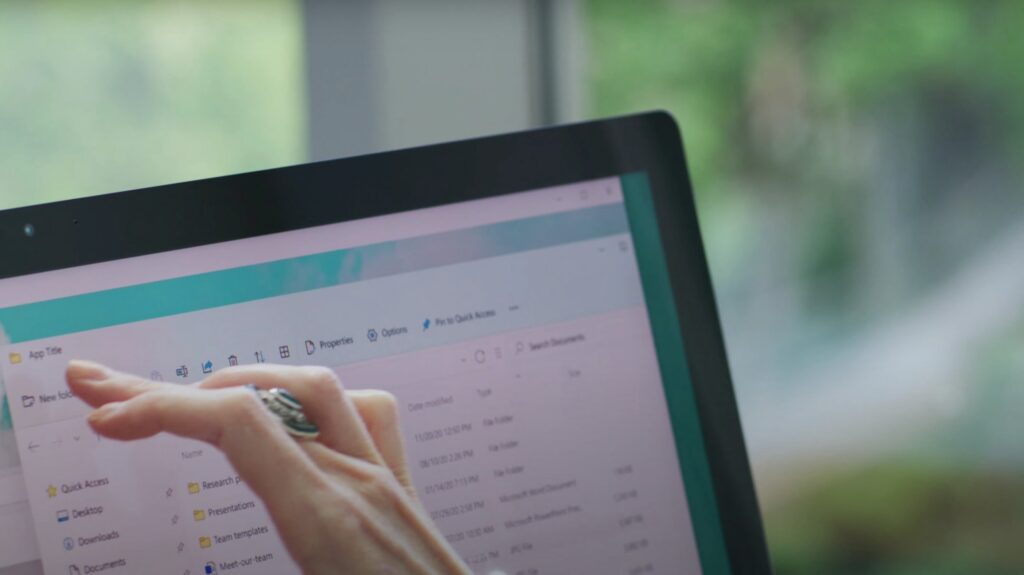
Amikor az Asztalon vagy a Fájlkezelőben vagy, ne feledd, hogy a Shift billentyű lenyomva tartása és a jobb gombbal kattintás azonnal megjeleníti a klasszikus menüt. Ez akkor hasznos, ha csak alkalmanként van szükséged a hagyományos menüre. Nincsenek állandó változtatások vagy visszaállítások.
Ha billentyűparancsok nélkül szeretnéd elérni a klasszikus menüt, a modern menü alján mindig megtalálod a „További lehetőségek megjelenítése” lehetőséget. Nyilvánvalónak tűnhet, de néha elfelejtjük, mi van közvetlenül előttünk, és ez gyorsabb, mint gondolnánk. Akkor használd, amikor már nem érdemes semmit sem megváltoztatni..
Ne feledd, hogy a rendszerleíró adatbázis módosításait a későbbi rendszerverziók befolyásolhatják. Ez rendben van: egyszerűen állítsd vissza a beállításokat a lépések megismétlésével, vagy használj olyan eszközöket, mint a Winaero Tweaker vagy a Win 11 Classic Context Menu. Két perc kérdése.
A „Küldés ide” funkció maximális kihasználásához rendszerezze a mappáit jól elnevezett parancsikonokkal, és ha több meghajtóval dolgozik, fontolja meg olyan célhelyek hozzáadását, mint a „Projektek mappa”, a „Rendezendő letöltések” vagy a kedvenc felhője. Kis gyorsbillentyűk, amelyek órákat takarítanak meg.
Ha túlterhelt helyi menüt észlel, először tiltsa le a nem használt bejegyzéseket a CCleaner vagy a MainMaid segítségével, mielőtt törölné őket a beállításjegyzékből. Ez a stratégia gondot takarít meg, ha később kihagy egy opciót. A kevesebb több a mindennapokban.
Azok számára, akik Windows 10-ről érkeztek, és zavarja őket a Windows 11-ben a plusz kattintás, a {86ca1aa0-…} billentyű beállítása életmentő lehet. Ha jól érzed magad az új dizájnnal, és nem bánod a plusz lépést, akkor érdemes lehet úgy hagyni, ahogy van, és a „Küldés” és az „Új” mappák kijavítására koncentrálni, ahol igazán gyorsulást fogsz tapasztalni. Te döntöd el, mennyire szabod testre.
A Windows 11 helyi menüjének testreszabása nem csak az esztétikáról szól: optimalizálja a napi munkafolyamatot, elkerüli a felesleges kattintásokat, és lehetővé teszi, hogy a ténylegesen használt elemek mindig kéznél legyenek. Akár a klasszikus menühöz való visszatérésről, a „Küldés” finomításáról, az „Új” menü levágásáról vagy a programokhoz való parancsikonok hozzáadásáról van szó, Megfelelő eszközökkel és egy kis odafigyeléssel tökéletesítheted. a munkamódszeredért.

Kiskora óta szenvedélyes a technológia iránt. Szeretek naprakész lenni a szektorban, és mindenekelőtt azt kommunikálni. Ezért foglalkozom évek óta a technológiai és videojáték-weboldalak kommunikációjával. Androidról, Windowsról, MacOS-ról, iOS-ről, Nintendóról vagy bármilyen más kapcsolódó témáról írok, ami eszembe jut.