
A képernyő tájolásának beállítása a számítógépen megkönnyítheti a munkát különböző helyzetekben, akár szükségből, akár véletlenül. Egyes speciális feladatok, mint például a programozás, a dokumentumok szerkesztése vagy akár a másodlagos monitorok használata, előnyös lehet az egyedi megjelenítési elrendezésből. Ha kíváncsi Hogyan lehet elforgatni a képernyőt a Windows 11 rendszerbenItt megtalálja a legjobb lehetőségeket a képernyő tájolásának egyszerű és hatékony megváltoztatásához. Ezen módszerek ismerete akkor is hasznos, ha a képernyő váratlanul elfordult egy nem szándékos billentyűkombináció vagy helytelen beállítás miatt.
Miért kell elforgatni a képernyőt a Windows 11 rendszerben?
Ebben a cikkben elmondjuk, hogyan kell elforgatni a képernyőt a Windows 11 rendszerben, de több oka is lehet annak, hogy meg kell változtatnia a számítógép képernyőjének tájolását, és nem ismeri ezeket, vagy nem jöttek elő, ezért elmagyarázzuk, mielőtt továbbmennénk a képernyő elforgatásának Windows 11 rendszerben:
- Függőleges monitorok használata: Sok felhasználó portré módba állítja monitorát, hogy kényelmesebbé tegye a dokumentumok olvasását vagy a programozást.
- Tervezési és szerkesztési követelmények: Egyes szakemberek a munkafolyamat javítása érdekében szívesebben módosítják a képernyőt.
- Véletlen hibajavítások: Néha a képernyő elforgatható egy nem szándékos billentyűkombinációval.
- Előadások vagy bemutatók: Bizonyos esetekben a tájolás megváltoztatása megkönnyíti a tartalom megfelelőbb megjelenítését.
- A legjobb játékélmény: Egyes címek a legjobban függőleges vagy fordított elrendezésben élvezhetők.
Egyébként mindig emlékeztetünk, de Tecnobits Tele van tapasztalatainkon alapuló útmutató cikkekkel, ezért, mivel tudjuk, hogy Ön Windows 11-felhasználó, bemutatjuk ezt a másik oktatóanyagot. RAM felszabadítása a Windows 11 rendszerben újraindítás nélkül: 8 egyszerű módszer. Miután elmondtuk, és elmagyaráztuk azokat a helyzeteket, amelyekben el kell tudni forgatni a Windows 11 képernyőjét, elmagyarázzuk a képernyő elforgatásának minden ismert módszerét.
A képernyő elforgatásának módjai a Windows 11 rendszerben
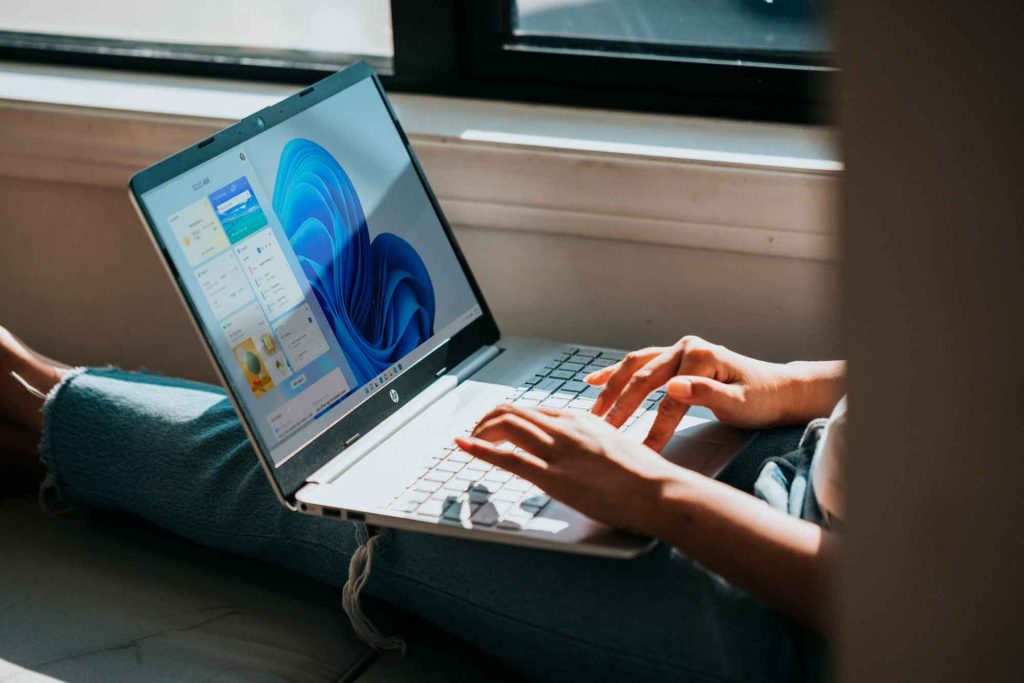
Számos módja van a képernyő tájolásának megváltoztatására a Windows 11 rendszerben. Az alábbiakban a leghatékonyabbakat ismertetjük.
- A billentyűparancs használata
A képernyő tájolásának megváltoztatásának leggyorsabb módja egy billentyűkombináció:
- Ctrl + Alt + felfelé nyíl: visszaállítja a képernyőt a normál helyzetébe.
- Ctrl + Alt + Lefelé mutató nyíl: fordítsa el a képernyőt 180 fokkal.
- Ctrl + Alt + balra nyíl: Forgassa el a képernyőt 90 fokkal balra.
- Ctrl + Alt + jobbra nyíl: 90 fokkal jobbra változtatja a tájolást.
Ha a parancsikon nem működik, előfordulhat, hogy a grafikus beállításokban le van tiltva.
- Állítsa be a Megjelenítési beállításokban
Ha inkább vizuális lehetőséget szeretne a képernyő elforgatásához:
- Kattintson a jobb gombbal az asztalon, és válassza a „Kijelzőbeállítások” lehetőséget.
- Görgessen le a „Méret és elrendezés” részhez.
- A „Képernyőtájolás” részben válasszon a következők közül:
Vízszintes (normál mód).
Függőleges (ideális portré módban lévő monitorokhoz).
Vízszintes megfordítva (fordított képernyőkhöz).
Felfelé fordult (függőleges nézet fordított opciója).
- Erősítse meg a változtatásokat az „Alkalmaz”, majd a „Módosítások mentése” gombbal.
- Grafikai beállítások módosítása
Egyes eszközökön szükség lehet a grafikus beállítások módosítására:
- Kattintson a jobb gombbal az asztalra, és válassza a „Grafikai beállítások” vagy a „Grafikai tulajdonságok” lehetőséget.
- Keresse meg a „Képernyő elforgatása” opciót.
- Válassza ki a kívánt tájolást, és mentse el a változtatásokat.
- Állítsa be a Vezérlőpultról
A tájolást a Vezérlőpulton keresztül is módosíthatja:
- Nyissa meg a "Vezérlőpultot" a Start menüből.
- Lépjen a „Megjelenés és személyre szabás” elemre, és válassza a „Kijelző” lehetőséget.
- A „Felbontás beállítása” részben válassza ki a kívánt tájolást.
- Alkalmazza a módosításokat, és erősítse meg a konfigurációt.
- Automatikus elforgatás beállítása (2 az 1-ben eszközökhöz)
Ha átalakítható laptopot vagy táblagépet használ Windows 11:
- Nyissa meg a "Beállítások" elemet, és lépjen a "Rendszer" elemre.
- Lépjen a „Kijelző” elemre, és keresse meg a „Forgatás zárolása” opciót.
- Kapcsolja be vagy ki az opciót attól függően, hogy engedélyezi vagy tiltja az automatikus forgatást.
- Állítsa vissza a kijelző illesztőprogramjait
Ha a fenti módszerek nem működnek, visszaállíthatja a grafikus illesztőprogramokat:
- Sajtó Win + Ctrl + Shift + B.
- A képernyő röviden felvillan, és a vezérlők visszaállnak.
- Próbálja újra megváltoztatni a képernyő tájolását.
Gyakori problémák megoldása

Ha nem tudja elforgatni a képernyőt, próbálkozzon a következővel:
- Hardverkompatibilitás ellenőrzése: Egyes monitorok nem támogatják a forgatást.
- Frissítsd a grafikus illesztőprogramokat: Lépjen az „Eszközkezelő” elemre, és frissítse a kijelző illesztőprogramjait.
- Indítsa újra a számítógépet: Néha az újraindítás kijavítja az ideiglenes hibákat.
- Megjelenítési beállítások visszaállítása: Ha nem alkalmazza a változtatásokat, állítsa vissza az alapértelmezett beállításokat.
- Próbáljon ki egy másik módszert: Ha az egyik lehetőség nem működik, próbálkozzon másik eljárással a kívánt forgatás eléréséhez.
További tippek
- Használjon állítható monitorállványt: Ha gyakran változtatja a tájolást, az ergonomikus állvány megkönnyítheti az átállást.
- Ellenőrizze a kisegítő lehetőségek beállításait: egyes beállítások zavarhatják az automatikus forgatást.
- A módosítások elvégzése előtt mentse el munkáját: Bizonyos esetekben az elforgatás váratlan programlezárásokat okozhat.
- Jó láthatóságot biztosít: Előfordulhat, hogy egyes programok nem igazodnak megfelelően az új tájoláshoz. Kérjük, ellenőrizze a beállításokat a módosítások után.
Most, hogy tudja, hogyan kell elforgatni a Windows 11 képernyőjét, bármikor könnyedén megváltoztathatja a tájolását. Ez a funkció számos forgatókönyv esetén hasznos, az egyes feladatok termelékenységének javításától a véletlen hibák kijavításáig. A különféle lehetőségek közül kiválaszthatja az Ön helyzetének leginkább megfelelő módszert, legyen szó billentyűparancsokról, beállítások módosításáról vagy speciális grafikai beállítások módosításáról. Ezen opciók ismerete segít komplikációk nélkül megoldani a számítógépe megjelenítésével kapcsolatos problémákat.
Még egyszer emlékeztetlek arra, hogy be Tecnobits Több száz ehhez hasonló oktatóanyagunk és útmutatónk van hogyan kell elforgatni a képernyőt a Windows 11 rendszerben, néha bonyolultabb, néha nem annyira, de mindig igyekszünk a lehető legjobb magyarázatot adni a technológia terén szerzett tapasztalataink alapján, mint egy blog, amiben mi vagyunk. Ne felejtse el használni a weboldal tetején található keresőnket és adja meg a keresendő kulcsszavakat, ha pedig nem találja, kérdezzen! Találkozunk a következő cikkben Tecnobits!

Kiskora óta szenvedélyes a technológia iránt. Szeretek naprakész lenni a szektorban, és mindenekelőtt azt kommunikálni. Ezért foglalkozom évek óta a technológiai és videojáték-weboldalak kommunikációjával. Androidról, Windowsról, MacOS-ról, iOS-ről, Nintendóról vagy bármilyen más kapcsolódó témáról írok, ami eszembe jut.