- Aktiválja és szabja testre a Snap Windows funkciót a Rendszer > Multitasking menüpontban a snap elrendezések engedélyezéséhez.
- Elrendezések, parancsikonok vagy húzás segítségével négy alkalmazást helyezhet el egy dinamikusan átméretezhető 2x2-es elrendezésben.
- Javítsa a munkafolyamatokat billentyűparancsokkal (Win+Nyilak, Win+Z, Win+Tab) és virtuális asztalokkal a kontextusok elkülönítéséhez.
A multitasking mindennapossá vált a számítógépek használata során, és a Windows 11-ben ez minden eddiginél könnyebb az állítható elrendezéseknek köszönhetően. Ha egyszerre négy ablakot szeretnél látni (Például egy böngésző, egy dokumentum, egy táblázat és egy csevegés), a rendszer számos módszert kínál ennek gyors, hatékony és az egérrel való bajlódás nélküli elvégzésére. Ez az útmutató elmagyarázza, hogyan. A képernyő négy részre osztása Windows 11 rendszerben.
Ebben az útmutatóban mindent megtalálsz, amire szükséged van: mi az a megosztott képernyő és miért érdemes használni, hogyan engedélyezheted az ablakrögzítést, a billentyűparancsokat, a képernyő négy részre osztásának pontos lépéseit, a fejlettebb technikákat (beleértve a PowerToys használatát) és egy hibaelhárítási részt. A cél az, hogy segítsünk berendezni az ideális munkaterületet a lehető legkisebb súrlódással és néhány perc alatt.
Mi az osztott képernyő és milyen előnyei vannak?
Az osztott képernyő funkció lehetővé teszi a monitorfelület zónákra osztását, ahol különböző alkalmazásokat helyezhet el, akár két, három vagy négy helyen. A legnyilvánvalóbb előny a termelékenység növekedése: elkerülheted az ablakok közötti folyamatos váltogatást, és minden látható marad.
A hatékonyságnövekedés mellett további egyértelmű előnyök is vannak: jobb megközelítés a releváns információk koncentrálásával ugyanazon a szinten, azonnal összehasonlíthatók a dokumentumok vagy képek, és gördülékenyebb a munkafolyamat a tartalom alkalmazások közötti húzásával.
Segít összetett projektek szervezésében is: Minden egyes kvadránst a munkád egy-egy részére szánhatsz (például referenciák, írás, adatok és kommunikáció), ami csökkenti a zavaró tényezőket és időt takarít meg.
Ha több monitort vagy egy ultraszéles látószögű monitort használ, a funkció még hasznosabbá válik: A beállítást minden képernyőn megismételheti és bonyodalmak nélkül sokszorozd meg a feladataidhoz rendelkezésre álló helyet.
Ablakrögzítés aktiválása és konfigurálása Windows 11 rendszerben
Mielőtt elkezdenéd négyfelé osztani a képernyőt, győződj meg arról, hogy a Windows 11 ablakrögzítési funkciója engedélyezve van. A beállítások a Multitasking panelen találhatók. és másodpercek alatt aktiválódik.
- Nyissa meg a Beállításokat ezzel Győzelem + ÉnMenj be a Rendszerbe és válaszd ki Többfeladatos munkavégzés.
- Kapcsolja be a kapcsolót Dokkoló ablakok (Ablakok illesztése). Ezután bontsa ki a beállításait, és jelölje be az ebben a szakaszban elérhető jelölőnégyzeteket, hogy kihasználhassa a rendszer összes segítségét a beállítás során.
Ha ezeket a jelölőnégyzeteket bejelöli, a Windows javaslatokat, dokkolási felületeket és előnézeteket jelenít meg, valamint megkönnyíti az ablak húzásakor a beállítást. Ez az alapja annak, hogy a Snap zökkenőmentesen működjön. és lehetővé teszi 2, 3 vagy 4 ablakos rácsok egyszerű felépítését.
A képernyő négy részre osztása Windows 11 rendszerben: lépésről lépésre módszerek
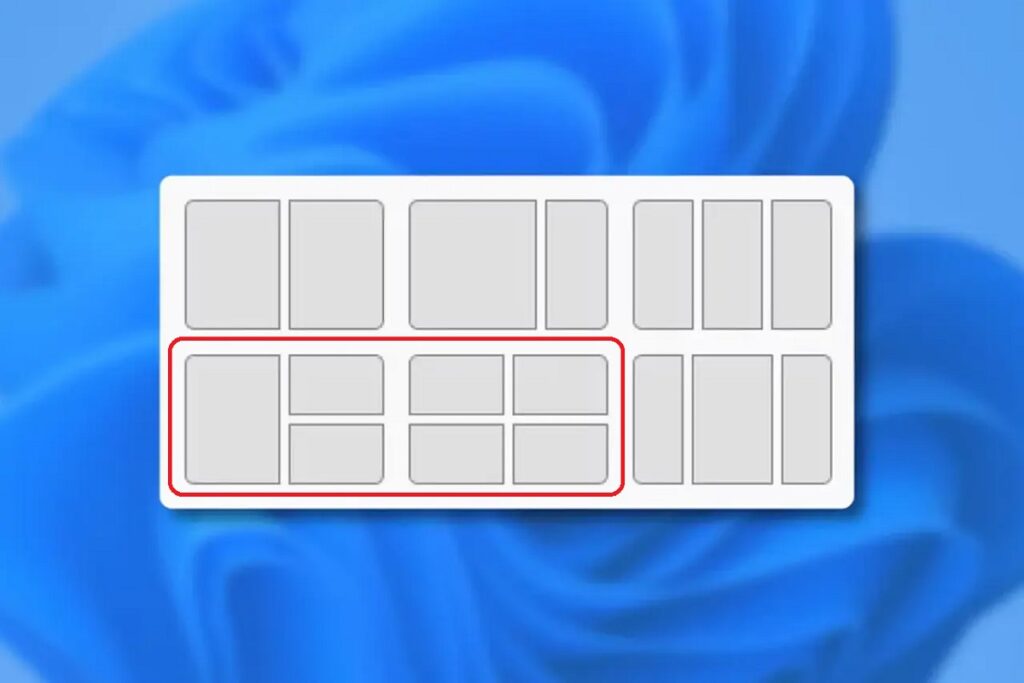
A Windows 11 magában foglalja a illeszkedő tervekEzek akkor jelennek meg, amikor az egérmutatót bármelyik ablak maximalizálás gombja fölé viszi. Innen kiválaszthatja a négyzónás mintát, és minden területet kitölthet egy megnyitott alkalmazással.
Az alábbiakban három módszert mutatunk be ugyanazon eredmény elérésére (négy ablak egyszerre), és válaszd ki azt, amelyik a legtermészetesebbnek tűnik számodra. Próbáld ki mindegyik módszert néhányszor. És meglátod, hogy gyorsan megtalálod a számodra legmegfelelőbbet.
1. módszer: Elrendezések módosítása a maximalizálás gombbal
- Vigye az egérmutatót a kívánt ablak maximalizálás gombja fölé. Kattintás nélkülMegnyílik a tervezőmenü.
- Jelölje ki a négynegyedes tervet, és kattintson arra a helyre, ahová az ablakot el szeretné helyezni. Az alkalmazás integrálva lesz ebbe a részbe. automatikusan.
- A Windows megmutatja a fennmaradó réseket, és más megnyitott ablakokat javasol a kitöltéshez. Válasszon egyet minden negyedhez amíg a 2x2-es terv el nem készül.
2. módszer: Billentyűparancsok kvadránsokhoz
- Egy ablak kijelölésével nyomja meg a Win + Flecha izquierda o Win + Jobbra nyíl hogy a megfelelő feléhez rögzítse.
- Az ablak elengedése nélkül (vagy miután rögzítette) használja Win + Fel nyíl o Win + Lefelé mutató nyíl hogy az adott fél felső vagy alsó sarkába helyezze át. Így a képernyő negyedébe helyezed el..
- Ismételd meg a kombinációt a többi alkalmazással, amíg négy ablakod nem lesz, minden sarokban egy. Ez a módszer rendkívül gyors. amikor megszokod a gyorsbillentyűket.
3. módszer: húzás a sarkokba
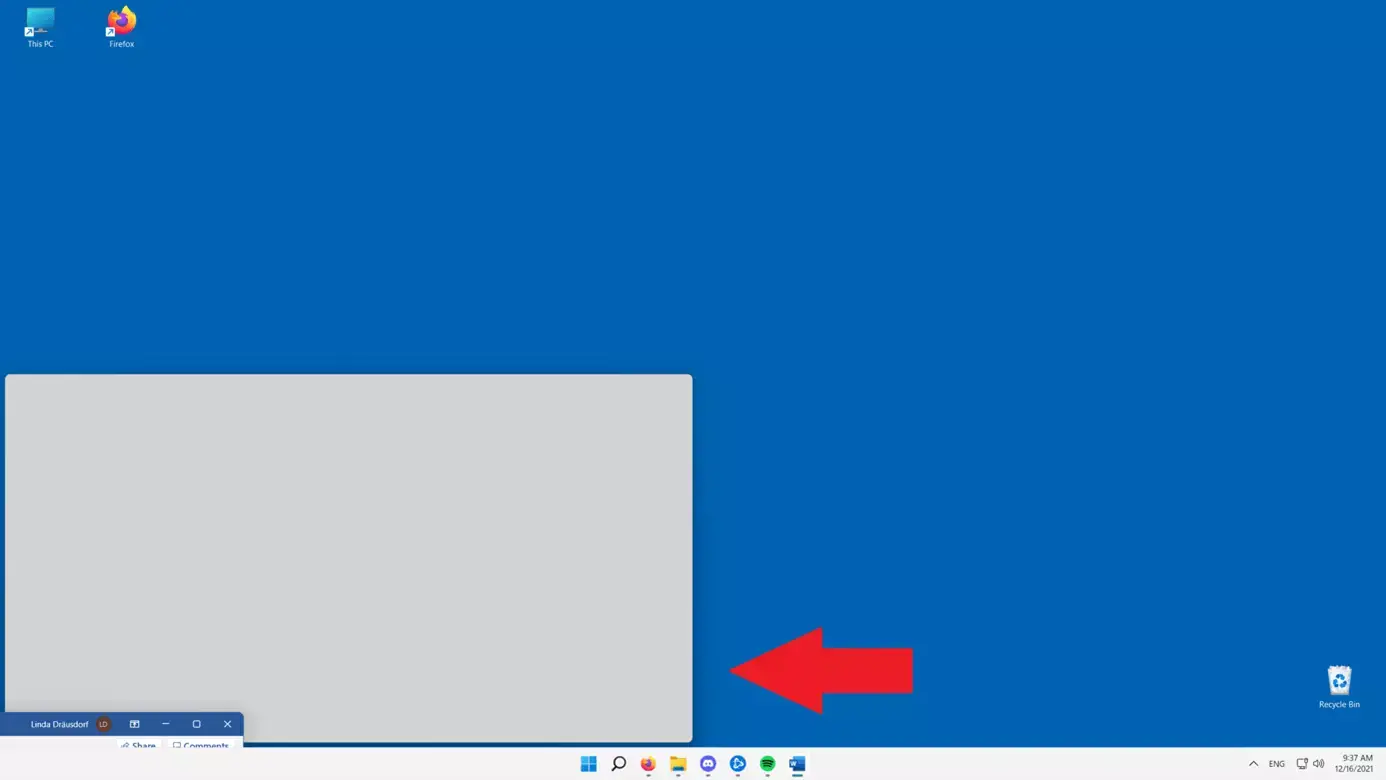
- Kattintson egy ablak címsorára, és húzza a képernyő egyik sarkába, amíg meg nem jelenik a dokkolási sziluett. Kiadáskor rögzítve marad abban a kvadránsban..
- Ismételd meg a többi ablakkal is, hogy mind a négy sarkot kitöltsd. Nagyon vizuális, és egérrel is remekül működik. vagy trackpad.
Ne feledd, hogy a negyedméretarány módosítható: helyezd a kurzort az ablakokat elválasztó élek fölé, amíg meg nem jelenik a beállító mutató, majd húzd el. A többi ablakot átalakítják a tervezés fenntartása érdekében.

Az ablakok rendszerezésének további módjai a Windows 11 rendszerben
A 2x2-es elrendezésen túl a Windows 11 két és három alkalmazáshoz is kínál elrendezéseket, és lehetővé teszi az egyes oszlopok vagy sorok szélességének módosítását is. Fedezze fel az elérhető változatokat Amikor az egérmutatót a maximalizálás gomb fölé viszi, hat alapvető lehetőséget fog látni, amelyek a legtöbb forgatókönyvhöz illeszkednek.
Az elrendezésválasztót a következővel is megnyithatod: Win + Z és a billentyűzet nyilaival navigálva válassza ki a kívánt mintát és a kívánt pozíciót. Ha a billentyűzetet részesíted előnyben az egérrel szemben, a legközvetlenebb út.
Amikor egy tervezés folyamatban van, minden egyes slotban ki kell választani egy alkalmazást a nyitottak közül. Válassza ki a legjobban illőt minden szakaszban, és ha valamit át kell helyezned, húzd át a tervben, vagy használd ismét a Snap menüt.
Ha az előre meghatározott tervek nem felelnek meg a követelményeknek, további lehetőségek közül választhat: PowerToys (FancyZones) lehetővé teszi egyéni rácsok létrehozását méretekkel és zónákkal az Ön igényei szerint, ideális nagy vagy ultraszéles képernyőkhöz; nézze meg, hogyan dividir pantalla alternatívákat és gyakorlati példákat látni.
Teljes képernyős, félképernyős és negyedképernyős nézet létrehozása Windows 11 rendszerben
Vannak olyan esetek, amikor a teljes képernyőt egyetlen alkalmazásnak szeretnéd szentelni, majd visszatérni az osztott elrendezéshez. Váltás teljes képernyős és elrendezési nézet között Nagyon egyszerű.
- Teljes képernyő: Kattintson az ablakban található maximalizálás ikonra a kibontáshoz. A megosztott terv visszaállításához, térj vissza a Snap használatához (menü vagy parancsikonok).
- Fél képernyő: vigye az egérmutatót a teljes képernyő gomb fölé, válasszon a bal vagy jobb oldali pozíciók közül, és válassza ki az ellenkező oldalon lévő alkalmazást. Ideális két elem összehasonlításához.
- A képernyő negyede: a mintákat mutatja, válassza ki a négy mintát, és kattintson az egyik sarokra. Ismételd meg mind a négy pozíció kitöltéséhez a többi ablakkal együtt.
Alapvető billentyűparancsok
Néhány kombináció memorizálása több tucat kattintástól kímél meg. Ezeket a gyorsbillentyűket fogod a legtöbbet használni. osztott képernyővel.
- Win + Balra/Jobbra nyíl: az aktuális ablakot a bal/jobb oldalhoz rögzíti.
- Win + Fel nyíl: maximalizálja az ablakot, vagy a felével egy felső negyedbe helyezi.
- Win + Lefelé mutató nyíl: visszaállítja vagy minimalizálja; a bal/jobb jelzésekkel kombinálva egy alsó negyedbe küld.
- Win + Z: Megnyitja az elrendezésválasztót a Windows 11 rendszerben.
- Win + Tab: megjeleníti a Feladat nézetet az összes ablakkal és asztallal.
- Win + Home: minimalizálja az összes ablakot az aktív ablak kivételével, hogy kitisztítsa a nézetet.
- Win + Ctrl + D: új virtuális asztalt hoz létre a munkakörnyezetek elkülönítéséhez.
- Win + Ctrl + Balra/Jobbra nyíl: virtuális asztalok között vált.
Gyakorlati tippek az osztott képernyő kényelmes használatához
Jól látható a technikai alap. Ha nagyobb vagy nagyobb felbontású monitort tudsz használniNégy ablakkal dolgozva hasznos teret és vizuális kényelmet nyer.
Tanuld meg a gyorsbillentyűket apránként, és gyakorolj az előre meghatározott mintákkal. Találd meg a kedvenc mintádat Szárnyra kapsz majd, amikor alkalmazásokat rendszerezel íráshoz, kutatáshoz vagy adatelemzéshez.
Ha még a Windows 11 által kínáltnál is nagyobb kontrollra van szüksége, érdemes lehet külső gyártótól származó lehetőségeket is fontolóra vennie. Ingyenes és fizetős közművek állnak rendelkezésre amelyek kibővítik az ablakbeállítást, bár a legtöbb felhasználó számára a Snap és a PowerToys több mint elegendő lesz.
A Beállítások menüpontban, a Multitasking menüpontban szabd testre a beállítás viselkedését (minták, javaslatok, csoport átméretezése stb.). Ha pont úgy van, ahogy neked tetszik, elkerülheted a súrlódásokat. a mindennapi életben.
És egy hardveres megjegyzés: a több RAM és az SSD segít megnyitni és váltani az alkalmazások között várakozás nélkül. Tartsa naprakészen a Windows rendszert, és végezzen alapvető karbantartási feladatokat hogy minden simán menjen.
További ajánlások és bevált gyakorlatok
Ha hiányzik egy rácsminta, próbáld ki a PowerToys-t, és hozd létre a saját zónáidat. A FancyZones bizonyos szintű kontrollt biztosít ami nagyon jól illeszkedik az ultraszéles monitorokhoz és az összetett munkafolyamatokhoz.
Ha egy szakasz túl kicsivé válik, méretezze át az elválasztót, és állítsa be a terület prioritását. A Windows megőrzi az elrendezést, miközben újraosztja a szélességet/magasságot hogy semmi ne fedje át egymást.
Ne feledd, hogy ezt a megközelítést több monitoron is elvégezheted: minden képernyőhöz saját 2×2-es képernyő tartozik. Dolgozz különálló területeken Segít elkerülni a kontextusok keverését és a koncentrálásban.
Ha a natív opciók nem elegendőek, vannak külső fejlesztésű ablakkezelők fejlett funkciókkal (némelyik ingyenes, mások fizetősek). Csak akkor értékeld őket, ha tényleg szükséged van rájukmivel a Windows 11 már számos esetet lefed.
Az illeszkedéstervezés elsajátítása két-három próbálkozás és egy kis gyakorlás kérdése a gyorsbillentyűkkel. Amikor internalizálod a gesztusokat és azok kombinációitA képernyő négyfelé osztása a Windows 11-ben olyan természetessé válik, mint egy új böngészőlap megnyitása.

Technológiára és internetes kérdésekre szakosodott szerkesztő, több mint tíz éves tapasztalattal a különböző digitális médiában. Szerkesztőként és tartalomkészítőként dolgoztam e-kereskedelmi, kommunikációs, online marketing és reklámcégeknél. Írtam közgazdasági, pénzügyi és egyéb ágazati weboldalakra is. A munkám egyben a szenvedélyem is. Most a cikkeimen keresztül Tecnobits, Igyekszem minden újdonságot és új lehetőséget feltárni, amit a technológia világa kínál nekünk nap mint nap életünk javítása érdekében.