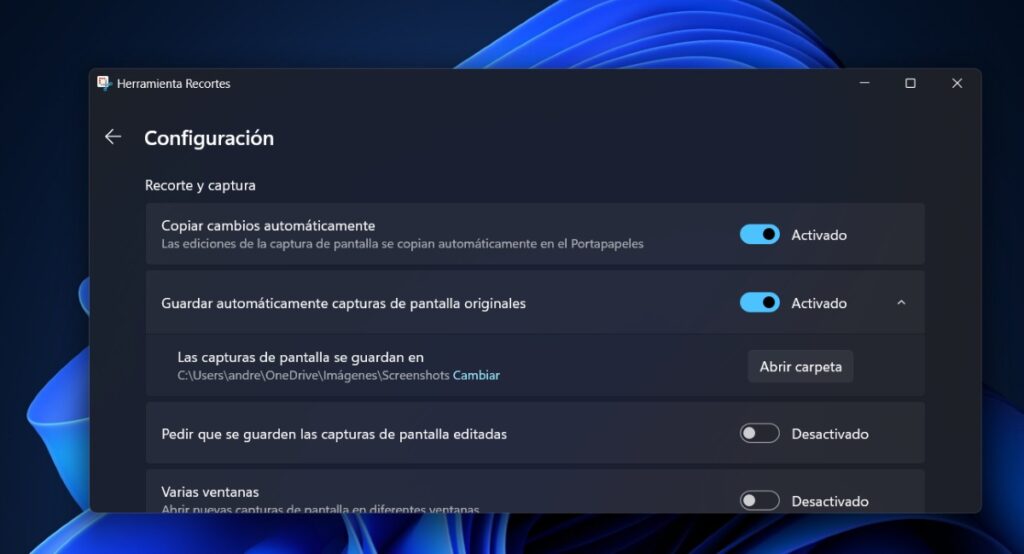
Kevés eszköz a számítógépünkön olyan hasznos, mint a képernyőképek. Nekik köszönhetően szinte bármit elmenthetünk, amit a PC-n látunk. Általában, Az összes általunk készített képernyőkép ugyanazon a helyen található: Képek/Képernyőképek. Hogyan tudom megváltoztatni a képernyőkép-mappát a Windows 11 rendszerben? Lehetséges ez? Milyen előnyökkel jár? Lássuk csak.
Hogyan lehet megváltoztatni a képernyőképek mappáját a Windows 11 rendszerben?
Más alkalmakkor már láttuk A Rögzítés widget aktiválása Windows 11 rendszerben. De ma elmagyarázzuk, hogyan lehet megváltoztatni a képernyőképek mappáját Windows 11 rendszerben. Ez azt jelenti, hogy Igen, lehetséges megváltoztatni a számítógépen készített képernyőképek helyét..
És amikor megnyomjuk a Windows + Print Screen vagy a Prt Sc billentyűkombinációt (ha a billentyűzet angol nyelvű), a képernyőképek automatikusan a fájlkezelő Képek – Képernyőképek mappájába kerülnek. És ha a Képmetsző eszközt használod, ezeknek is van egy alapértelmezett helye. Hogyan lehet ezt a mappát módosítani? Következő, Nézzünk meg két módot ennek elérésére..
A kép tulajdonságai közül
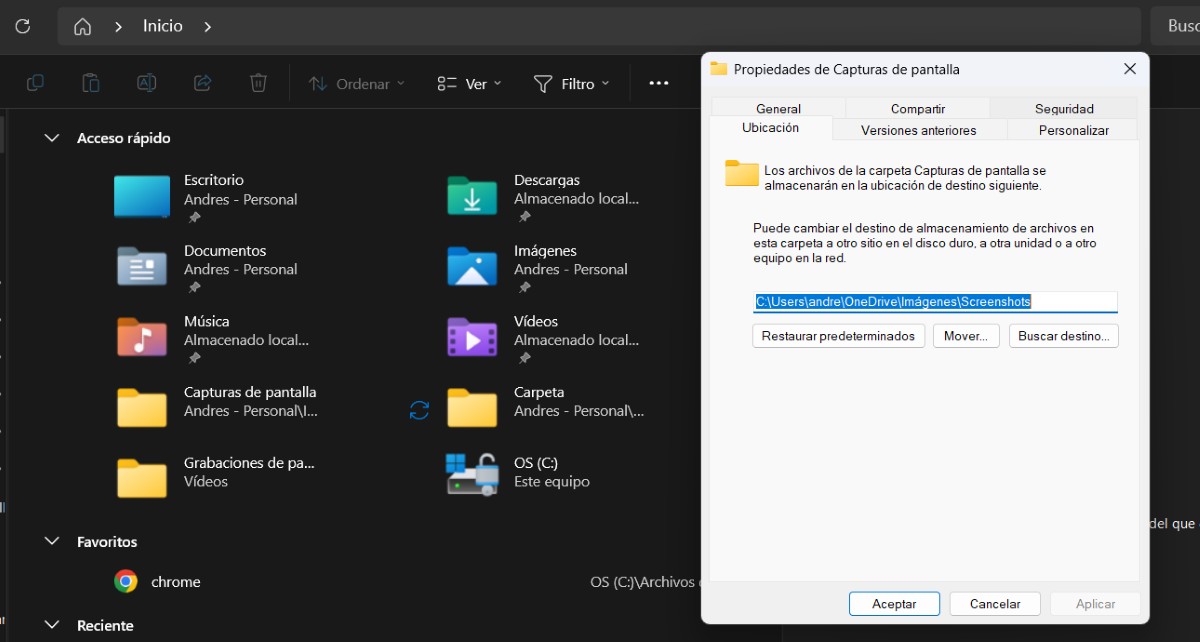
A képernyőképek mappájának módosításának első módja a Windows 11 rendszerben a Képek – Képernyőképek mappa tulajdonságai menüpontban található. Tud hozzon létre egy új mappát, amelynek kizárólagos célja a felvételek mentése vagy választhatsz bármilyen más mappát, amelyikkel jobban érzed magad.
Ezek a A képernyőkép mappa módosításának lépései Windows 11 rendszerben Tulajdonságok közül:
- Nyissa meg a Windows Fájlkezelőt (megnyithatja a Windows + E billentyűkombinációval, a Start menüből vagy a tálcáról).
- Ezután lépjen a Képek mappába.
- Kattintson jobb gombbal a Képek mappára, és válassza a Tulajdonságok lehetőséget.
- Most válaszd ki a Helyszín fület.
- Kattintson az Áthelyezés gombra egy új célmappa kiválasztásához, vagy írja be a kívánt hely nevét.
- Egy másik lehetőség, hogy a Keresés célhelyre gombra kattint, és kiválasztja a kívánt célhelyet.
- Végül kattintson az Alkalmaz, majd az OK gombra a módosítások sikeres mentéséhez.
Most, ha bármikor azt szeretnéd, visszaállítás az alapértelmezett helyre a Windows képernyőképekhez, vissza kell térned a Helyszín lapra. Ezután a mappa tulajdonságainál kattintson a „Alapértelmezett beállítások visszaállítása" és ennyi. A képernyőképek most visszakerülnek az előző mappába.
A Képmetsző eszköz beállításaiból
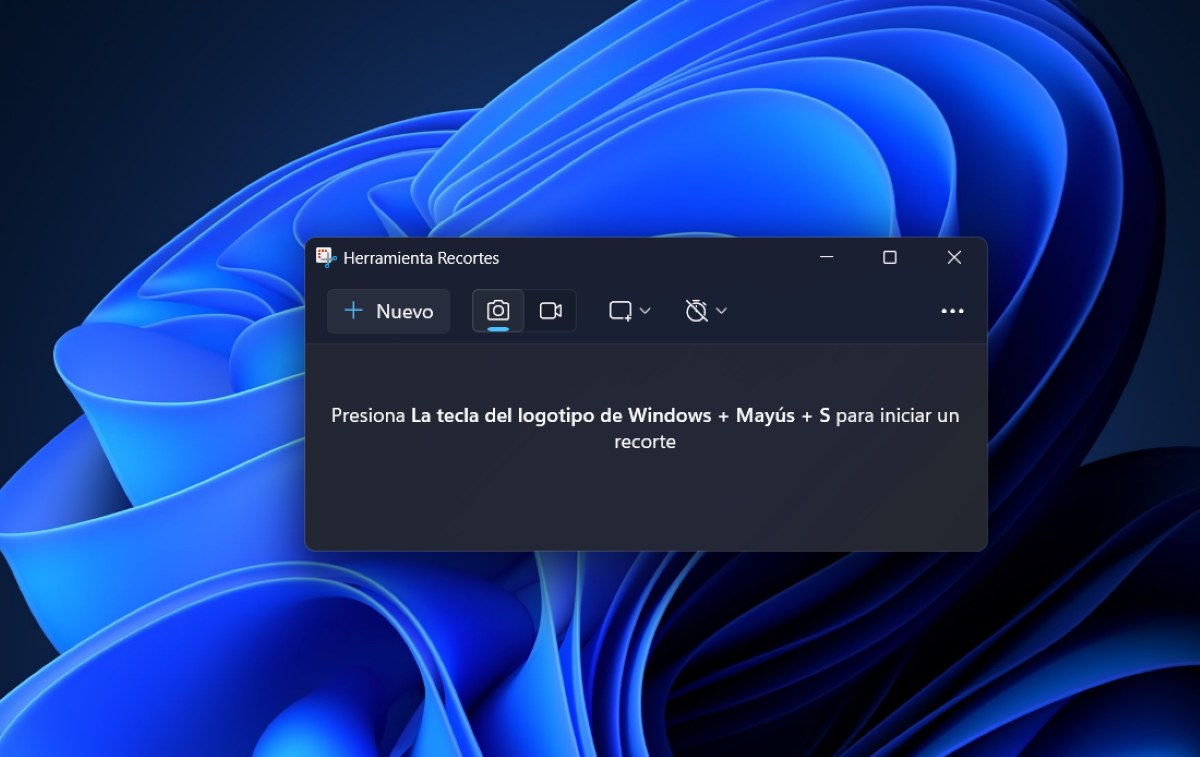
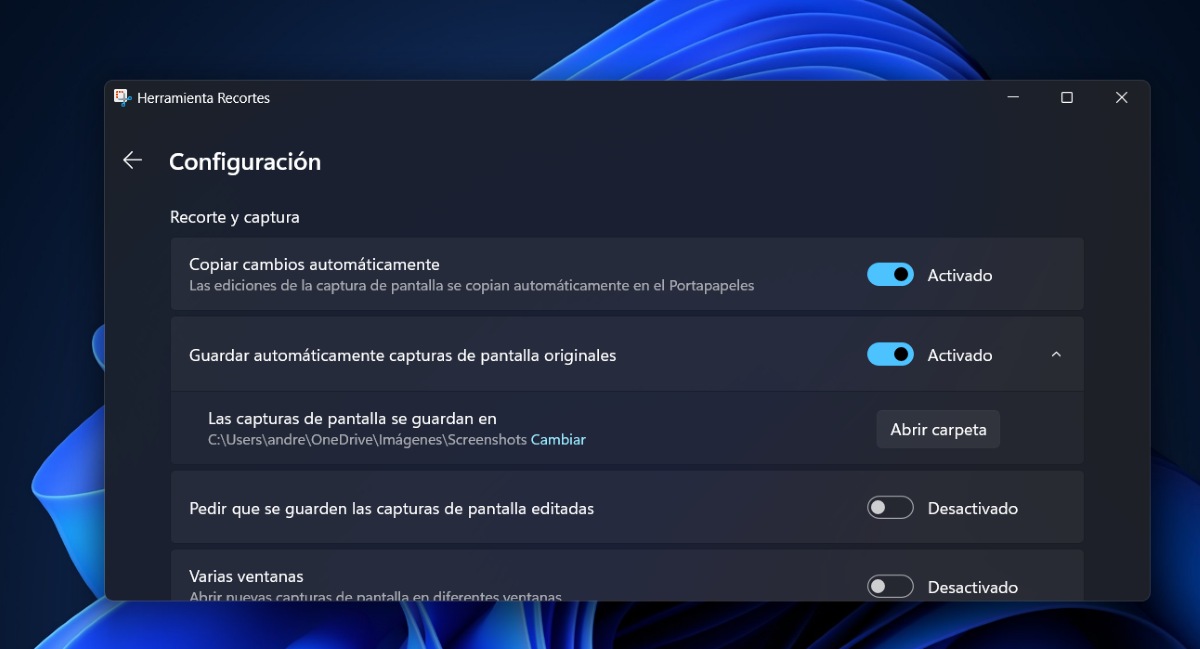
A képernyőkép mappa megváltoztatásának második módja a Windows 11 rendszerben a Beállítások menüpont. Képmetsző eszköz. Ha hozzászokott a képernyőképek készítéséhez ezzel az eszközzel, akkor azok ugyanarra a helyre érkeznek, mint fent: Képek – Képernyőképek. A A vágógörbe helyének módosításához szükséges lépések Ezek a következők:
- Nyissa meg a Windows Képalkotó eszközt (a Windows billentyű + Shift + S billentyűkombináció megnyomásával vagy a nevének beírásával a Start menüben).
- Koppintson a Képernyőkép eszköz jobb felső sarkában található három pontra.
- Válassza a Beállítások lehetőséget.
- Görgessen lejjebb a „Képernyőképek mentési helye” opció megtalálásához, és koppintson a Módosítás gombra.
- Válaszd ki az új helyet, amelyet meg szeretnél adni neki.
- Mentsd el a végrehajtott módosításokat, és kész is vagy.
A Windows 11 képernyőkép-mappájának megváltoztatása mellett más érdekes lehetőségek is elérhetők a Képmetsző eszköz beállításaiban. Például engedélyezheti az olyan opciókat, mint a szerkesztett képernyőképek mentésének kérése, adj hozzá szegélyt minden felvételhez, vagy alkalmazz színkorrekciót HDR képernyőképekhez stb. Érdekes alternatívákat is aktiválhat a képernyőfelvételekhez.
Mi van, ha egy harmadik féltől származó alkalmazással készítesz képernyőképeket?
Van valami, amit szem előtt kell tartania, ha harmadik féltől származó alkalmazással készít képernyőképeket a számítógépén. Ebben a konkrét esetben a Windows 11 képernyőképeinek mappájának módosításához biztosan meg kell tennie. Adja meg a beállításokat az alkalmazáson belül a hely módosításához tárolás.
Mivel ez egy nem Windowsos alkalmazás, Az operációs rendszeren végrehajtott módosítások semmilyen hatással nem lesznek a helyszínre a harmadik féltől származó alkalmazással készített felvételekből. Tehát ne lepődj meg, ha a fenti lépések követése után a képernyőképek továbbra is ugyanarra a helyre kerülnek. Ahhoz, hogy ez működjön, kizárólag abban az alkalmazásban kell módosításokat végezned, amelyet képernyőképek készítésére használsz.
A képernyőképek mappájának megváltoztatásának előnyei a Windows 11 rendszerben
Mikor helyénvaló vagy szükséges megváltoztatni a képernyőképek mappáját a Windows 11 rendszerben? Az igazság az, hogy ez Windows-felhasználóként az Ön ízlésétől és igényeitől függ. Még, A fő okok a szervezettséggel és a munkafolyamattal kapcsolatosak. hogy van nekünk.
Több szervezettségHa egyszerre több projekten dolgozol, érdemes rendszerezni a képernyőképeidet. Ezt úgy érheted el, ha minden egyes munkatípushoz külön mappát rendelsz hozzá. Ha a képernyőképek alapértelmezett helyét egy személyesebb mappára módosítjuk, könnyebben megtalálhatjuk őket.
Tartsa be a rendet: Ahogy már láttuk, az összes készített képernyőkép ugyanabba a mappába kerül, ami a Képernyőképek. Ez nem számolja a fő mappában, a Képekben található összes képet. Tehát a képernyőképek helyének megváltoztatásával elkerülheted, hogy túlterheljen a képernyőképed a nagy mennyiségű média miatt.
Gyorsabb hozzáférésGondoltál már arra, hogy ha a képernyőképek közvetlenül az Asztalra kerülnek egy mappa helyett, akkor gyorsabban használhatod őket? A képernyőképek erre a célállomásra küldése lehet a megoldás, amire szükséged van a képernyőképek egyszerűbb és kevésbé bonyolult másolásához és beillesztéséhez.
Nyerjen helyet a fő meghajtónA képernyőképek mappájának módosítása Windows 11 rendszerben szintén felszabadíthat helyet a számítógép fő meghajtóján. Ezt úgy érheti el, hogy a képernyőképeket egy külső meghajtón lévő mappába vagy egy korábban létrehozott lemezpartícióra helyezi át.

Fiatal korom óta lenyűgözött minden, ami tudományos és technológiai, különösen azok a fejlesztések, amelyek megkönnyítik és élvezetesebbé teszik az életünket. Szeretek naprakész lenni a legfrissebb hírekkel és trendekkel kapcsolatban, és megosztani a tapasztalataimat, véleményemet és tippjeimet az általam használt eszközökkel és kütyükkel kapcsolatban. Ez vezetett ahhoz, hogy valamivel több mint öt évvel ezelőtt webíró lettem, elsősorban Android-eszközökre és Windows operációs rendszerekre összpontosítva. Megtanultam az összetett fogalmakat egyszerűen elmagyarázni, hogy az olvasóim könnyen megértsék azokat.