Van egy vagy több JPG formátumú fotód, ami nem nyílik meg? Ez frusztráló lehet, különösen, ha JPG formátumú. családi emlékek vagy professzionális tervezéshez szükséges forrásokNe ess pánikba! A „sérült” nem mindig jelent „helyrehozhatatlant”. Elmagyarázzuk a sérült fájlok javításának összes lehetséges módját.
JPG fotók, amik nem nyílnak meg: hogyan javítsuk ki a sérült fájlokat

JPG vagy JPEG Ez az egyik legnépszerűbb képformátum, mivel egyensúly a minőség és a méret közöttEz a szabvány a digitális fényképezőgépek, mobiltelefonok, közösségi média és gyakorlatilag minden olyan platform esetében, amely képeket kezel. De nem mentes a problémáktól, és előfordulhat, hogy számos JPG-fotó nem nyílik meg semmilyen megtekintővel vagy szerkesztővel.
Miért történik ez? A fő ok általában a következőkkel kapcsolatos: fájlátviteli folyamatHa a letöltés megszakad, a fájlok szinte biztosan megsérülnek. Ugyanez vonatkozik arra az esetre is, ha külső meghajtóról másolod őket a számítógépedre, és a folyamat váratlanul megszakad.
Áramkimaradás, internetkapcsolat-hiba vagy a külső meghajtó idő előtti kiadása Károsíthatják értékes fotóidat. Pontosabban, megváltoztathatják a fájlstruktúrát, amely egy bináris adatsor fejléccel, metaadatokkal és képtörzzsel. Ha ennek a struktúrának akár egyetlen részét is megváltoztatják, a fotómegjelenítő nem lesz képes értelmezni a teljes fájlt.
Másrészt, ha a meg nem nyitható .JPG fotók egy hibás tárolóegységAz alkotóelemeik elveszhetnek. Ez gyakran akkor fordul elő, amikor régi vagy fizikailag sérült USB-meghajtókról próbálunk meg megnyitni fényképeket. Ebben az esetben a sérült fájlok javítása meglehetősen nehéz, ha nem lehetetlen. De mégis érdemes megpróbálni: nézzük meg, mit tehetünk a nem megnyitható .JPG fényképek helyreállításáért.
Alapvető megoldások és gyors ellenőrzések
Mielőtt alkalmazásokat telepítenénk vagy külső eszközöket használnánk a meg nem nyitható JPG-képek javítására, kezdjük az alapokkal. Futtathatsz néhány gyors, alapvető ellenőrzést, hogy kiderüljön, megoldódik-e a probléma. Kezdésként próbáld ki a következőket: módosítsa a fájlnevet vagy a kiterjesztést a következő lépéseket követve:
- Kattintson a jobb gombbal a fotóra, és válassza az „Átnevezés” lehetőséget.
- Győződjön meg róla, hogy a kiterjesztése megfelelő: .jpg vagy .jpeg.
- Ha azt látod, hogy valami furcsára végződik, például .jfif, vagy nincs kiterjesztése, akkor manuálisan módosítsd.
Kipróbálhatod azt is teljesen megváltoztasd a fotó formátumátEhhez nyissa meg a képet a Windows Paint alkalmazással (ha az lehetővé teszi), és válassza a Fájl – Mentés másként – PNG vagy más formátum menüpontot.
Ez elvezet minket egy másik megoldáshoz a meg nem nyitható .JPG fényképek javítására: használjon másik megjelenítőt vagy szerkesztőtpéldául az IrfanView, XnView, GIMP vagy Photoshop programokban. Akár webböngészővel is megpróbálhatod megnyitni. Néha azért működik, mert egyes programok és böngészők jobban tolerálják a részben sérült fájlokat, és meg tudják nyitni azokat, amikor mások nem. Természetesen mindez a fájl sérülésének mértékétől függ.
CMD-ből nem megnyitható .JPG fényképek javítása
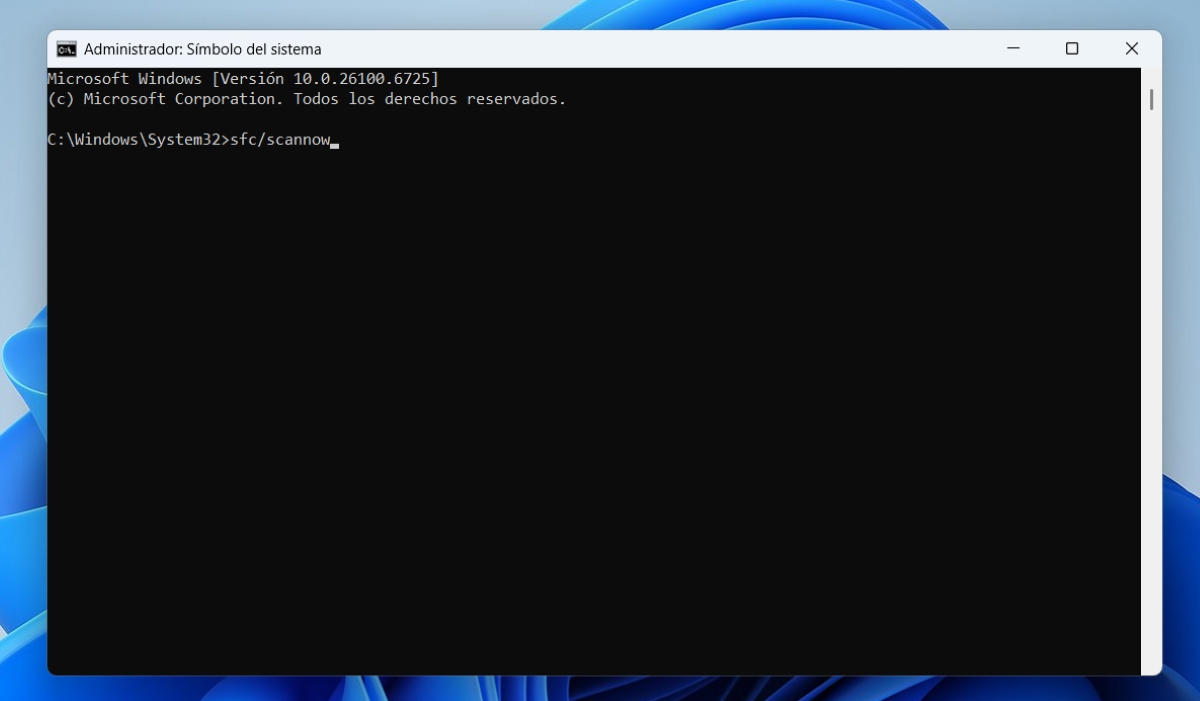
Egy másik ajánlott megoldás a meg nem nyitható .JPG fényképek javítására a következő... Parancssor vagy CMDEz az eszköz Windows-alapú, és rendszerfájlok megnyitására szolgál. De néha segít frissíteni a fényképeket tároló lemezstruktúrát. Hidd el! Megéri kipróbálni.
Kezdésként nyissa meg a Parancssort rendszergazdaként, majd gépelje be a parancsot sfc /scannow és nyomja meg az Enter billentyűtSFC jelentése Rendszerfájl-ellenőrzőEz egy olyan eszköz, amely megkeresi és kijavítja a sérült rendszerfájlokat, beleértve azokat is, amelyek megakadályozhatják a képek olvasását. Várja meg, amíg a folyamat befejeződik, majd indítsa újra a számítógépet.
Egy másik parancs, amelyet a parancssorból futtathatsz, a CHKDSK. Ez a meghajtókon található hibák megkeresésére és javítására szolgál, ami akkor hasznos, ha vannak .JPG formátumú fotóid, amelyek nem nyílnak meg USB-meghajtón vagy SD-kártyán. Futtasd rendszergazdaként a CMD-ben. ír chkdsk E: /fcseréje "ÉS" az egységed betűje szerintEz megjelöli a hibás szektorokat, és megpróbálja helyreállítani az olvasható információkat.
A Hex Editor trükkje
Van egy trükk a JPG formátumú képek megnyitásának problémájára, ami a következőket foglalja magában... Másold ki a fejlécet egy ép .JPG fájlból, és cseréld ki a sérült fájlba.Ehhez hexa editorra és némi technikai tudásra van szükség. Ki szeretnéd próbálni? Ha a fotó nagyon fontos számodra, akkor valószínűleg érdemes. Próbáld ki ezt:
- Először is keress egy „egészséges” fotót, amelyet ugyanazzal a kamerával vagy mobiltelefonnal és ugyanazokkal a beállításokkal készítettek, mint a sérült fotót.
- Most futtassa a HxD program Húzd rá a sértetlen és a sérült fotókat. Két fület fogsz látni számok és betűk oszlopaival.
- Kattintson a tiszta fotóra, és keresse meg a kód elejét. A JPG fájlok mindig a következővel kezdődnek: hexadecimális értékek FF D8 FF.
- Válasszon ebből a kezdetből (FF D8 FF) amíg meg nem találod az FF DA markertAz FF DA előtti összes rész a fejléc, amely metaadatokat, bélyegképeket és kamerainformációkat tartalmaz. Másold le az egészséges fejlécet.
- Miután ezt megtette, kattintson a sérült képre. Furcsa szimbólumokat vagy nullákat látsz az FF D8 FF helyett? Ott rejlik a hiba.
- Jelölje ki a sérült adatok teljes blokkját az FF DA jelölőig.
- Kattintson jobb gombbal, és válassza a Beillesztés gépeléssel (vagy Ctrl + B). Ne jelölje ki Beillesztés beszúrássalmert megváltoztatná a fájlméretet, és lehet, hogy nem fog működni.
- Végül menj a Fájl - Mentés másként menüpontra, és adj új nevet a fájlnak.
- Próbáld meg megnyitni a fájlt a szokásos megjelenítőddel.
Használjon javítóeszközt
Végül egy javítóeszközzel kijavíthatja a meg nem nyitható JPG-képeket. Ez talán a legegyszerűbb módja ennek: Csak kövesse a szerszám utasításait, és ha a javítás lehetséges, akkor zökkenőmentesen elvégződik.Ajánlások? A legjobb lehetőségek közé tartoznak Csillagjavítás fotókhoz, JPEGsnoop, PixRecovery, fájljavítás és Hetman fájljavítás.
Igen, a JPG formátumú fotók megnyithatatlansága nagyon frusztráló lehet, de Nem helyrehozhatatlanAlkalmazd a javasolt megoldásokat, és nagy valószínűséggel visszaszerzed azt az értékes emléket vagy szakmai erőforrást, amelyet elveszettnek hittél.

Fiatal korom óta lenyűgözött minden, ami tudományos és technológiai, különösen azok a fejlesztések, amelyek megkönnyítik és élvezetesebbé teszik az életünket. Szeretek naprakész lenni a legfrissebb hírekkel és trendekkel kapcsolatban, és megosztani a tapasztalataimat, véleményemet és tippjeimet az általam használt eszközökkel és kütyükkel kapcsolatban. Ez vezetett ahhoz, hogy valamivel több mint öt évvel ezelőtt webíró lettem, elsősorban Android-eszközökre és Windows operációs rendszerekre összpontosítva. Megtanultam az összetett fogalmakat egyszerűen elmagyarázni, hogy az olvasóim könnyen megértsék azokat.