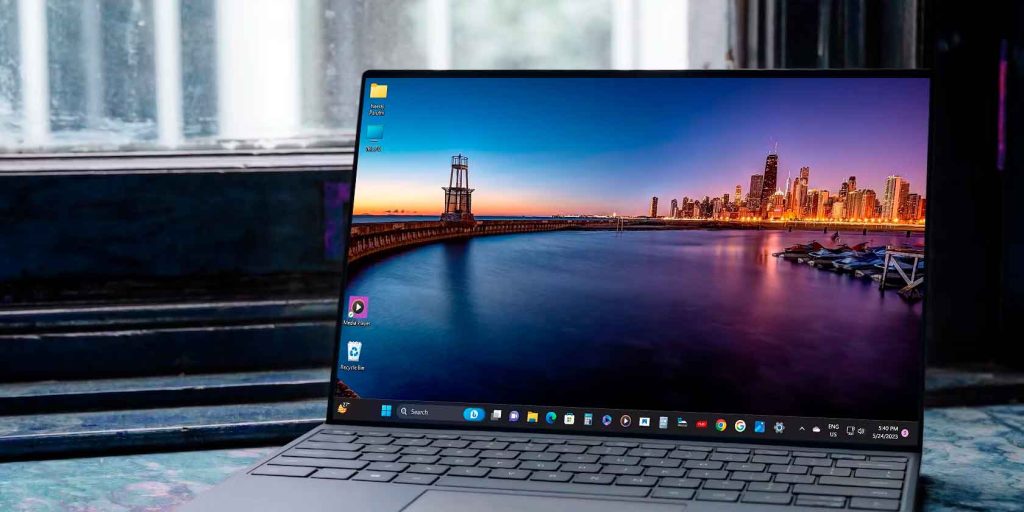
Testreszabhatja a barra de tareas en A windows 11 elengedhetetlenné vált azok számára, akik kényelmesebb és hatékonyabb munkakörnyezetre vágynak. Noha alapértelmezés szerint középre van állítva, többféleképpen módosíthatja a helyét és az Ön igényeihez igazíthatja.
Szabja testre a tálcát a Windows 11 rendszerben
Ha azt szeretné, hogy a tálcaikonok balra igazítva jelenjenek meg, akkor ezt a beállítást magából az operációs rendszerből is módosíthatja anélkül, hogy további eszközökre lenne szüksége.
A tálca helyzetének megváltoztatásához kövesse az alábbi lépéseket:
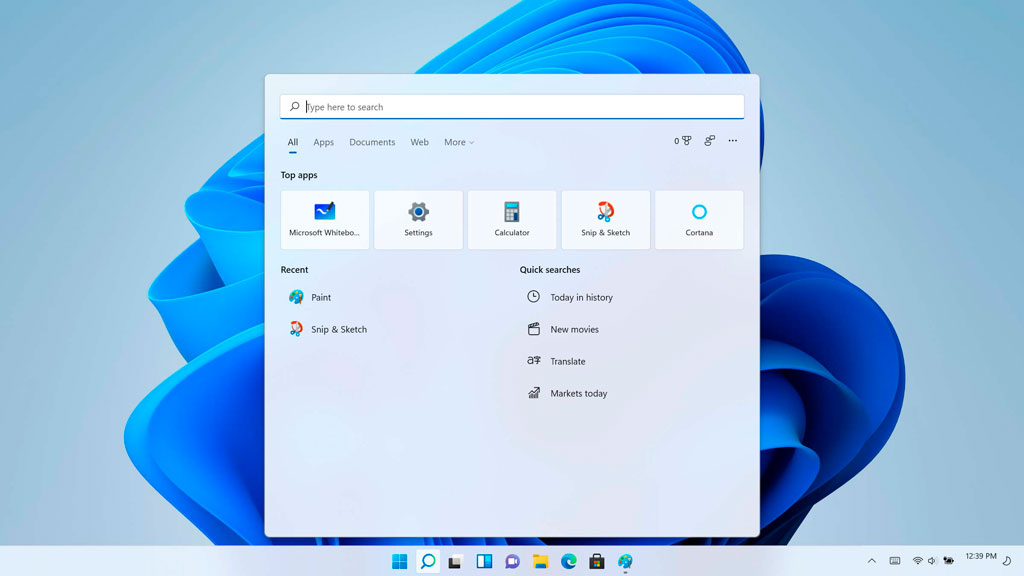
- Nyissa meg a menüt konfiguráció a Windows 11 rendszerben a tálcán található keresés segítségével, és válassza ki Testreszabás > Tálca.
- A jobb gombbal a tálca egy üres területére is kattinthat, és kiválaszthatja A tálca beállításai.
- A Tálca viselkedései, kibővíti a rendelkezésre álló lehetőségeket.
- melletti legördülő menüben A tálca igazítása, Választ balra.
Ezek a módosítások azonnal alkalmazásra kerülnek, lehetővé téve a tálca megjelenítését a kiválasztott helyen.

Speciális beállítások: Mozgassa a tálcát felfelé vagy oldalra
Azok számára, akik további testreszabási lehetőségeket keresnek, mint például a tálca áthelyezése a képernyő tetejére vagy oldalára, külső féltől származó megoldásokhoz kell fordulniuk. Kiváló eszköz erre a célra Explorer Patcher.
Töltse le és telepítse az Explorer Patchert
Explorer Patcher egy nyílt forráskódú eszköz, amely lehetővé teszi a Windows 10 tálca funkcióinak visszaállítását a Windows 11 rendszerben, beleértve a képernyő bármely szélére való áthelyezését is.
- Látogassa meg a tárhelyet Explorer Patcher a GitHubon és töltse le a program legújabb verzióját.
- Mentse el a telepítőfájlt (.exe) egy hozzáférhető mappába, és futtassa.
- A program a telepítést a további szükséges fájlok letöltésével fejezi be.
- A telepítés után kattintson a jobb gombbal a tálcára, és válassza ki tulajdonságok.
- A Tulajdonságok menüben beállíthatja a tálca pozícióját a képernyő felső, bal vagy jobb oldalán.
Ezeket a beállításokat visszaállíthatja, ha nem elégedett az eredménnyel, egyszerűen eltávolítja a programot, és visszaállítja az alapértelmezett beállításokat.
Az ideális munkaterület: a nagyobb termelékenység érdekében
Módosítsa a tálca helyzetét nemcsak az esztétikai preferenciákra reagál, hanem azokra is gyakorlati igények. A jól konfigurált munkakörnyezet növelheti a termelékenységet és a hatékonyságot.
A tálca mozgatása mellett fontolja meg ezeket a további testreszabásokat, hogy javítsa az élményt A windows 11:
- widgetek: Adjon hozzá vagy távolítson el widgeteket a napi használat alapján.
- Bár ikonok: Módosítsa a tálcán megjelenő ikonokat a személyre szabási beállításokon keresztül.
- Témák és színek: A szem megerőltetésének csökkentése érdekében módosítsa a rendszer témáját és színeit.
- Kezdő pozíció: Állítsa be a start menü helyét az alkalmazások és beállítások gyors eléréséhez.
Óvintézkedések harmadik féltől származó eszközök használatakor
Használjon harmadik féltől származó alkalmazásokat, mint pl Explorer Patcher Ennek megvannak a maga kockázatai. Bár nagyobb rugalmasságot kínálnak, befolyásolhatják a rendszer stabilitását, vagy váratlan viselkedést generálhatnak. Az ilyen típusú eszközök telepítése előtt mindig tanácsos biztonsági másolatot készíteni a rendszerről.
Tartsa naprakészen eszközeit és programjait, hogy elkerülje az inkompatibilitást és a biztonsági problémákat. Rendszeresen ellenőrizze az operációs rendszer és a használt alkalmazások frissítéseit.
Testreszabhatja a tálcát A windows 11 Ez csak az első lépés a munkakörnyezet egyedi igényeihez igazításában. Fedezze fel a különféle konfigurációs lehetőségeket, és használja a rendelkezésre álló eszközöket egy olyan munkaterület létrehozásához, amely optimalizálja a termelékenységet és a felhasználói élményt.

Sebastián Vidal vagyok, egy számítástechnikai mérnök, aki szenvedélyes a technológia és a barkácsolás iránt. Ráadásul én vagyok a teremtője tecnobits.com, ahol oktatóanyagokat osztok meg, hogy mindenki számára elérhetőbbé és érthetőbbé tegyem a technológiát.