- A probléma fő okai általában a helytelen konfiguráció, a sikertelen telepítés vagy a Windows rendszerleíró adatbázis hibái.
- A Windows 10 és 11 rendszerben egyszerűen megtekintheti, telepítheti és kezelheti a betűtípusokat a Beállításokból és a Betűtípusok mappából.
- Léteznek hatékony megoldások, az alapvető lépésektől kezdve a betűtípus-mappa és a beállításjegyzék haladó szintű javításáig.
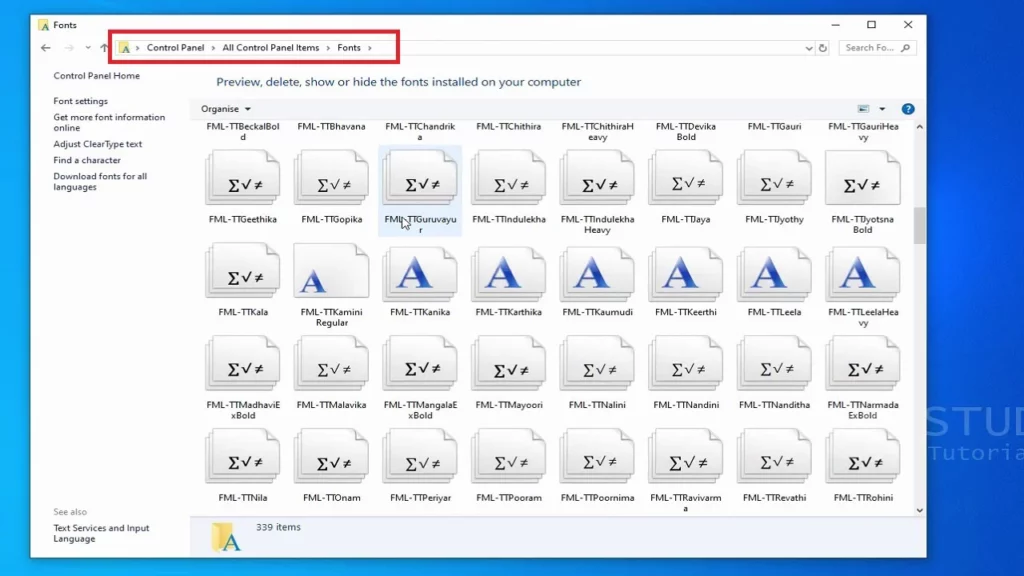
Akár tervező vagy, szöveges dokumentumokkal dolgozol, vagy egyszerűen csak a rendszeredet szeretnéd testre szabni, azt fogod tapasztalni, hogy A telepített betűtípusok nem jelennek meg a Windowsban Ez egy valós probléma. Valami ilyesmi lelassíthatja a munkát, kétségeket kelthet, és bizonyos esetekben azt is gondolhatja, hogy valami elromlott az operációs rendszerében.
Ebben a cikkben egy teljes körű, lépésről lépésre szóló útmutatót találsz részletes magyarázatokkal a következőkről: Miért fordul elő ez a probléma, és hogyan lehet megoldaniHa azt szeretnéd, hogy mindened meglegyen betűtípusok használatra kész, és megtudhatja, hogyan kerülheti el a jövőbeni problémákat, olvassa tovább.
Miért nem jelennek meg a telepített betűtípusok a Windowsban?
A források problémája, amelyek Úgy tűnik, hogy megfelelően vannak telepítve, de nem ott jelennek meg, ahol kellene. Gyakoribb, mint gondolnád. Ez megnyilvánulhat abban, hogy egy betűtípus nem jelenik meg a Word listában, nem érhető el a tervezőprogramokban, vagy egyszerűen nem találod a betűtípusok mappádban. Ennek a viselkedésnek több oka is van, és elengedhetetlen ezek megértése a megfelelő megoldás alkalmazásához:
- Helytelen konfiguráció: Előfordulhat, hogy a Vezérlőpult vagy a Beállítások betűtípus-megjelenítési vagy betűtípus-kezelési beállításai le vannak tiltva.
- Hiányos vagy helytelen telepítés: Ha a betűtípusfájlokat rossz mappába másolja, vagy nem fejezi be a telepítési folyamatot, előfordulhat, hogy azok nem lesznek elérhetők a rendszer számára.
- Problémák a Windows rendszerleíró adatbázissal: A beállításjegyzék a telepített betűtípusokra mutató hivatkozásokat tárolja, és ha megsérül, a betűtípusok eltűnhetnek a Windowsból, még akkor is, ha a fájlok még léteznek.
- Betűtípus-formátum kompatibilitás: A Windows számos formátumot támogat, de nem minden betűtípusfájl működik ugyanúgy az összes programban. A nem támogatott formátum telepítése összeomlást okozhat.
- Rendszerhibák vagy átmeneti összeomlások: A frissítések, hibák vagy bizonyos konfigurációk megakadályozhatják, hogy a rendszer azonnal felismerje az új betűtípusokat.

A telepített betűtípusok megtekintése Windows rendszerben (beállítások és egyéb módszerek)
Annak érdekében, hogy a betűtípusok valóban telepítve legyenek és láthatóak, az első lépés annak ismerete, hogy hogyan lehet velük könnyen konzultálniA Windows jelentősen fejlesztette a betűtípusok kezelésére szolgáló natív eszközeit, különösen a Windows 10 és a Windows 11 rendszerben. Íme az ajánlott módszerek:
- A Rendszerbeállításokból:
- Nyomja meg a billentyűkombinációt Windows + I kinyitni Konfiguráció.
- Menj ide Személyre szabás és válassza ki Források.
- Görgessen végig a listán az összes telepített betűtípus megtekintéséhez.
- Használja a felső szűrőrendszereket (név vagy nyelv szerint) egy adott forrás megkereséséhez.
- Kattintson bármelyik betűtípusra a részletek, metaadatok, létrehozó, licenc, verzió és a TTF fájl pontos elérési útjának megtekintéséhez. Egyéni szöveg beírásával akár azt is ellenőrizheti, hogy hogyan fog kinézni.
- Ha biztonsági mentést kell készítenie, a betűtípusfájl pontos helyét általában itt találja: C:\Windows\Betűtípusok.
- A betűtípusok mappájának parancsikonja:
- Nyissa meg a Fájlkezelő.
- Írd be a következőt a címsorba: C:\Windows\Betűtípusok.
- Itt láthatod az összes, a rendszerre telepített betűtípusfájlt.
- Erről a helyről másolhat, beilleszthet, törölhet vagy új betűtípusokat telepíthet.
A Konfigurációs eszközből a következőket is megteheti: távolítsa el vagy rejtse el a telepített betűtípusokat, az egyes betűtípusok melletti hárompontos menü használatával. Így a betűtípusgyűjteményét rendszerezve tarthatja.
Támogatott betűtípus-formátumok és tippek a telepítési problémák elkerüléséhez
Az egyik fő oka annak, hogy a telepített betűtípusok nem jelennek meg a Windowsban, a következő: formátumA Windows 10 és a Windows 11 számos betűtípust támogat, és fontos ellenőrizni, hogy a használni kívánt betűtípus megfelelő-e az operációs rendszeréhez:
- TrueType (.ttf): A leggyakoribb és legszélesebb körben támogatott formátum mind Windowsban, mind a legtöbb alkalmazásban.
- OpenType (.otf): Manapság nagyon népszerű, fejlett funkciókat és több nyelv és ábécé támogatását tartalmazza.
- PostScript (.pfb/.pfm): Kevésbé elterjedt, általában inkább professzionális nyomtatási környezetben használják.
- Webbetűtípusok (.woff/.woff2): Weboldalakhoz tervezték, de Windows rendszeren is használható, ha konvertálod őket, vagy ha az alkalmazások támogatják ezt a formátumot.
Mindig győződjön meg arról, hogy a letöltött betűtípusfájl teljes és nem sérült. A hiányos, sérült vagy inkompatibilis kiterjesztésű fájlok gyakran megakadályozzák, hogy a rendszer felismerje a betűtípust. Az összes lehetőség megtekintéséhez tekintse meg ezeket a linkeket:
Előfordulhat, hogy a Windowsban telepített betűtípusok nem jelennek meg, de itt letöltheti őket.

Módszerek új betűtípusok sikeres telepítésére Windows rendszerben
Nos, ha a betűtípusok nem jelennek meg telepítve a Windowsban, akkor telepítenie kell őket. Ez Ez nagyon egyszerű, ha a megfelelő lépéseket követedEnnek többféle módja van, és mindegyik hatékony:
- Húzza át a Beállításokból:
- Nyitott Beállítások > Személyre szabás > Betűtípusok.
- Húzzon egy vagy több betűtípusfájlt az ablak tetejére, és a Windows automatikusan telepíti azokat.
- Közvetlen másolás a betűtípusok mappájába:
- Nyitott C:\Windows\Betűtípusok a Fájlkezelőben.
- Húzd vagy másold át a letöltött betűtípusfájlokat ebbe a mappába.
- A Windows telepíti őket, és minden kompatibilis alkalmazás számára elérhetőek lesznek.
- Telepítés a Fájlkezelőből:
- Kattintson duplán a betűtípusfájlra, és válassza a Telepítés a megnyíló ablakban.
- Másodperceken belül az új betűtípus megjelenik a támogató alkalmazásokban.
- Letöltés a Microsoft Store-ból:
- Nyisd meg a Microsoft Store-t, keress rá a „betűtípusok” kifejezésre, válaszd ki a számodra legmegfelelőbbet, majd telepítsd egyetlen kattintással.
Miért nem jelenik meg egy telepített betűtípus egyetlen alkalmazásban sem?
Ha már követte a fenti lépéseket, és a Windowsban (Word, Excel, Photoshop, Illustrator vagy bármilyen program) telepített betűtípusok továbbra sem jelennek meg, itt az ideje... tekintsen át néhány technikai és kompatibilitási szempontot:
- Új betűtípusok telepítésekor győződjön meg arról, hogy az alkalmazás be van zárva. Néhány program csak indításkor tölti be a betűtípuslistát, ezért új betűtípusok hozzáadása után be kell zárni, majd újra megnyitni őket.
- Ellenőrizd, hogy a betűtípus támogatja-e a szükséges nyelvet vagy ábécét. Néhány betűtípus csak bizonyos nyelvekhez készült. Szűrjön nyelv szerint a Betűtípus-beállításokban, ha bármilyen kérdése van.
- Ha a betűtípus több formátumban is megtalálható (például TTF és OTF ugyanazzal a névvel), a Windows összekeveredhet. Töröld a duplikátumokat, és csak egy fájlt hagyj meg az adott betűtípushoz.
- Ellenőrizd a betűtípusok mappájához tartozó hozzáférési engedélyeket. Korlátozott fiók használata esetén előfordulhat, hogy a telepítés nem fejeződik be sikeresen.
- Indítsa újra a számítógépet sok betűtípus telepítése vagy nagyobb rendszermódosítások után. Ez arra kényszeríti a Windowst és a programokat, hogy frissítsék az elérhető betűtípusok listáját.

Speciális megoldások: Javítsa ki a Betűtípusok mappáját és a Windows rendszerleíró adatbázisát
Néha, A probléma az operációs rendszerrel lehet, és nem a betűtípusfájlokkal vagy azok telepítésével.Ha a betűtípusok nem a megfelelő mappában jelennek meg, vagy a módosítások nem lépnek életbe, a hiba a Windows beállításjegyzékében lehet.
Mikor szükséges a betűtípusok mappájának javítása?
Ha a betűtípusok fizikailag a mappában vannak C:\Windows\Betűtípusok de ezek nem jelennek meg a rendszerlistában vagy a programokban, Lehetséges, hogy a Betűtípusok beállításkulcsa sérült vagy hiányos.
Lépésről lépésre útmutató a betűtípusmappa és a beállításjegyzék integritásának visszaállításához
- A mappa teljes tartalmának áthelyezése C:\Windows\Betűtípusok egy üres mappába (létrehozhat egy újat az asztalon).
- Nyisd meg a start menüt, futtasd a parancsot regedit.exe a „regedit” beírásával és az Enter billentyű lenyomásával.
- Keresd meg a kulcsot:
- Windows NT/2000/XP/10/11 rendszeren: HKEY_LOCAL_MACHINE\SOFTWARE\Microsoft\Windows NT\CurrentVersion\Fonts
- Régebbi verziókban: HKEY_LOCAL_MACHINE\SOFTWARE\Microsoft\Windows\CurrentVersion\Fonts
- Törli a kulcs összes tartalmát Betűtípusok (Ha nem vagy szakértő, először készíts biztonsági másolatot.)
- Indítsa újra a számítógépet.
- Menj vissza abba az ideiglenes mappába, ahová áthelyezted a betűtípusokat, és telepítsd újra őket a Vezérlőpult segítségével: Vezérlőpult > Betűtípusok > Fájl > Új betűtípus telepítése.
- Ellenőrizze, hogy a betűtípusok újra megjelennek-e, és elérhetők-e az összes alkalmazásában.
Bár a telepített betűtípusok Windows rendszerben való megjelenésének hiányának problémája több oka is lehet, Az itt talált ajánlásokkal, lépésről lépésre bemutatott megoldásokkal és trükkökkel minden eszköz a rendelkezésedre áll ahhoz, hogy magad is megoldd.Ha követi ezeket a lépéseket, kedvenc betűtípusait újra használhatja bármelyik alkalmazásban anélkül, hogy aggódnia kellene az ilyen típusú hibák miatt.

Technológiára és internetes kérdésekre szakosodott szerkesztő, több mint tíz éves tapasztalattal a különböző digitális médiában. Szerkesztőként és tartalomkészítőként dolgoztam e-kereskedelmi, kommunikációs, online marketing és reklámcégeknél. Írtam közgazdasági, pénzügyi és egyéb ágazati weboldalakra is. A munkám egyben a szenvedélyem is. Most a cikkeimen keresztül Tecnobits, Igyekszem minden újdonságot és új lehetőséget feltárni, amit a technológia világa kínál nekünk nap mint nap életünk javítása érdekében.