- A leggyakoribb okok az ütköző vagy elveszett betűk, illesztőprogramok és virtuális kötetek.
- Diagnosztizáljon a Lemezkezelőben, a BIOS/UEFI-ben és az Eszközkezelőben.
- Újraszkenneléssel, meghajtóbetűjelek újbóli hozzárendelésével, illesztőprogramok frissítésével és a tárhelyek beállításával megoldódott.
- Állítsa vissza az adatokat formázás előtt, ha a partíció RAW formátumú vagy elveszett.
Ha a felszerelésed frissítése után pókerarccal állsz szemben, mert a virtuális lemezed vagy a D: meghajtó eltűntNincs egyedül. Ez egy visszatérő probléma, amit egyes felhasználók a Windows 11 (és a Windows 10) telepítése után tapasztalnak, legyen szó akár egy nagyobb frissítésről, egy rendszer újraformázásáról, vagy egy egyszerű újraindításról, amely egybeesett a függőben lévő javításokkal.
A jó hír az, hogy a legtöbb esetben a forrást azonosítják, és a helyreállítás adatvesztés nélkül lehetséges ha módszeresen cselekszel. Az alábbiakban a közösség és a támogatási technikusok által jelentett valódi okokat, a tipikus tüneteket (beleértve azokat az egységeket is, amelyek néhány percre megjelennek, majd eltűnnek), valamint a megoldások egy sorát láthatja a legkevésbé invazívtól a leginvazívabbig. Ismerjük meg... A virtuális lemez eltűnt a Windows 11-re való frissítés után.
Miért tűnhet el a merevlemez a Windows 11-re való frissítés után?
Egy frissítés „elmozdíthatja az alkatrészeket”, és változásokat okozhat a meghajtóbetűjelekben, illesztőprogramokban vagy szolgáltatásokban. Gyakori okok a következők: vedd figyelembe ezeket:
- Meghajtóbetűjel ütközés: A telepítő vagy a rendszer a DVD/virtuális meghajtóhoz ugyanazt a betűt rendeli, mint a lemez (pl. D:), és a partíció nem jelenik meg az Intézőben. A megoldás általában a betű átrendezése..
- Elveszett meghajtóbetűjel: A frissítés után egy érvényes partíció betűjel nélkül marad, és rejtettként jelenik meg a Lemezkezelésben.
- Elavult vagy inkompatibilis tárolóillesztők: Frissítés után a lemezillesztő nem töltődik be megfelelően, és a meghajtó nem csatlakozik; frissítse vagy telepítse újra az illesztőprogramot megfordítja a problémát.
- Sérült/RAW fájlrendszer: A partíció még mindig létezik, de a Windows a sérülés miatt RAW-ként jelöli meg; ebben az esetben Ne formázza meg az adatmentés megkísérlése előtt.
- Véletlenül csatolták a helyreállítási partíciót: A frissítés rejtett helyreállítási partíciót csatolhat; Úgy néz ki, mint egy „üres” lemez hogy nem voltál meg.
- Virtuális lemezek vagy hálózati meghajtók: OneDrive (Fájlok igény szerint), Google Drive, VMware/VirtualBox vagy titkosító eszközök (VeraCrypt) virtuális kötetek csatolása amelyek a frissítés után megváltoztatják a betűtípust, vagy új lemezként jelennek meg.
- Tárolóhelyek: A csoport átkonfigurálása lehetséges köteteket összeállítás nélkül hagyni amíg ellenőrzi a megfelelő kezelőpanelt.
- Rossz csatlakozás vagy problémás USB: A kábelek vagy portok időszakos meghibásodása a lemez lefagyását okozza. néhány percre megjelennek, majd eltűnnek utána.
- Windows „Fenntartott tárhely” – Bár 7–10 GB-ot foglalhat el, önmagában nem magyarázza meg az állítólagos „1 TB-os lemezt” újonnan látható; ügyeljen arra, hogy ne keverje össze más egységekkel.
- Maradék bejegyzések a naplóban: ritka esetek, amikor régi metaadatok a rekordokból téves azonosítást okoz.
Fontos árnyalat: ha egy olyan „üres 1 TB-os lemezt” látsz, amelyet még soha nem láttál, ne feledd, hogy egy névleges 1 TB ~931 GB-ként jelenik meg Windows rendszerben. Ez segít azonosítani, hogy amit lát, az egy valódi lemez vagy egy virtuális/helyreállító kötet.
Jelek és kezdeti diagnózis: mire kell figyelni, mielőtt bármit is megérintenénk
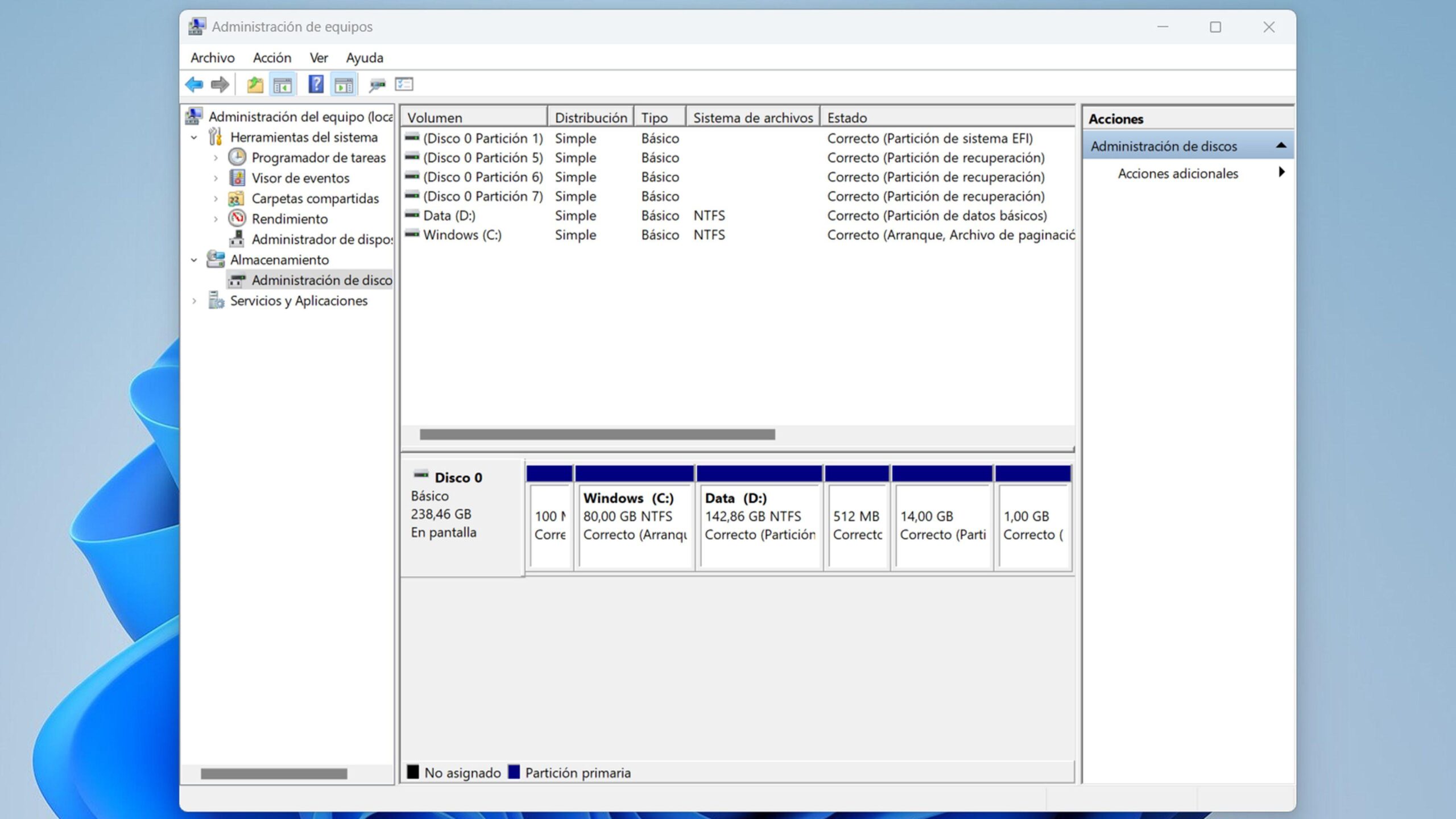
A változtatások alkalmazása előtt érdemes megbízható lépésekkel megtalálni a probléma okát. Az első lépés a következő: Lemezkezelés (Win+X > Lemezkezelés):
- Ellenőrizd, hogy a meghajtó „Nem lefoglalt”, „Offline”, „RAW” jelzéssel van-e ellátva, vagy rossz meghajtóbetűjellel van-e ellátva. Ez nagymértékben korlátozza a diagnózist..
- Ellenőrizd a nem lefoglalt területet vagy az „egészséges” partíciókat betű nélkül. Néha egyszerűen csak hiányzik. rendelje hozzá a betűt.
- Ellenőrizd, hogy nincs-e véletlenül csatlakoztatva helyreállító kötet, amelynek látható betűje van; összetéveszthető egy üres lemezzel.
Szintén ellenőrizze a Eszközkezelő: Bontsa ki a „Lemezmeghajtók” részt, hogy lássa, szerepel-e a hardver a listában, és vannak-e figyelmeztető ikonok. Ha a meghajtó nem szerepel ott, fontolja meg fizikai kapcsolatok vagy BIOS/UEFI.
Ha a számítógép több belső meghajtóval rendelkező laptop, vagy rekeszekkel rendelkező asztali számítógép, ellenőrizze, hogy a problémás meghajtó látható-e a BIOS/UEFI (F2/Del billentyű indításkor)Ha nem jelenik meg a tárhely fülön, akkor a probléma a hardverrel vagy a kapcsolattal lehet, nem a Windowsszal.
Végül, tedd fel magadnak a kérdést, hogy OneDrive-ot/Google Drive-ot, virtuális gépeket vagy titkosítást használsz-e: virtuális vagy szoftveresen csatolt kötetek Frissítés után megváltoztathatják a viselkedésüket, és „ráléphetnek” a meghajtóbetűjelekre.
Alapvető Windows megoldások (a legegyszerűbbtől a leghatékonyabbig)
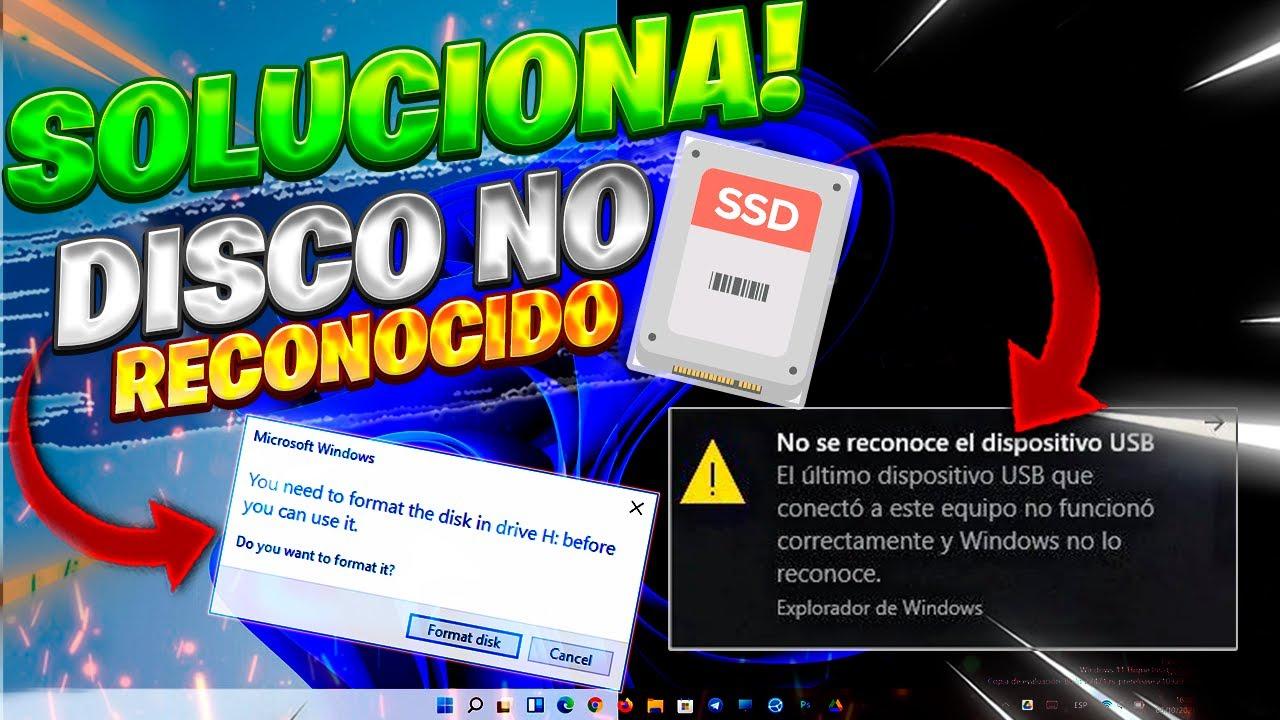
1) Vizsgálja újra a lemezeket a Számítógép-kezelésben
Az újraellenőrzés arra kényszeríti a Windowst, hogy újra észlelje a köteteket. Lépjen a Lemezkezelés menübe, és a menüből válassza a lehetőséget. Művelet > Lemezek újraolvasásaHa az egység újra megjelenik, akkor tudod, hogy átmeneti észlelési problémáról volt szó.
2) A meghajtóbetűjel átrendezése (vagy javítása)
Amikor a lemez látható a Lemezkezelésben, de nem az Intézőben, az gyakran... a levél hiányzikKattintson jobb gombbal a partícióra, és válassza a „Betű és elérési utak módosítása” > „Hozzáadás” (vagy „Módosítás”) lehetőséget, és rendeljen hozzá egy szabad betűt.
Ha az ütközést egy DVD vagy virtuális meghajtó okozza, amely átvette a D betű helyét:, Változtasd meg a betűt a DVD-n (például Z:-re) és D: értéket ad vissza az adatpartíciónak.
3) Frissítse vagy telepítse újra a lemezmeghajtót
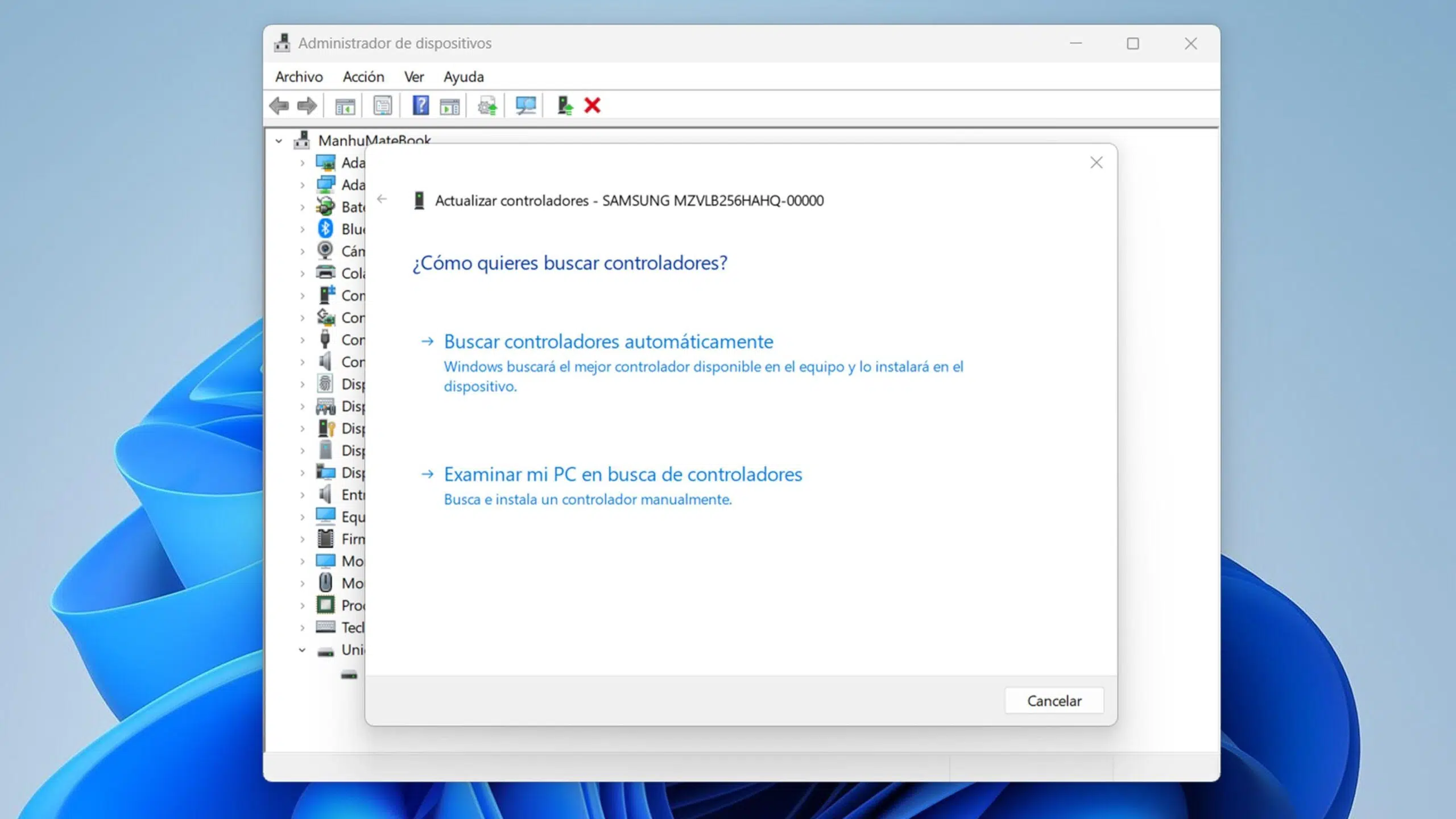
Nyisd meg az Eszközkezelőt, és a „Lemezmeghajtók” alatt próbáld ki Frissítse az illesztőprogramot automatikusan. Ha nem talál semmit, távolítsa el az eszközt, és indítsa újra, hogy a Windows újratelepíthesse. A telepítéshez felkeresheti a számítógép vagy a tárolóeszköz illesztőprogramjának gyártójának webhelyét is. a legújabb verzió.
4) Futtassa a hardver- és eszközhiba-elhárítót
A Vezérlőpulton keresse meg a „Hibaelhárítás” elemet, és nyissa meg az „Összes megtekintése” elemet. Indítsa el a „Hardver és eszközök„És a varázsló folytatja. Nem tesz csodákat, de észleli az alapvető ütközéseket, amelyek megakadályozzák a meghajtó csatlakoztatását.”
5) Ellenőrizze a fizikai csatlakozást és a portokat
Asztali számítógépeken és USB-meghajtókon cserélje ki a portot vagy a kábelt. A rossz érintkezés okozhatja a problémát. időszakos eltűnések (tipikus eset: a meghajtó indításkor megjelenik, majd néhány perc múlva eltűnik). Ha lehetséges, próbálja ki a meghajtót egy másik számítógépen.
6) Ellenőrizze, hogy a lemez RAW vagy nem lefoglalt-e
Ha a partíció RAW-ként szerepel a listában, vagy nem lefoglalt területként jelenik meg, állítsa le és rangsorolja a műveletet. adat visszanyerésMég ne formázz: Az alábbiakban biztonságos beállításokat láthatsz, amelyek segítségével először visszaállíthatod a készüléket, majd később formázhatod.
7) Válassza le a hálózati meghajtókat, és zárja be a felhőalkalmazásokat
A „Ez a számítógép” részben kattintson jobb gombbal egy üres helyre, és válassza a „Válassza le a hálózati meghajtót” a D meghajtót esetleg elfoglaló régi leképezések feloldásához. Jelentkezzen ki a OneDrive/Google Drive szolgáltatásból, majd jelentkezzen be újra; ideiglenesen tiltsa le az „Igény szerinti fájlok” funkciókat, hogy ellenőrizze, van-e egy virtuális felhőalapú lemez konfliktusba keveredik.
8) Tekintse át a virtuális gépeket és a titkosítást
Ha VMware/VirtualBoxot használsz, ellenőrizd, hogy nincs-e "lopott" meghajtóbetűjellel csatlakoztatva VMDK/VDI. Titkosítóeszközök (pl. VeraCrypt) segítségével ellenőrizd, hogy nincsenek-e csatlakoztatva rejtett kötetek. Vedd le azokat a köteteket és ellenőrizd, hogy újra megjelenik-e az eredeti meghajtó.
Speciális beállítások és forgatókönyvek: Tárhelyek, BIOS és tisztítás
9) Ellenőrizze a tárolóhelyeket
Lépjen a Vezérlőpult > Tárolóhelyek menüpontra, és ellenőrizze, hogy vannak-e problémákat mutató csoportok vagy kötetek. Frissítés után egy a csoport leromolhat vagy felfüggeszthető és a kötetet nem csatlakoztatják, amíg a riasztások nem oldódnak fel.
10) BIOS/UEFI: A lemez felismerve van?
Indítsd újra a számítógépet, és lépj be a BIOS/UEFI-be (F2 vagy Del). A tároló részben ellenőrizd, hogy megjelenik-e a meghajtód. Ha nem, akkor gyanítsd, hogy hardver, kábelek, rekesz vagy tápegységLaptopokon előfordulhat, hogy egy második belső SSD/HDD nincs csatlakoztatva vagy meghibásodik. Ha többet szeretne megtudni a BIOS/UEFI-ről, javasoljuk, hogy nyissa meg ezt az útmutatót: Mi a teendő, ha a Windows 11 nem ismeri fel a lemezt UEFI módban
11) Külső eszközök okozta interferencia
Húzza ki a hubokat, kártyaolvasókat, dokkolóegységeket és USB-portokat. Előfordul, hogy egy periféria olyan köteteket hoz létre, amelyek kisbetűkkel csatlakoznak. D borító: és elronthatja az érzékelést. Indítsa újra a minimális beállítással, és próbálja újra.
12) Szellemkötet elrejtése (ha megerősítést nyer, hogy nem valódi lemez)
Ha az ellenőrzés után arra a következtetésre jut, hogy az „új üres lemez” egy hibásan csatlakoztatott virtuális vagy helyreállítási kötet, elrejtheti a betűjel eltávolításával a Lemezkezelésben. Így elkerülheted a zavart amíg a kiváltó ok meg nem oldódik.
A DiskPart segítségével a hozzárendelések törléséhez (csak akkor, ha tudod, mit csinálsz) használhatod ezeket a parancsokat, amelyek eltávolítják a betűt egy adott kötetről adatok törlése nélkül:
diskpart
list volume
select volume X   (X es el número del volumen problemático)
remove letter=Y   (Y es la letra que quieres retirar)
exit
13) A rendszer visszaállítása egy korábbi állapotba
Ha visszaállítási pontokat hozol létre, az gyors életmentő lehet. Keresd meg a „Rendszer-visszaállítás” kifejezést, menj a „Rendszer tulajdonságai” > „Rendszervédelem„> Rendszer-visszaállítás” lehetőséget, válasszon ki egy időpontot a frissítés előtt, és futtassa a varázslót. A számítógép a folyamat során újraindul; ne szakítsd félbe.
14) Távolítson el egy problémás frissítést
Ha a problémát egy adott javításra (például egy újabb tudásbázisfrissítésre) korlátozta, ideiglenesen eltávolíthatja azt, hogy megnézze, visszatér-e a probléma az eszközhöz. Egyes jelentések a tudásbázisfrissítésre hivatkoznak.KB5051989"diagnózis példaként; ne feledd, hogy a frissítések általában... fontos biztonsági javítások, ezért kérjük, mérje fel a kockázatokat, és próbálja meg később újra frissíteni.
Partíciók és adatok helyreállítása információvesztés nélkül
Ha a partíció RAW formátumú, véletlenül törölték, vagy a rendszer nem hajlandó csatolni, akkor a prioritás a következő: mentse meg az adatokat formázás előtt. Erre a célra speciális particionáló és helyreállító eszközök segítenek megtalálni az elveszett köteteket és visszaállítani azokat.
Vannak olyan segédprogramok, mint az EaseUS Partition Master, amelyek két elemzési fázist („gyors” és „teljes”) kombinálnak a törölt partíciók észleléséhez és „elveszettként” megjelöléséhez, mielőtt engedélyeznék a törlésüket. egy kattintásos helyreállításMegtekintheti az észlelt partíció tartalmát, és megerősítheti a helyreállítást, ha minden rendben van.
Ha fájlokat kell kibontania egy olyan partícióról, amely most így jelenik meg: RAW vagy elérhetetlen, egy adat-helyreállító szoftver (pl. EaseUS Data Recovery Wizard) beolvassa az eszközt, és listázza a helyreállítható fájlokat típus, elérési út és dátum szerint. Biztonságosabb először visszaállítani, és csak utána formázni.
A kockázatok minimalizálására ajánlott folyamat: 1) futtasson adatvizsgálatot a problémás meghajtón/partíción, 2) fájlok mentése egy másik lemezre, 3) ellenőrizze a helyreállított információk integritását, és csak ezután 4) folytassa a partíció formázásával vagy újjáépítésével.
Formázás (csak adatmentés után)
Ha nincs megoldás a kötet javítására, és már mentette az adatokat, a formázás visszaállítja a meghajtó működését. Ezt megteheti innen: LemezkezelésKattintson jobb gombbal a partícióra > „Formázás”, válassza az NTFS-t (vagy a szükséges fájlrendszert), és erősítse meg. Szükség esetén állítsa be a fürt méretét, vagy hagyja az alapértelmezett értéken.
Egy másik lehetőség a partíció létrehozása a semmiből, ha a terület „Nem osztottként” jelenik meg: kattintson jobb gombbal a területre, „Új egyszerű kötet”, folytatja a varázsló, hozzárendel egy betűt és NTFS-re formázza. Ezután a meghajtónak meg kell jelennie a „Ez a gép” alatt.
Valós esetek és hogyan illeszkednek ebbe a diagnózisba
A felhasználók olyan helyzetekről számoltak be, mint például: „Minden alkalommal, amikor elkezdem, meg kell változtatnom a betűt „az adatmeghajtó (D:) megjelenéséhez”, jellemző a C: formázása utáni 23H2-re frissítés után. Ez ütközésre vagy betűvesztésre utal: a hozzárendelés újra és annak biztosítása, hogy ne legyenek hálózati leképezések vagy virtuális meghajtók a D: meghajtón, általában stabilizálja azt.
Egy másik példa: egy laptopon, amikor bekapcsolja, a D: meghajtó jelenik meg az összes fájllal, de néhány perc múlva eltűnik az Intézőből, a cmd-ből és az EszközkezelőbőlHa a rendszer hardvere „összeomlik”, akkor vegye figyelembe az illesztőprogramok, a tápellátás vagy az instabil fizikai kapcsolat problémáját. Az illesztőprogramok frissítése, a portok cseréje (ha USB) és a BIOS ellenőrzése segíthet a hiba okának azonosításában.
Előfordulnak olyan esetek is, amikor egy kék képernyő és kényszerített frissítés után rejtélyes „0. lemez üres” hibaüzenet jelenik meg, miközben a D: még a Lemezkezelőben sem jelenik meg. Itt fontos megkülönböztetni, hogy ez a „0. lemez” egy véletlenül csatlakoztatott helyreállító kötet, vagy egy… gyorsítótár/napló információk rendellenes azonosítást okoz; a betű eltávolítása a helyreállító kötetről és a lemezek újraolvasása törli a képet.
Gyakran ismételt kérdések és gyakorlati megjegyzések
Hogyan találhatok meg gyorsan egy elveszett meghajtót? Kezdje a legkevésbé kiható lépésekkel: újraolvassa a lemezeket, rendelj hozzá újra meghajtóbetűjeleket, frissítsd vagy telepítsd újra az illesztőprogramot, használd a hardveres hibaelhárítót, és próbálj ki egy másik portot/kábelt, ha USB-s. A formázás az adat-helyreállítás utáni utolsó megoldásnak kell lennie.
Hogyan láthatom az összes meghajtót Windows 11 rendszerben? Nyissa meg az Intézőt (Win+E), írja be a „Ez a csapat” gombra, és látni fogja az összes aktív meghajtóbetűjelet. Ha nem jelenik meg ott, a Lemezkezelésben tekintse meg a tényleges állapotukat.
Miért tűnt el a merevlemezem? A leggyakoribb okok a következők: levélütközés vagy -elvesztés, elavult illesztőprogram, sérült (RAW) fájlrendszer, hibás port/kábel, vagy egy virtuális/hálózati kötet, amely a meghajtó betűjelét foglalja el.
Megelőzhetem, hogy ez újra megtörténjen? Tartsa naprakészen a tárolóillesztőket, állítson be olyan meghajtóbetűjeleket, amelyeket az olvasók/virtuális meghajtók nem gyakran használnak (pl. rendeljen D: betűt az adatmeghajtóhoz, és rendelje hozzá az optikai meghajtót Z: betűhöz), és ellenőrizze a hálózati leképezéseket minden nagyobb frissítés után.
Bár megdöbbentő lehet látni egy kötet eltűnését, egy rendezett diagnózissal –Lemezkezelés, meghajtóbetűjelek, illesztőprogramok és virtualizációs ellenőrzések– a legtöbb probléma dráma nélkül megoldódik. És ha a kár már megtörtént, a formázás előtti helyreállítási lépések eldönthetik, hogy mindent elveszítesz, vagy pillanatok alatt újra munkába állhatsz. Most már tudod, hogyan javíts ki mindent a következővel kapcsolatban: A virtuális lemez eltűnt a Windows 11-re való frissítés után.

Kiskora óta szenvedélyes a technológia iránt. Szeretek naprakész lenni a szektorban, és mindenekelőtt azt kommunikálni. Ezért foglalkozom évek óta a technológiai és videojáték-weboldalak kommunikációjával. Androidról, Windowsról, MacOS-ról, iOS-ről, Nintendóról vagy bármilyen más kapcsolódó témáról írok, ami eszembe jut.