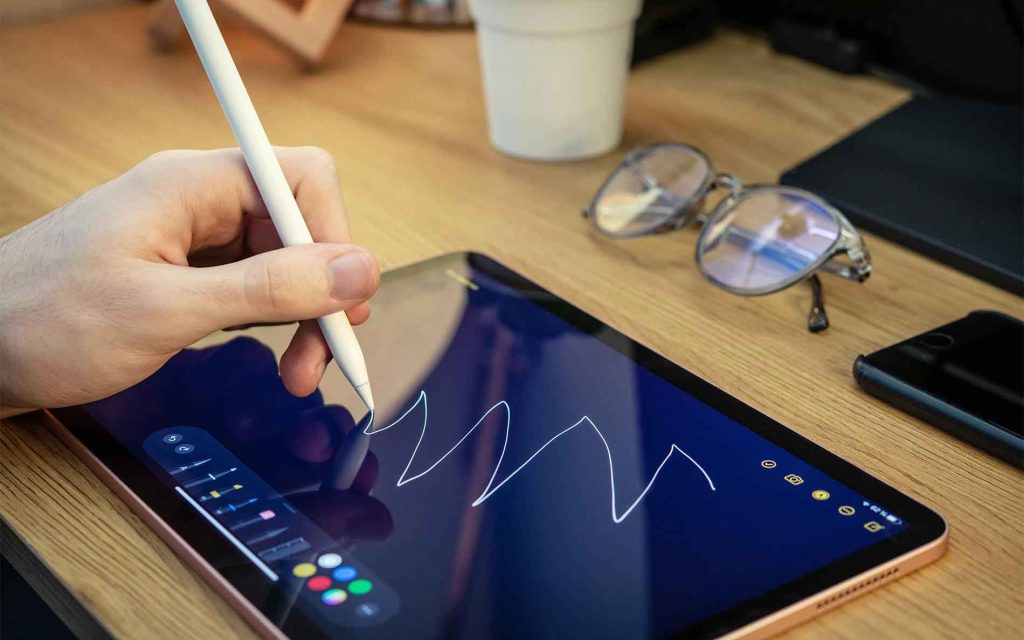
El Apple Pencil tökéletes szövetségese iPadjének, zökkenőmentes élményt kínál a jegyzeteléstől a digitális műalkotások elkészítéséig. Ezután megmagyarázzuk hogyan párosítsa az Apple Pencilt különböző generációk iPadjével, és megoldásokat mutatunk be a gyakori csatlakozási problémákra is.
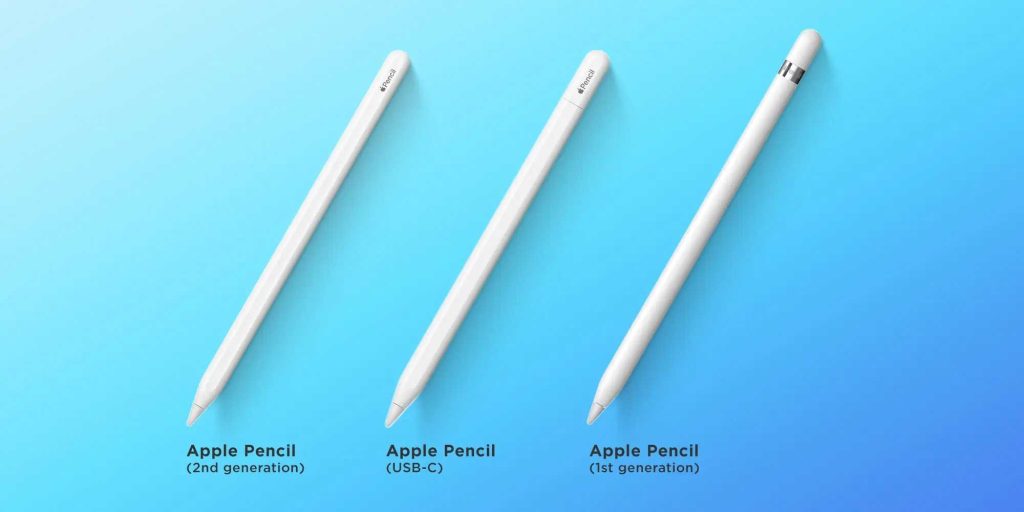
Az első és a második generációs Apple ceruza közötti különbségek
Mielőtt folytatná a csatlakoztatást, feltétlenül ismernie kell a megkülönböztető jellemzőket 1. Apple ceruza y 2. generáció. Íme néhány kulcsfontosságú pont:
- Az Apple Pencil 2 vezeték nélkül tölthető, és mágnesesen csatlakoztatható az iPadhez.
- Az Apple Pencil 1 töltéséhez csatlakoztatni kell a Lightning porton keresztül.
- A második generáció lehetővé teszi a funkciók mozdulatokkal történő megváltoztatását a kompatibilis alkalmazásokban.
- Kivitel: Az Apple Pencil 2 matt és négyzet alakú felülettel rendelkezik, míg az első modell lekerekített és fényes.
Apple ceruzával kompatibilis modellek
Második generációs Apple Pencil kompatibilitás
- iPad Pro 12.9 hüvelykes (3. generációs és újabb)
- iPad Pro 11 hüvelykes (1. generációs és újabb)
- iPad Air (4. generáció és újabb)
- iPad mini (6. generáció)
Az első generációs Apple ceruzával kompatibilis eszközök
- iPad mini (5. generáció)
- iPad (6., 7., 8., 9. és 10. generáció)
- iPad Air (3. generáció)
- iPad Pro (12.9 hüvelykes, 1. és 2. generáció)
- iPad Pro (10.5 hüvelykes és 9.7 hüvelykes)
Az Apple Pencil USB-C és az iPad párosítása
Az aktiváláshoz Apple Pencil (USB-C), először mindenképpen frissítse iPadjét iPadOS 17.1 vagy újabb verzióra. Ezután kövesse az alábbi lépéseket:
- Csavarja el az Apple Pencil kupakját, hogy felfedje a csatlakozót USB-C.
- Csatlakoztassa az USB-C kábelt az Apple Pencilhez, a másik végét pedig az iPadhez.
- Az Apple Pencil azonnal használatra kész lesz.
Gyorsan szinkronizálhatja Apple Pencil 2 készülékét iPaddel
A szinkronizálása Apple Pencil 2 Egyszerű és gyors:
- Kapcsolja be a Bluetooth-t iPaden a Beállítások vagy a Vezérlőközpont segítségével.
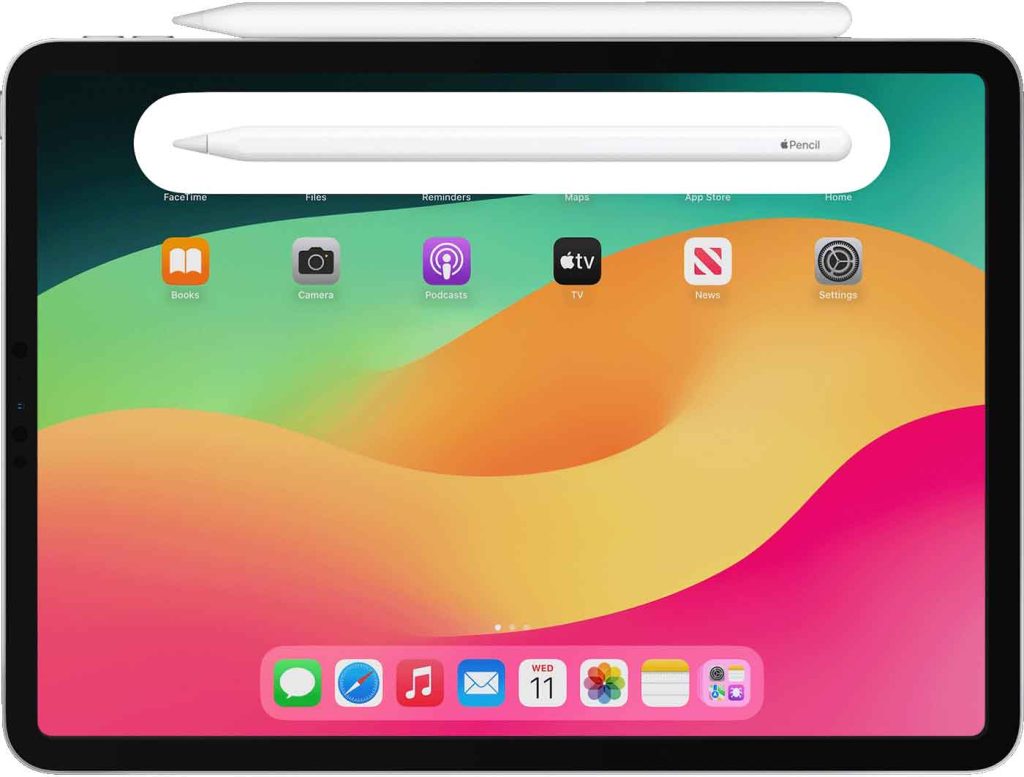
- Helyezze az Apple Pencil lapos oldalát az iPad jobb szélére (portré módban).
- Megjelenik egy párosítási szalag, amely mutatja az akkumulátor töltöttségi szintjét és megerősíti a kapcsolatot.
Az Apple Pencil 1 csatlakoztatása az iPadhez
A csatlakoztatáshoz Apple Pencil 1 Kövesse az alábbi lépéseket:
- Távolítsa el a kupakot az Apple Pencil felső végéről.
- Csatlakoztassa a ceruzát az iPad Lightning portjához.
- Fogadja el a párosítást, amikor a felszólítás megjelenik az iPad képernyőjén.
Megoldások az Apple Pencil csatlakozási problémáira
Mi a teendő, ha az Apple Pencil 2 nem csatlakozik
- Ellenőrizze, hogy a Bluetooth aktiválva van-e a következő címen: Beállítások -> Bluetooth.
- Indítsa újra iPadjét, és próbálja meg újra a párosítást.
- Ha a probléma továbbra is fennáll, a Beállítások -> Bluetooth menüpontban érintse meg az „i” gombot az Apple Pencil neve mellett, és válassza az „Eszköz elfelejtése” lehetőséget. Ezután próbálja meg újra a párosítást.
- Ha továbbra sem csatlakozik, hagyja az Apple Pencilt néhány percig csatlakoztatva az iPadhez, hogy újratöltse, majd próbálja meg újra a párosítást.
Az Apple Pencil csatlakozási hibáinak megoldásának lépései 1
- Győződjön meg arról, hogy az iPad Lightning portja tiszta, és megfelelően csatlakoztassa az Apple Pencilt.
- Ellenőrizze, hogy a Bluetooth aktiválva van-e a következő címen: Beállítások -> Bluetooth.
- Indítsa újra iPadjét, és próbálja meg újra a párosítást.
- Ha az Apple Pencil megjelenik az eszközlistában a Beállítások -> Bluetooth menüpontban, de nem csatlakozik, érintse meg az „i” gombot, és válassza az „Eszköz elfelejtése” lehetőséget. Ezután próbálja meg újra párosítani.
- Ha az Apple Pencil nem párosul azonnal, csatlakoztassa az iPadhez, hogy néhány percig újratöltse, majd ismételje meg a párosítási folyamatot.
Hasznos tippek a zökkenőmentes használathoz
Ha továbbra is problémái vannak a Apple Pencil, győződjön meg arról, hogy iPadjén az iOS legújabb verziója van telepítve. Néha a szoftverfrissítések megoldhatják a csatlakozási problémákat.
Ezekkel a lépésekkel, Apple Pencil Tökéletesen kell működnie az iPaddel, és készen áll arra, hogy optimális és megszakítás nélküli felhasználói élményt kínáljon. Élvezze az Apple eszközei közötti soha nem látott integrációt.

Sebastián Vidal vagyok, egy számítástechnikai mérnök, aki szenvedélyes a technológia és a barkácsolás iránt. Ráadásul én vagyok a teremtője tecnobits.com, ahol oktatóanyagokat osztok meg, hogy mindenki számára elérhetőbbé és érthetőbbé tegyem a technológiát.