- Az Edge-ben a legtöbb videóhiba hardveres gyorsítással, bővítményekkel, sérült gyorsítótárral vagy elavult grafikus illesztőprogramokkal kapcsolatos.
- Az Edge és a Windows frissítése, a böngészési adatok törlése és a hardveres gyorsítás beállítása általában megoldja a problémák nagy részét.
- Ha a probléma továbbra is fennáll, ajánlott ellenőrizni a GPU-illesztőprogramokat, tiszta rendszerindítást végrehajtani a Windows rendszeren, és ellenőrizni a VPN-ek, rosszindulatú programok vagy háttérprogramok esetleges interferenciáját.
- A megelőző rendszer- és böngészőkarbantartás minimalizálja a videolejátszási hibákat az Edge-ben.
Ha idáig eljutottál, az azért van, mert A Microsoft Edge helytelenül játssza le a videókat.Zöldnek, pixelesnek tűnnek, elsötétülnek, nincs hangjuk, vagy a YouTube szörnyen játszik le – ne aggódj, nem vagy egyedül. Sok felhasználó tapasztalja ezt közvetlenül új számítógép vásárlása vagy Windows 11-re való frissítés után, és hirtelen a szokásos böngészőjük elkezd... furcsán viselkedik bármilyen online videóval.
Ráadásul ez gyakran azokat az embereket is érinti, akik hozzászoktak ahhoz, hogy mindig ugyanarra az ikonra kattintsanak, és amikor azt mondod nekik, hogy „próbáljanak ki egy másik böngészőt”, úgy néznek rád, mintha kínaiul beszélnél. Ezért fogunk ebben az útmutatóban erre összpontosítani Videóproblémák javítása közvetlenül az Edge-benLépésről lépésre, egyszerű megoldásokkal az elején, majd később technikai jellegűekkel, így mindent tökéletesre csinálhatsz anélkül, hogy őrültségbe esnél.
A leggyakoribb okok, amiért az Edge helytelenül játssza le a videókat

Amikor az Edge elkezd megjelenni zöld képernyők, képhibákat tartalmazó videók, furcsa pixelek vagy hibák a YouTube lejátszásakorSzinte mindig van egy maroknyi gyakori bűnös: rosszul konfigurált hardveres gyorsítás, elavult grafikus illesztőprogramok, sérült gyorsítótár vagy valamilyen zajos bővítmény. Rendszerhiba is lehet (elavult Windows, rosszindulatú program, túlságosan agresszív energiatakarékos módok stb.).
Bizonyos konkrét esetekben a felhasználók azt írják le, hogy a Az MSN kezdőlapján lévő videók Edge-ben teljesen zölddé és pixelessé válnak. miután új számítógépet használtam Windows 11 rendszerrel. Ez szinte tökéletesen illik a grafikus gyorsítás hibájához vagy az Edge és a GPU (grafikus kártya) illesztőprogramja közötti problémához.
Mielőtt belemennénk a speciális beállításokba, érdemes kizárni az alapokat: kapcsolat állapota, Edge verzió, gyorsítótár és bővítményekEzután, ha továbbra is hibát jelez, finomhangoljuk a hardveres gyorsítás, a videoillesztőprogramok és a belső böngészőbeállítások, például az edge://flags oldalon található jelzők módosításával.
Azt is vedd figyelembe, hogy sok hivatalos Microsoft-támogatási válasz azt javasolja, hogy próbáld ki a Windows tiszta rendszerindításátLétrehozhatsz egy új profilt, vagy akár teljesen visszaállíthatod az Edge beállításait. Nem mindig szükséges ilyen messzire menni, de jó tudni, hogy ezek a lehetőségek léteznek, ha a probléma továbbra is fennáll.
Gyors első lépések, ha az Edge nem játssza le megfelelően a videókat
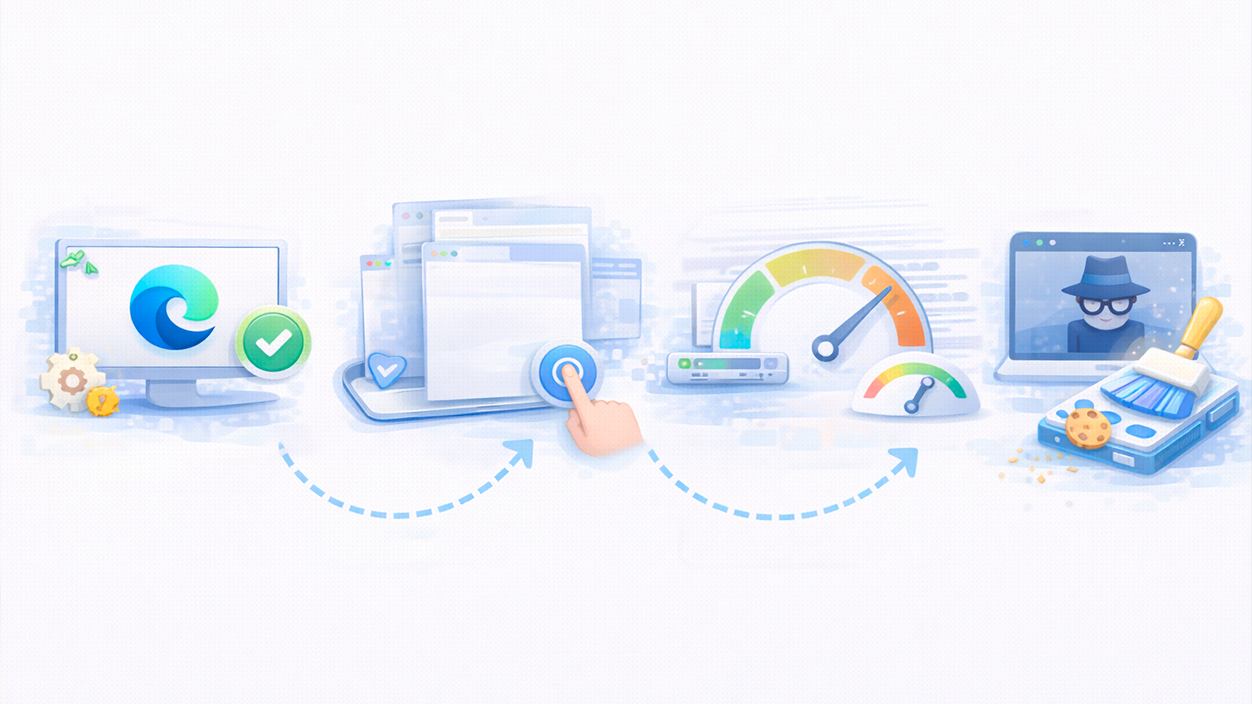
Mielőtt elkezdenéd módosítani a speciális beállításokat, érdemes kipróbálni néhányat. gyors megoldások amelyek bár nagyon alapvetőnek tűnhetnek, az Edge azon esetek hatalmas százalékát javítják, amikor helytelenül játssza le a YouTube-ról, MSN-ről vagy más webhelyekről származó videókat.
1. Frissítse a Microsoft Edge-et a legújabb verzióra
Az Edge gyakran frissül, és számos fejlesztés a videó teljesítményéhez, a kodekek kompatibilitásához és a grafikai hibák javításához kapcsolódik. Frissítés-ellenőrzés kikényszerítéséhez:
- Nyisd meg az Edge-et, és koppints a jobb felső sarokban található három pontra.
- Lépjen a „Súgó és visszajelzés” menüpontra.
- Kattintson a „Microsoft Edge névjegye” lehetőségre.
- Várja meg, amíg ellenőrzi és telepíti a frissítéseket, majd indítsa újra a böngészőt.
Ez biztosítja, hogy a böngészője a legújabb és stabil verzióEz kulcsfontosságú, amikor olyan platformokon, mint a YouTube, folyamatos változások vannak.
2. Frissítse az oldalt, zárja be az Edge-et, és indítsa újra a számítógépet
Egyszerűen hangozhat, de gyakran előfordul, hogy egy videó átmeneti hálózati vagy böngészőprobléma miatt nem töltődik be megfelelően. Először próbáld meg újratölteni az oldalt (nyomd meg az F5 billentyűt, vagy kattints a frissítés ikonra). Ha továbbra sem működik:
- Zárja be teljesen az összes Edge ablakot.
- Nyisd meg újra a böngésződet, és térj vissza a videó oldalára.
- Ha továbbra sem sikerül, indítsa újra a számítógépet a memóriában lévő folyamatok törléséhez.
A teljes rendszer újraindítása általában megszünteti Ideiglenes hibák, amelyek befolyásolják a multimédia lejátszását anélkül, hogy bármi máshoz hozzá kellene érni.
3. Ellenőrizze az internetkapcsolatát
Amikor a videók a végtelenségig töltődnek, a hang kimarad, vagy a YouTube akadozik, gyakran a kapcsolatról van szóA hálózati problémák kizárásához:
- Nyisson meg más weboldalakat, és ellenőrizze, hogy gyorsak vagy lassúak-e.
- Futtass egy sebességtesztet (például a speedtest.net segítségével), hogy megtudd, stabil-e a kapcsolatod.
- Ha minden nagyon lassú, indítsd újra az útválasztót és a modemet.
- Ha a probléma továbbra is fennáll, vegye fel a kapcsolatot az internetszolgáltatójával.
Még ha a probléma nagyon vizuális (zöld, fekete vagy pixeles képernyő), sosem árt ellenőrizni, hogy Ez nem egyszerűen egy csatlakozási szűk keresztmetszet.
4. Próbáld ki az Edge InPrivate módját
El Az InPrivate mód a gyorsítótár vagy a tárolt sütik használata nélkül nyitja meg az Edge-etés alapértelmezés szerint számos bővítményt letilt. Ez egy jó gyors teszt, hogy kiderüljön, a probléma onnan ered-e:
- Nyílt él.
- Koppintson a három pontra.
- Válassza az „Új InPrivate ablak” lehetőséget.
- Ebben az ablakban lépj a YouTube-ra vagy arra a webhelyre, ahol problémákat tapasztalsz, és próbálj ki több videót.
Idővel az A böngésző hatalmas mennyiségű ideiglenes fájlt halmoz fel Ha ezek a fájlok megsérülnek, az a betöltési hibáktól kezdve a furcsa grafikai hibákig bármit okozhat. Az adatok tisztításához:
- Kattintson a három pontra, és lépjen a „Beállítások” menüpontra.
- Lépjen az „Adatvédelem, keresés és szolgáltatások” menüpontra.
- A „Böngészési adatok törlése” részben koppintson a „Törölni kívánt adatok kiválasztása” lehetőségre.
- Jelölje be a „Képek és gyorsítótárazott fájlok” és a „Sütik és egyéb webhelyadatok” jelölőnégyzeteket.
- Válasszon ki egy időintervallumot (ha nem biztos benne, válassza az „Örökké” lehetőséget).
- Koppintson a „Törlés most” elemre, majd indítsa újra az Edge-et.
A teljes törlés után sok felhasználó észreveszi, hogy A videók megfelelően töltődnek újra, fekete képernyők vagy végtelen betöltési ciklusok nélkül.
A videólejátszást befolyásoló billentyűszél-beállítások

Ha a gyors megoldások után még mindig van zöld képernyők, villódzás, hanghiány vagy nem induló videókIdeje áttekinteni az Edge belső beállításait, amelyek közvetlenül befolyásolják a multimédiás tartalom lejátszását.
6. Kapcsolja ki (vagy kapcsolja vissza) a hardveres gyorsítást
Ez az egyik legfontosabb pont. A hardveres gyorsítás lehetővé teszi az Edge számára, hogy a GPU-t használja a videók és a grafika feldolgozásához, tehermentesítve a CPU-t. Amikor jól működik, minden simább. Amikor nem, a tipikus tünetek jelentkeznek: zöld képernyő, műtermékek, lefagyott videó vagy túlzott CPU-használat.
- Az Edge-ben lépjen a „Beállítások” menüpontra.
- Lépjen a „Rendszer és teljesítmény” menüpontra.
- Tiltsa le a „Hardveres gyorsítás használata, ha elérhető” opciót.
- Zárja be, majd nyissa meg újra a böngészőt.
Ha már letiltottad, és azt láttad, hogy az Edge „Grafikus funkció állapota” azt jelzi, hogy A GPU le van tiltva, és az összes videót a CPU dolgozza fel.Próbáld ki az ellenkezőjét: aktiváld ezt az opciót, hogy újra használhassa a grafikus kártyát.
Bizonyos esetekben, amikor ütközés van a GPU-illesztőprogrammal, a Microsoft mérnökei azt is javasolják, hogy bizonyos grafikus funkciókat az Edge jelzőiből kényszerítsenek ki, bár figyelmeztetnek, hogy ez nem hivatalosan támogatott funkció, és további vizuális hibákat okozhat.
7. Bővítmények kezelése és ideiglenes letiltása
A bővítmények nagyon hasznosak, de komoly problémákat is okozhatnak. Hirdetésblokkolók, videóletöltők, egyéni szkriptek… bármelyik. zavarja a videó betöltését vagy dekódolását.
- Kattintson a három pontra > „Bővítmények” > „Bővítmények kezelése”.
- Tiltsd le az összes meglévő bővítményt.
- Indítsd újra az Edge-et, és próbáld meg újra lejátszani a videókat.
Ha most működik, akkor hajrá. a bővítmények egyenkénti aktiválásaPróbáld meg bezárni és újra megnyitni az Edge-et minden alkalommal, amíg meg nem találod a problémát okozó elemet. Ha megtaláltad, eltávolíthatod, vagy kereshetsz egy alternatívát, amely nem okoz ütközéseket.
8. Állítsa vissza az Edge beállításait a gyári alapértékekre
Ha idővel számos beállítást módosított, vagy több különböző útmutatót követett, lehetséges, hogy valamilyen beállítás furcsa állapotba kerülhetettAhelyett, hogy tűt keresne a szénakazalban, visszaállíthatja az Edge alapértelmezett beállításait:
- Nyissa meg a „Beállítások” elemet az Edge-ben.
- Lépjen a „Beállítások visszaállítása” menüpontra.
- Kattintson a „Beállítások visszaállítása az alapértelmezett értékekre” elemre.
- Erősítse meg a műveletet.
Ez nem törli a kedvenceket vagy a jelszavakat, de a beállításokat igen, ami gyakran elég a probléma megoldásához. tartós reproduktív problémák.
9. Kapcsolja ki vagy állítsa be a Flash és a korábbi funkciókat
Bár a Flash gyakorlatilag halott, még mindig vannak régebbi útmutatók, amelyek megemlítik az állapotának ellenőrzését az Edge-ben. A modern verziókban a videólejátszás HTML5-alapú, de vállalati vagy régebbi környezetekben a Flash esetleg nem támogatja. Lehetnek még maradványok a korábbi konfigurációkbólEzekben az esetekben a következőket javasolták:
- Nyissa meg az Edge-et, és lépjen a „Beállítások” menüpontra.
- Lépjen a „Speciális beállítások” menüpontra.
- Tiltsa le az Adobe Flash Player használatát.
A jelenlegi berendezéseknél a legfontosabb, hogy megbizonyosodjunk arról, hogy nincsenek nyomai az elavult konfigurációknak amelyek ütköznek a modern HTML5 videolejátszással.
Speciális beállítások: grafikus jelzők és videógyorsítás
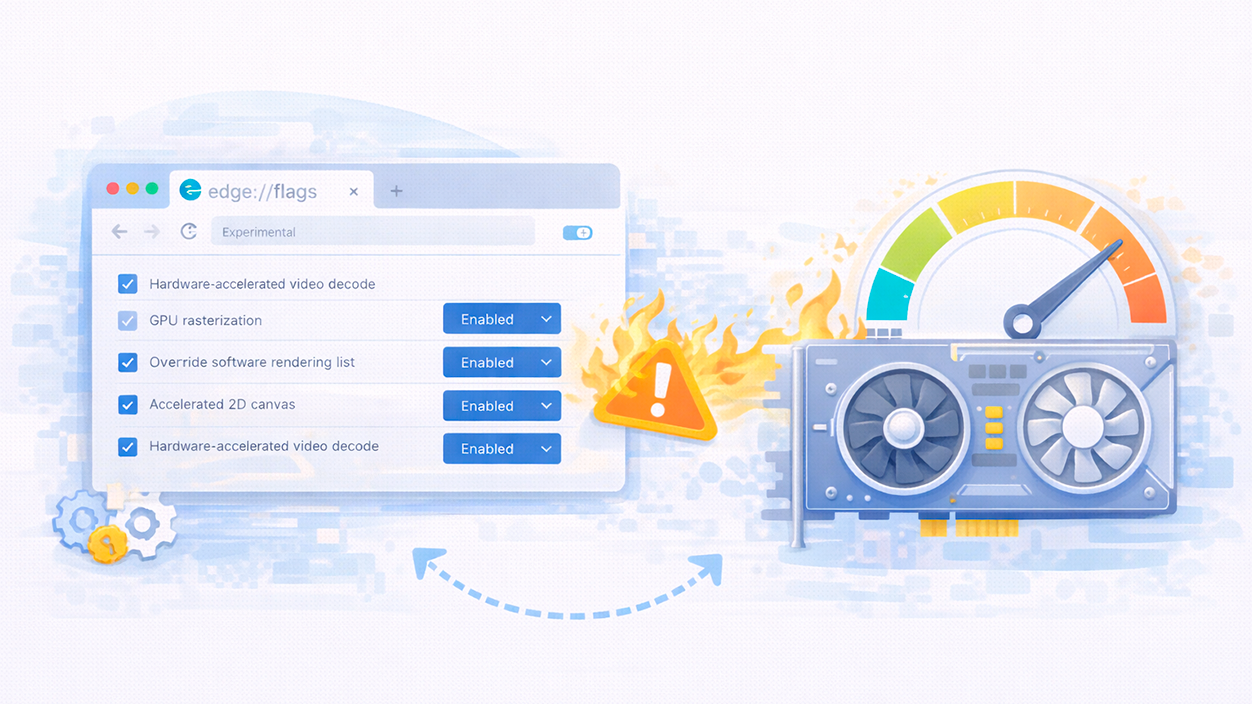
Ha úgy érzed, hogy tovább kell bütykölnöd, és a probléma továbbra is fennáll, az Edge számos lehetőséget kínál kísérleti lehetőségek az edge://flags oldalon ami bizonyos GPU-blokkolás vagy -letiltás esetén segíthet.
10. Grafikus jellemzők kényszerítése az edge://flags címen
Amikor a hardveres gyorsítás engedélyezése ellenére az Edge ragaszkodik a GPU letiltásához és csak a CPU használatához, egyes szakemberek bizonyos funkciók kikényszerítését javasolják. Ne feledje, hogy Ezek nem hivatalosan támogatott beállítások y látászavarokat okozhat:
- Az Edge címsorába írja be az edge://flags parancsot, és nyomja meg az Enter billentyűt.
- Az oldalon található keresőmezőben keresse meg a következő elemeket:
- „Szoftveres renderelési lista felülbírálása” vagy „Szoftveres renderelési lista felülbírálása”.
- „Gyorsított 2D vászon” vagy „Gyorsított 2D vászon”.
- „GPU raszterizálás” vagy „GPU raszterizálás”.
- „Hardvergyorsított videodekódolás” vagy „Hardvergyorsított videodekódolás”.
- Mindegyikben változtassa meg az állapotot „Engedélyezve” értékre.
- Indítsa újra az Edge-et a módosítások érvénybe léptetéséhez.
Ezzel a böngésző megpróbálja használni a Hardveres videó- és grafikai gyorsítás, még akkor is, ha a kompatibilitási lista alapértelmezés szerint blokkoljaHa új problémákat észlel (villogás, furcsa grafikai hibák), térjen vissza erre az oldalra, és állítsa vissza ezeket a beállításokat az eredeti értékekre.
Ellenőrizze, hogy a probléma az Edge-del vagy a rendszerrel van-e
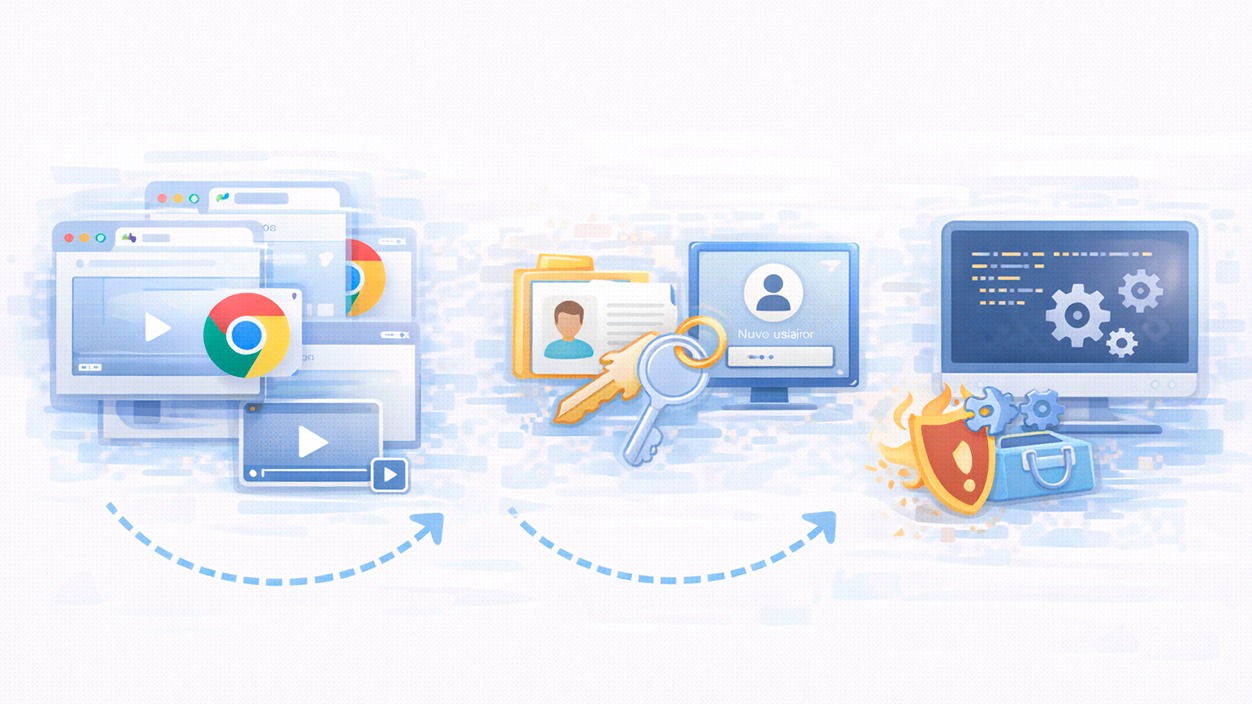
Eljön az a pont, amikor érdemes feltenni a kérdést, hogy valóban Edge-ben van-e a hiba, vagy a A probléma a Windowsból, egy másik háttérfolyamatból, vagy akár a hardverből ered.Erre több hasznos trükk is létezik.
Még ha a felhasználód leginkább az a „csak a hírekért kattintok ide” típusú ember, te, mint technikus Érdekelne, hogy máshol is előfordul-e a probléma.Bizonyíték:
- Nyisd meg ugyanazokat a videókat egy másik böngészőben (Chrome, Firefox stb.).
- Próbáljon ki harmadik féltől származó videoalkalmazásokat (pl. külső lejátszót a helyi fájlokhoz).
Ha egy másik böngészőben vagy alkalmazásban is megjelennek vágások, műtermékek vagy fekete képernyőkEgyértelmű, hogy a probléma már nem csak az Edge-dzsel van, hanem a Windows konfigurációjával vagy a grafikus kártyával is.
12. Hozzon létre egy új felhasználói profilt a Windows rendszerben
Néhány támogatási szakértő azt javasolja új felhasználói profil létrehozása annak kizárására, hogy a hiba sérült profil miatt van:
- Lépjen a Windows fiókbeállításaihoz.
- Hozz létre egy új felhasználót rendszergazdai jogosultságokkal.
- Jelentkezz be azzal a felhasználóval, és nyisd meg először az Edge-et.
- Bővítmények telepítése vagy bármi más megérintése nélkül próbáljon meg videókat lejátszani.
Ha az új profilban Minden tökéletesen működik.A probléma szinte biztosan a régi profil felhasználói adataiban van (konfiguráció, gyorsítótár, bővítmények stb.).
13. Végezzen el egy tiszta Windows rendszerindítást
A tiszta kezdet egyfajta „diagnosztikai mód„Amelyben a Windows csak a minimális szolgáltatásokkal és illesztőprogramokkal indul, harmadik féltől származó programok betöltése nélkül indításkor. A Microsoft gyakran ajánlja ezt annak észlelésére, hogy Valamilyen háttérfolyamat zavarja az Edge-et.
- Nyissa meg a rendszerkonfigurációs eszközt (msconfig), vagy kövesse a Microsoft hivatalos tiszta rendszerindítási útmutatóját.
- Ideiglenesen tiltsa le a harmadik féltől származó szolgáltatásokat és programokat az utasításoknak megfelelően.
- Indítsa újra a számítógépet.
- Nyisd meg az Edge-et és próbáld ki a videókat.
Ha így működnek megfelelően, akkor tudod, hogy valamelyik indításkor betöltődő program a hibás. Ideje csoportokban aktiválni. amíg meg nem találjuk, melyik okozza a bajt.
Rendszeráttekintés: illesztőprogramok, Windows, energiagazdálkodás és biztonság
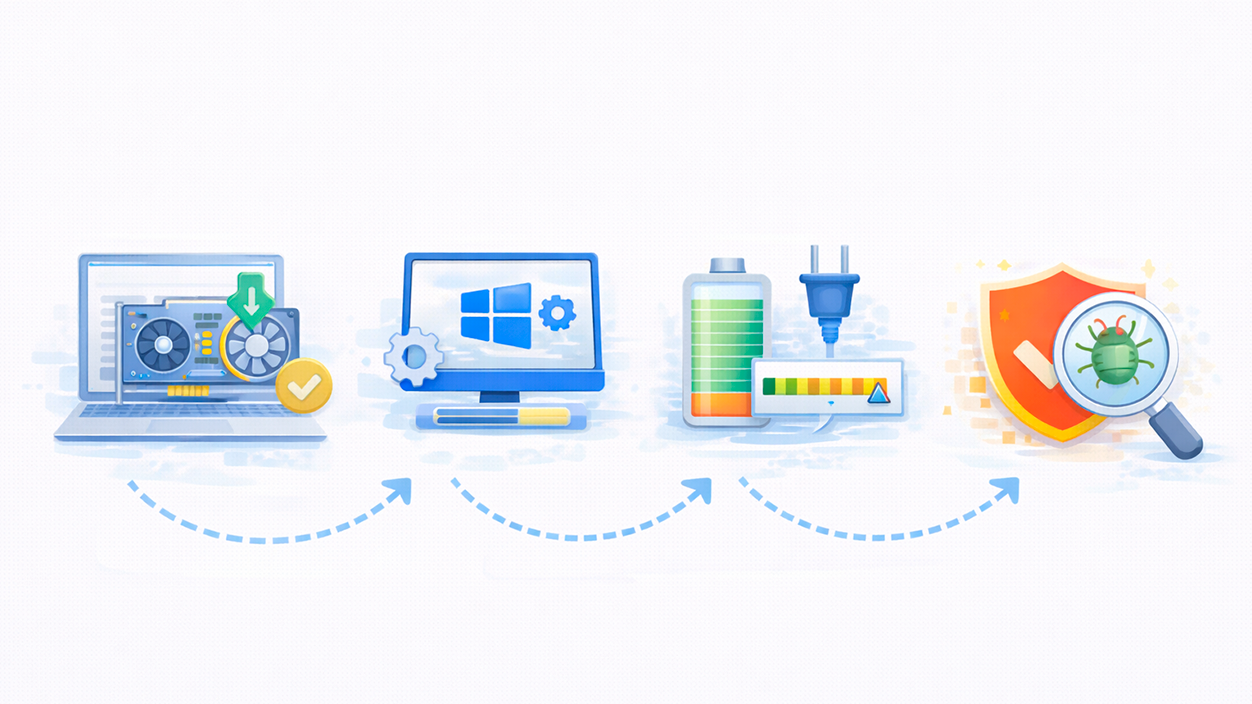
A videólejátszás nem kizárólag a böngészőtől vagy akár olyan komponensektől függ, mint például WebView2Néhány Elavult grafikus illesztőprogramok, nem frissített Windows rendszer vagy túlságosan agresszív energiaséma Ezek miatt az Edge nem fog jól működni a videókkal, még akkor sem, ha a böngésző beállításai tökéletesek.
14. Frissítse a grafikus kártya illesztőprogramjait
Ez a lépés kulcsfontosságú, különösen akkor, ha nemrég váltott PC-t vagy Windows verziót. Az elavult vagy sérült illesztőprogramok mindenféle problémát okozhatnak. hibák a videó dekódolásával és a hardveres gyorsítással.
- Nyissa meg az Eszközkezelőt, és keresse meg a „Kijelzőadapterek” részt.
- Jegyezd fel a GPU pontos modelljét (NVIDIA, AMD, Intel stb.).
- Látogasson el a gyártó hivatalos weboldalára.
- Töltse le a legújabb illesztőprogramokat a modelljéhez és a Windows verziójához.
- Telepítse őket az utasításokat követve, majd indítsa újra a számítógépet.
A frissítés után próbálja meg újra az Edge-et (hardveres gyorsítással), hogy ellenőrizze, hogy Eltűnnek a zöld képernyők és a szaggatott videók.
15. Tartsa naprakészen a Windows rendszert a legújabb frissítésekkel
A Microsoft Edge nagyon jól integrálva van a Windows rendszerrel, így a A frissített operációs rendszer szinte kötelező Ha stabil videólejátszást szeretne:
- Nyissa meg a Windows beállításait, és lépjen a „Frissítés és biztonság” menüpontra.
- Lépjen a „Windows Update” menüpontra.
- Kattintson a „Frissítések keresése” gombra, és telepítsen mindent, ami megjelenik.
- Indítsa újra a számítógépet, ha a rendszer kéri.
A Windows javítások gyakran tartalmaznak Fejlesztések a grafikus verem, a videokodekek vagy maga az Edge-integráció terénTehát ez nem egy olyan lépés, amit ki kellene hagyni.
16. Állítsa be az energiasémát, különösen laptopokon
Ha laptopot használsz, amelyen energiatakarékos üzemmód, Lehetséges, hogy a rendszer korlátozza a CPU és a GPU teljesítményét.Ez nagy felbontású videóknál (1080p vagy 4K) elég észrevehető.
- Nyissa meg a „Vezérlőpultot”.
- Lépjen az „Energiabeállítások” menüpontra.
- Válasszon „Kiegyensúlyozott” vagy „Nagy teljesítményű” csomagot.
- Ha tudod, csatlakoztasd a laptopot a konnektorba, hogy ne használjon túl sok erőforrást.
Egy engedékenyebb tervvel az Edge-nek van nagyobb mozgástér a GPU és a CPU határainak feszegetéséhezcsökkenti a rángatásokat és az akadozásokat lejátszás közben.
17. Vizsgálja meg számítógépét rosszindulatú programok vagy vírusok után kutatva
A rosszindulatú programok nemcsak adatokat lopnak, hanem túlterhelhetik a processzort, megzavarhatják az internetkapcsolatot, vagy módosíthatják a rendszer- és böngészőfájlokat. Mindez a következőket jelenti: instabil videólejátszás.
- Futtasson teljes vizsgálatot a Windows Defenderrel vagy egy megbízható víruskeresővel.
- Ha fenyegetéseket észlel, kövesse a lépéseket a teljes eltávolításukhoz.
- Indítsd újra a számítógépet, és próbáld meg újra az Edge-et.
Bár nem ez a zöld képernyő leggyakoribb oka, megmagyarázhatja a következő eseteket: általános lassulás és véletlenszerű hibák multimédiás tartalom lejátszásakor.
További hálózati beállítások, videó- és hangminőség
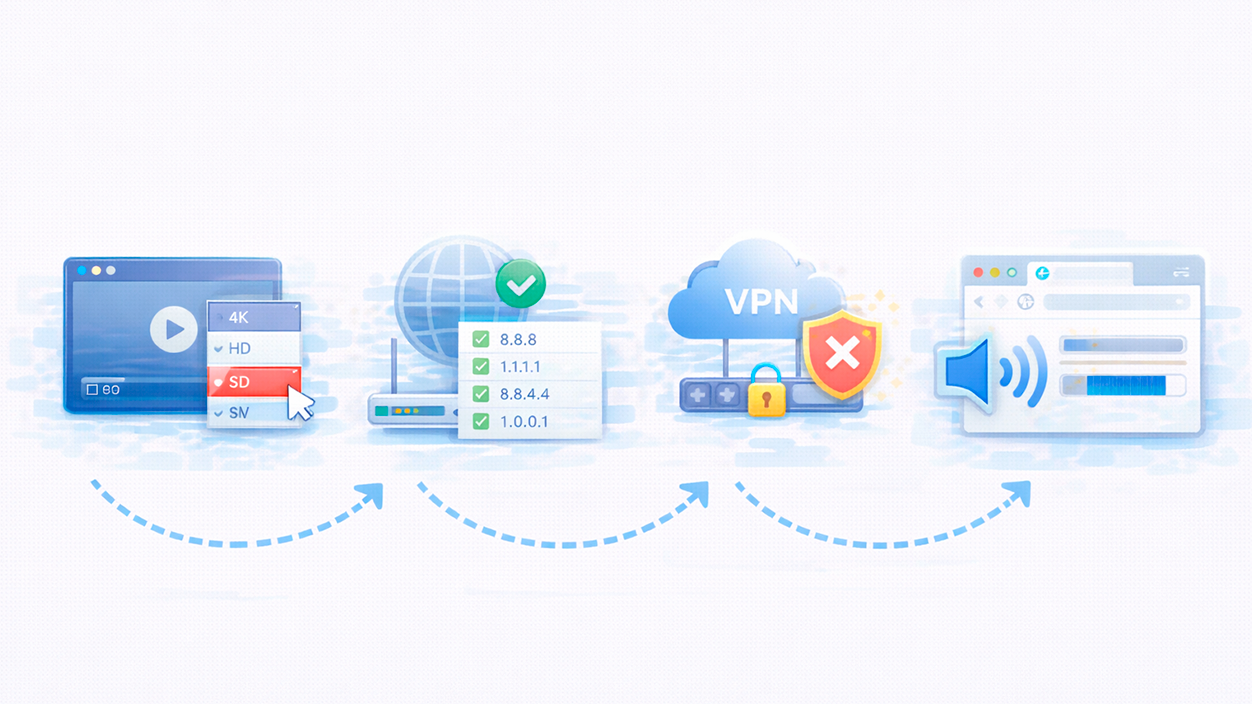
A fentieken túl, Van néhány kevésbé nyilvánvaló módosítás, amelyeket érdemes áttekinteni. amikor az Edge rosszul játssza le a videókat, különösen, ha a probléma csak nagyon nehéz tartalommal vagy bizonyos időpontokban jelentkezik.
18. Változtassa meg a videó felbontását
Ha a problémák főként 1080p, 1440p vagy 4K videókkal jelentkeznek (akadozás, folyamatos pufferelés, teljes sebességen működő laptop ventilátor), Próbáld meg manuálisan csökkenteni a minőséget:
- A YouTube-on koppints a fogaskerék ikonra (Beállítások) a videón.
- Válassza a „Minőség” lehetőséget.
- Válasszon alacsonyabb felbontást (720p vagy akár 480p).
Ha a videó gyengébb minőségben is akadozik, akkor valószínűleg elérkezett a határérték. az internetkapcsolat vagy a berendezés teljesítménye, jobban, mint magában az Edge-ben.
19. Változtassa meg a kapcsolat DNS-kiszolgálóját
Az internetszolgáltató DNS-e néha lassan oldja fel a címeket, ami befolyásolja a YouTube és erőforrásainak betöltési idejét. Váltson nyilvános DNS-re némi plusz stabilitást biztosíthat:
- A Windows keresősávjába írja be a „Hálózati kapcsolatok megtekintése” kifejezést.
- Kattintson a jobb gombbal az aktív kapcsolatra (Ethernet vagy Wi-Fi), és írja be a „Tulajdonságok” menüpontot.
- Válassza az „Internetprotokoll 4-es verzió (TCP/IPv4)” lehetőséget, majd kattintson a „Tulajdonságok” gombra.
- Válassza a „Használja a következő DNS-kiszolgálócímeket” lehetőséget.
- Írd be például a 8.8.8.8 és 8.8.4.4 (Google) vagy az 1.1.1.1 és 1.0.0.1 (Cloudflare) értékeket.
- Alkalmazza a módosításokat, és indítsa újra a kapcsolatot.
Nem tesz csodákat, de a bizonytalan kapcsolatokon segíthet. a videóoldalak következetesebben töltődnek be.
20. Ideiglenesen tiltsa le a VPN-t vagy a proxyt
Ha VPN-t vagy proxyt használsz, a forgalmad egy további szerveren halad át, és ha ez a szerver túlterhelt, akkor észre fogod venni, hogy lassú betöltési idők, megszakítások és akár hibák is előfordulhatnak videólejátszás közben.
- Tiltsa le a VPN-t vagy a proxyt az alkalmazásából vagy a Windows hálózati beállításaiból.
- Indítsd újra az Edge-et, és próbálj meg videókat lejátszani.
Ha VPN nélkül minden jól működik, a probléma egyértelmű. Ebben az esetben Ideje szervert váltani., a VPN-szolgáltatótól, vagy módosítsa az eszköz beállításait.
21. Ellenőrizze a hangbeállításokat a Windows rendszerben
Előfordul, hogy a videó tökéletesen lejátszódik, de a hang megszakad, vagy egyáltalán nincs hang az Edge-ben, miközben más alkalmazások működnek. Ebben az esetben Nézd meg a hangerő-keverőt:
- Kattintson a jobb gombbal a hangszóró ikonra a tálcán.
- Válassza a „Hangerő-keverő megnyitása” lehetőséget.
- Ellenőrizd, hogy a Microsoft Edge nincs-e elnémítva, vagy a hangerő minimálisra van-e állítva.
- Próbáljon ki más hangszórókat vagy fejhallgatót a fizikai hiba kizárása érdekében.
Egy egyszerű egércsúsztatással elhagyható Az Edge hangja csendben lejátszódik, anélkül, hogy észrevennédTehát érdemes ellenőrizni, mielőtt folytatná a rendszer felének szétszerelését. Ha további segítségre van szüksége, forduljon Hogyan javítsuk ki a böngészőt egy másik hangszóró használatával.
Mindezen lehetőségek áttekintése után az Edge-nek általában újra kellene indítania a videók lejátszását, zöld képernyők, abszurd betöltési hurkok vagy megszakítások nélkül. A böngésző és a Windows naprakészen tartása, a telepített bővítmények gondos kezelése, valamint a gyorsítótár időnkénti törlése és az illesztőprogramok ellenőrzése a legjobb módja annak, hogy stabil környezetet biztosítsunk a YouTube, az MSN és bármely más videoplatform problémamentes megtekintéséhez.

Index
- 1 A leggyakoribb okok, amiért az Edge helytelenül játssza le a videókat
- 2 Gyors első lépések, ha az Edge nem játssza le megfelelően a videókat
- 3 A videólejátszást befolyásoló billentyűszél-beállítások
- 4 Speciális beállítások: grafikus jelzők és videógyorsítás
- 5 Ellenőrizze, hogy a probléma az Edge-del vagy a rendszerrel van-e
- 6 Rendszeráttekintés: illesztőprogramok, Windows, energiagazdálkodás és biztonság
- 7 További hálózati beállítások, videó- és hangminőség