Ma elmondjuk nektek Az akkumulátorról szóló jelentés generálása Windows 11 rendszerben a PowerShell segítségével. Ez a jelentés nagyon konkrét adatokat tartalmaz laptopja akkumulátoráról: név, modell, töltési kapacitás, élettartam stb. A jelentés elkészítése egyáltalán nem bonyolult, és mivel egy Windows-alapú eszközzel történik, nem is kell letöltenie semmit. Lássuk csak.
A Windows 11 rendszerben a PowerShell használatával akkumulátorjelentés létrehozásához ezt kell tennie futtassa az eszközt rendszergazdaként. Miután belépett, másolnia kell egy parancsot, amely felelős a jelentés létrehozásáért. Végül nem kell mást tennie, mint megkeresni a jelentést az úticélján, és megnyitni, hogy megtekinthesse az akkumulátorral kapcsolatos összes információt.
Mi a célja az akkumulátorjelentés létrehozásának a Windows 11 rendszerben?

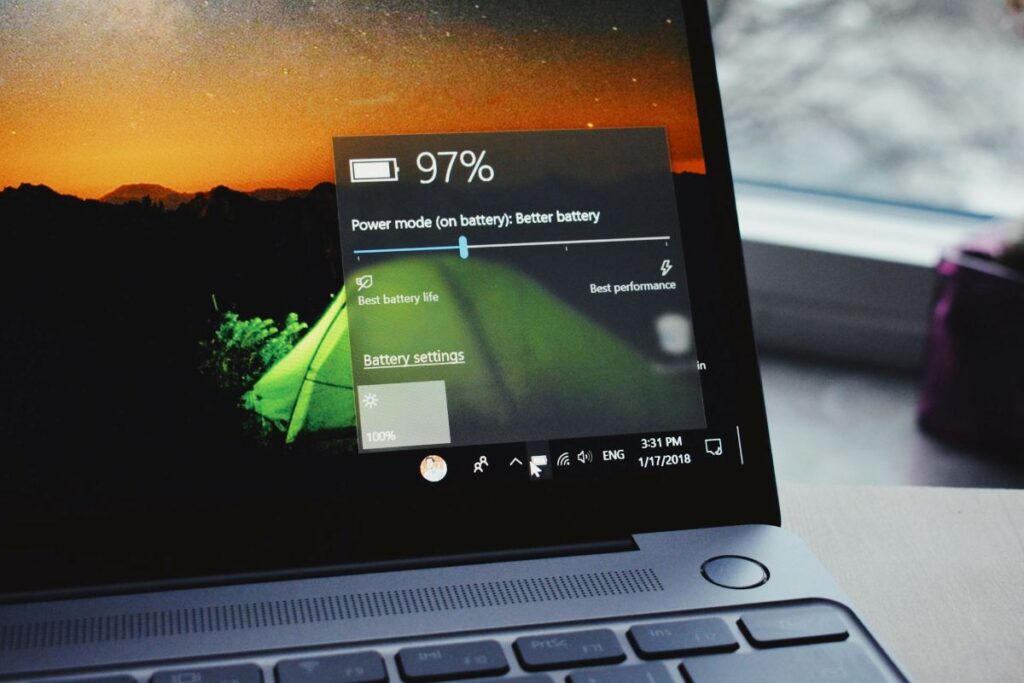
Most akkor, Valóban segít az akkumulátorjelentés generálása a Windows 11 rendszerben? Igaz, magában a Windowsban is hasznos információkat kapunk a számítógép akkumulátoráról. Például a tálcán láthatjuk a töltöttségi szintet és a hátralévő időt úgy tudjuk használni, hogy nem csatlakoztatjuk az elektromos hálózathoz. Ha pedig jobb gombbal az akkumulátor ikonra kattint, még több információhoz jut.
A Windows beállítások Tápellátás és akkumulátor részében találjuk az „Akkumulátorhasználat” bejegyzést. Itt olyan adatokat láthatunk, mint az akkumulátor töltöttségi szintje az elmúlt 24 órában be-, kikapcsolt vagy alvó üzemmódban. Még, Ha akkumulátorjelentést generál a Windows 11 rendszerben a PowerShell segítségével, megkapja:
- Sokkal több információ és elég részletes.
- Tudni fogja, ha vigyázott az akkumulátorára.
- Megtudhatja, mit kell tennie annak érdekében, hogy jobban vigyázzon számítógépe akkumulátorára.
Hogyan készítsünk akkumulátorjelentést a Windows 11 rendszerben a PowerShell segítségével?

Az igazság az, hogy az akkumulátorjelentés létrehozása a Windows 11 rendszerben PowerShell használatával ez semmi evilági. Csak lépésről lépésre kell tudnia, mit kell tennie, és másolja be a parancsot, amelyet itt hagyunk. Az alábbiakban bemutatjuk a Eljárás a PowerShellbe való belépéshez és az akkumulátorjelentés létrehozásához a Windows 11 rendszerben:
- Nyissa meg a Start menüt, és írja be a PowerShell kifejezést a keresősávba.
- Ahelyett, hogy közvetlenül az alkalmazásra kattintana, érintse meg a „Futtatás rendszergazdaként” lehetőséget a jobb oldalon.
- Amikor megkérdezi: „Engedélyezi, hogy ez az alkalmazás módosításokat hajtson végre az eszközön?”, válassza az Igen lehetőséget a megnyitáshoz.
- Ha elkészült, megnyílik a PowerShell, és ott, ahol a kurzor van, pontosan a képen látható módon kell beírnia a következő parancsot: powercfg /batteryreport /output C:\battery-report.html.
- A következő lépés az Enter billentyű lenyomása az akkumulátorjelentés létrehozásához a Windows 11 rendszerben.
- Ha az eljárás sikeres volt, a következő üzenet jelenik meg: „Az akkumulátor élettartama jelentés mentve az elérési útra…”.
- Végül menjen a képernyőn látható helyre, kattintson a „battery-report” nevű jelentésre, és kész.
Ne feledje, hogy az itt használt parancs tartalmazza azt a címet, ahová a jelentés mentésre kerül, ami C:, és tartalmazza a dokumentum nevét is: „battery-report”. Tehát ez a két paraméter testreszabható. A dokumentumhoz más helyet vagy más nevet is hozzárendelhet. De természetesen, ha nem akarja bonyolítani az életét, csak másolja ki és illessze be a parancsot, és kövesse az utasításokat a későbbi megtekintéséhez.

Az akkumulátorjelentés Windows 11 rendszerben történő generálásakor kapott adatok
Miután a PowerShell segítségével generált egy akkumulátorjelentést a Windows 11 rendszerben, nagyon specifikus adatokat kaphat az akkumulátorról. Például melyiket? Ezen adatok egy része magában foglalja az akkumulátor aktuális állapotát, a ciklusok számát és a hátralévő élettartamot. Ezután megmutatjuk A Windows 11 akkumulátorjelentése által biztosított információ:
- Csapatadatok: : a számítógép neve és modellje.
- Akkumulátor információk: név, modell, típus, kapacitás és ciklusszámok.
• Legutóbbi akkumulátorhasználat: indítási idő, aktiválási idő, forrás (akkumulátor vagy áram) és kapacitás mWh-ban. - Az akkumulátor százalékos lemerülése az elmúlt hét napban.
- Használati előzmények: Ez a rész bemutatja, hogyan használta számítógépét a megszerzése óta, akár akkumulátorról, akár tápegységről van-e csatlakoztatva.
- Akkumulátor kapacitásának előzményei: Itt láthatja a teljes töltési kapacitást és az akkumulátor tényleges kapacitását 7 napos csoportokban.
- Az akkumulátor becsült élettartama: Az akkumulátor élettartamát 7 napos periódusokban is mutatja a töltési és kisütési viselkedés alapján.
- Végül megjelenik az akkumulátor élettartamának összegzése vagy teljes élettartama a számítógép operációs rendszerének telepítése óta eltelt teljesítmény alapján.

Hogyan lehet meghosszabbítani a laptop akkumulátorának élettartamát?
Az első lépés az akkumulátorjelentés generálása a Windows 11 rendszerben a PowerShell használatával ismerje berendezése valós állapotát. Mivel olyan specifikus adatokat kap, mint a töltési ciklusok száma és a maximális kapacitása, Intézkedéseket lehet tenni az akkumulátor gondozása érdekében, és amennyire csak lehetséges, meghosszabbítja hátralévő hasznos élettartamát..
És bár igaz, hogy idővel minden akkumulátor elveszíti eredeti kapacitását, sok mindent megtehet a gondozásuk érdekében. A következő tippek segíthetnek elérni ezt::
- Soha ne töltse túl az akkumulátort: Bár sok modern eszköz rendelkezik intelligens töltéssel, a legjobb, ha soha nem tölti túl az akkumulátort. Javasoljuk, hogy a töltöttségi szintet 20% és 80% között tartsák.
- Ha egy hónapnál tovább nem fogja használni a számítógépet, próbálja meg úgy tárolni, hogy az akkumulátor töltöttségi szintje 50% alatt van, de ne legyen teljesen lemerült.
- Energiatakarékosság aktiválása: Ez az eszköz megakadályozza, hogy a háttérben futó alkalmazások lemerítsék az akkumulátort, és kiegyensúlyozott módon optimalizálja az erőforrás-felhasználást.
- Óvja az akkumulátort a magas hőmérséklettől: Ha lehetséges, használja a laptopot hűtőpárnán vagy szellőző felületen. Ez megóvja az akkumulátort a szélsőséges hőtől, hosszabb ideig tart a töltés és meghosszabbítja az élettartamát.

Fiatal korom óta lenyűgözött minden, ami tudományos és technológiai, különösen azok a fejlesztések, amelyek megkönnyítik és élvezetesebbé teszik az életünket. Szeretek naprakész lenni a legfrissebb hírekkel és trendekkel kapcsolatban, és megosztani a tapasztalataimat, véleményemet és tippjeimet az általam használt eszközökkel és kütyükkel kapcsolatban. Ez vezetett ahhoz, hogy valamivel több mint öt évvel ezelőtt webíró lettem, elsősorban Android-eszközökre és Windows operációs rendszerekre összpontosítva. Megtanultam az összetett fogalmakat egyszerűen elmagyarázni, hogy az olvasóim könnyen megértsék azokat.