- A Windows egér tulajdonságainál tiltsa le az automatikus áthelyezést az alapértelmezett gombra.
- Ez a beállítás megváltoztatja a mutató pozícióját, de nem nyomja meg automatikusan a kiválasztott gombot.
- Ellenőrizd az érintőpadot és a csatlakozást, ha a kurzor kiugrik a párbeszédablakokból.
- Az egérbillentyűk ideiglenes alternatívájaként használhatók a mutató billentyűzetről történő vezérléséhez.

Ha a mutató az OK gombra mozdul, amikor egy ablak megjelenik, jelölje be a lehetőséget. A mutató automatikus áthelyezése a párbeszédpanel alapértelmezett gombjáraA Windows lehetővé teszi a letiltását az egér tulajdonságainál.
Ez a függvény közelebb mozgatja a kurzort az ablak alapértelmezett válaszához, ami lehet az OK vagy egy másik gomb. Magától nem kattan.A pozíció megváltoztatása azonban azt eredményezheti, hogy a vártnál eltérő opciót választ.
Hogyan lehet megakadályozni, hogy az egér az OK gombra ugorjon
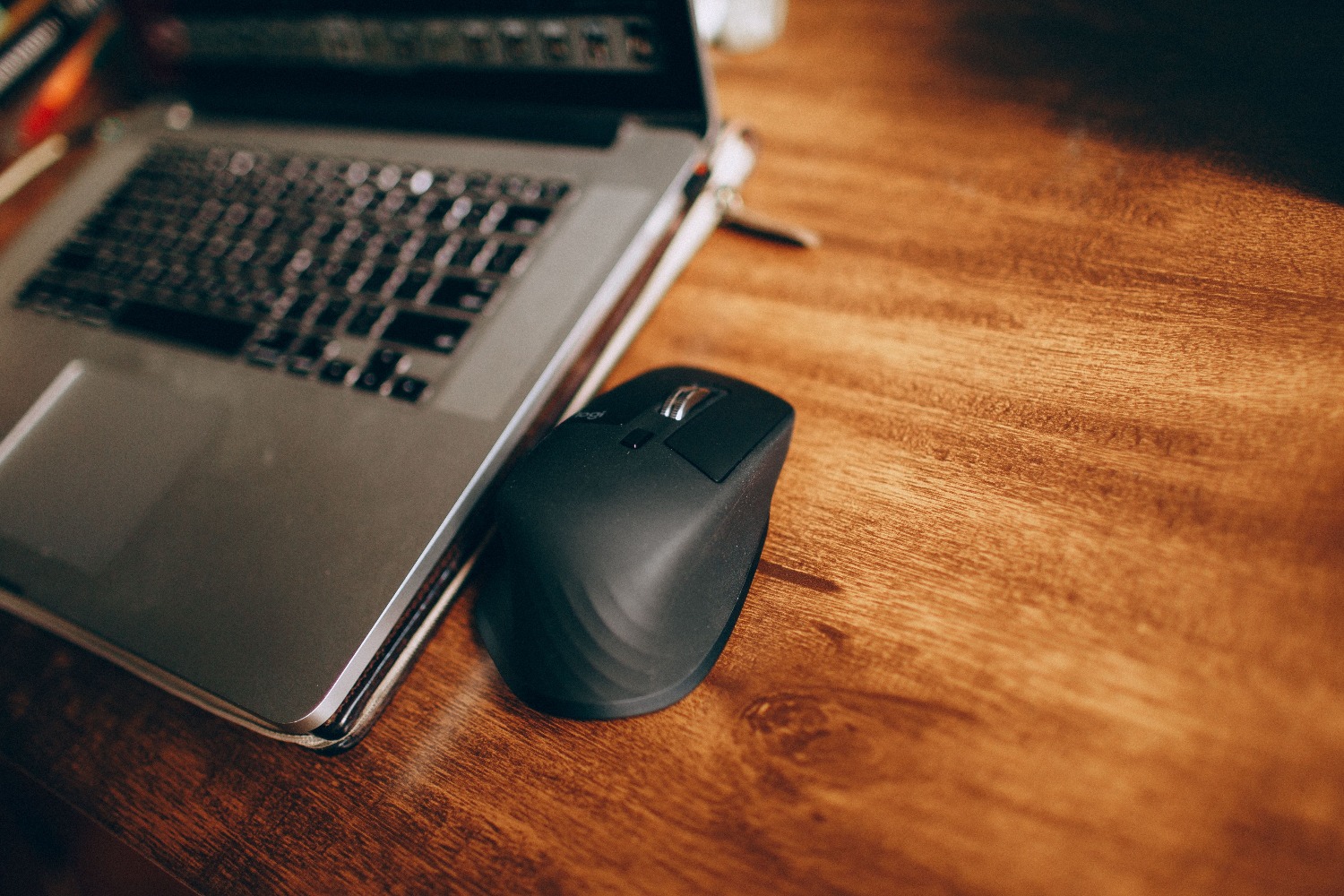
Windows 11 rendszerben kövesse az alábbi lépéseket az automatikus áthelyezés letiltásához:
- Nyitott Kezdőlap → Beállítások → Bluetooth és eszközök → Egér.
- Válasszon További egérbeállítások.
- A tulajdonságok ablakban lépjen a következőre: Mutatóbeállítások.
- Belül Igazodjon hozzá, törölje a jelet a jelölőnégyzetből, amely automatikusan az alapértelmezett gombra helyezi a mutatót.
- Sajtó Jelentkezés és akkor Elfogadás.
Windows 10 rendszerben ezt az ablakot a következő címről érheti el: Beállítások → Eszközök → Egér → További egérbeállítások.
Nyisson meg egy új párbeszédpanelt az eredmény ellenőrzéséhez. Egyes alkalmazások nem használják ezt a Windows-funkciót, ezért a viselkedésük eltérhet.
Mit kell ellenőrizni, ha a mutató magától mozog?
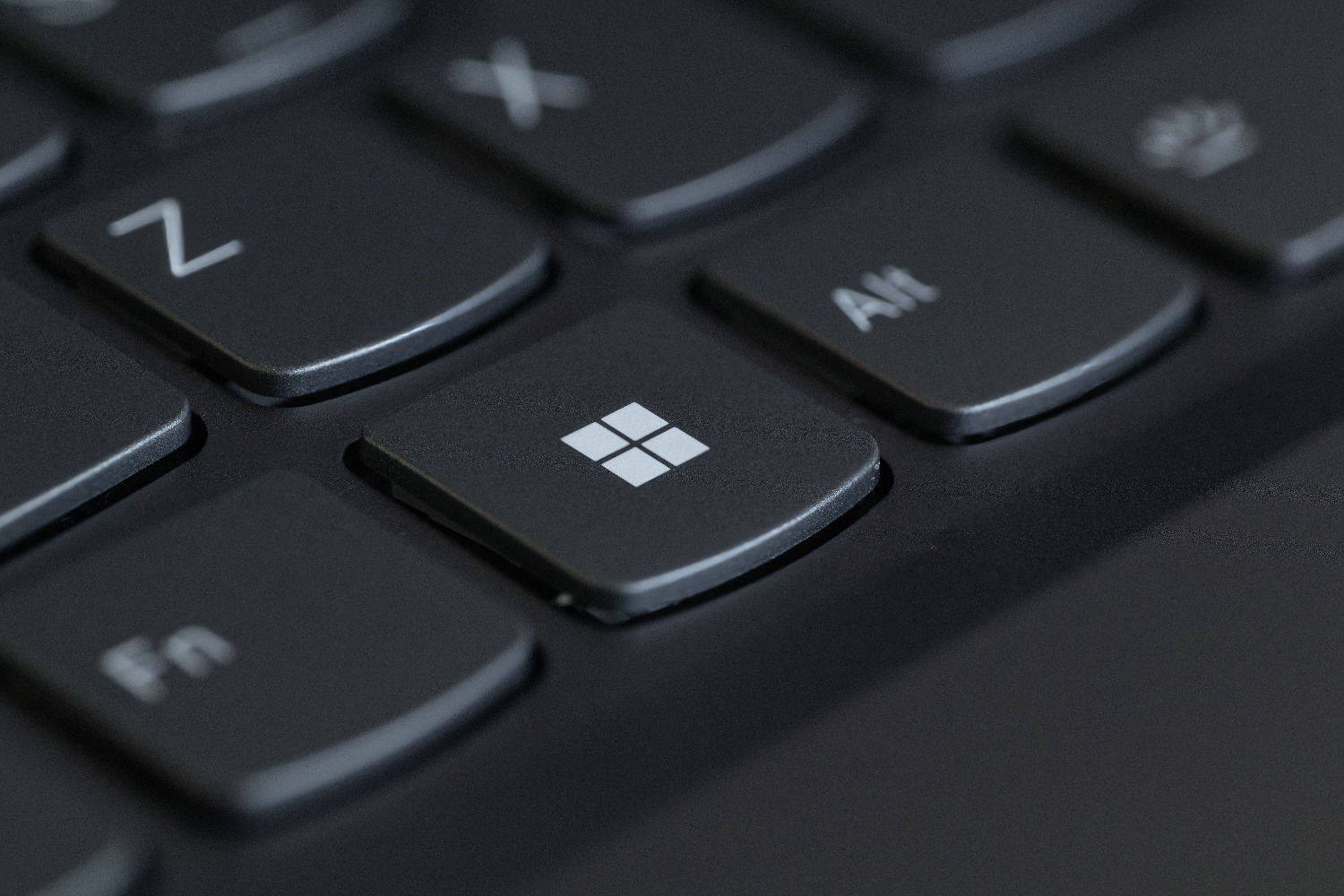
Ha a kurzor akkor is ugrik, amikor nincsenek párbeszédpanelek, vagy ha a beállítás már le volt tiltva, érdemes más okokat megvizsgálni. Ellenőrizze, hogy a probléma minden alkalmazásban vagy csak egy programban jelentkezik-e.
- Próbáljon ki egy másik felületet: Használjon megfelelő szőnyeget, és ellenőrizze, hogy az érzékelő tiszta-e.
- Ellenőrizze a csatlakozást: Csatlakoztassa az egeret vagy a vevőegységét egy másik USB-porthoz, lehetőleg köztes elosztó nélkül.
- Ellenőrizd az élelmiszer-ellátást: Töltse fel a készüléket, vagy cserélje ki az elemeket, amikor szükséges.
- Eszközök összehasonlítása: Próbáljon ki egy másik egeret ugyanazon a számítógépen, és az érintett egeret egy másik számítógépen.
- Ellenőrizd az egér szoftverét: Ellenőrizze a gombokhoz rendelt makrókat, profilokat és műveleteket.
Ha a probléma egy beállítás módosítása után jelentkezett, először próbálja meg visszaállítani azt. Az illesztőprogramok vagy a firmware frissítéséhez használja a Windows Update-et és a gyártó hivatalos eszközeit.
Hogyan kerüljük el a véletlen érintéseket az érintőpanelen
Laptopon a mutató pozíciója is megváltozhat, amikor gépelés közben megérinti az érintőpadot. Ez a viselkedés eltér az alapértelmezett gombra való automatikus ugrástól.
Windows 11 rendszerben nyissa meg a Beállítások → Bluetooth és eszközök → Érintőpad és kibontakozik Szívverések o ÉrintésekA fordítás szerint. Kompatibilis eszközökön letilthatja az érintéssel kattintás opciót, és ellenőrizheti az érzékenységét.
Ha ezek a vezérlők nem jelennek meg, tekintse meg a gyártó alkalmazását vagy illesztőprogramjait. Az egér tulajdonságai között található Hardver lap nem kínál univerzális lehetőséget a koppintások letiltására.
Mi a teendő, ha az egér görgője is meghibásodik

A kerék váratlan előre-hátra mozgása egy másik probléma. A rendszerbeállítások módosítása előtt ellenőrizze a csatlakozást, az akkumulátort és a viselkedést a különböző alkalmazásokban.
Kapcsold ki és húzd ki az egeret a konnektorból a gyártó utasításait követve, hogy eltávolítsd a látható port. Ha a görgő egy másik számítógépen is meghibásodik, karbantartásra vagy javításra lehet szüksége.
A dupla kattintás sebessége önmagában nem magyarázza ezeket az ugrásokat: ez a beállítás határozza meg azt az időközt, amely alatt a Windows két billentyűleütést dupla kattintásként értelmez. Nem generál második fizikai impulzust.
Hogyan kell használni a billentyűzetet, ha alternatívára van szüksége
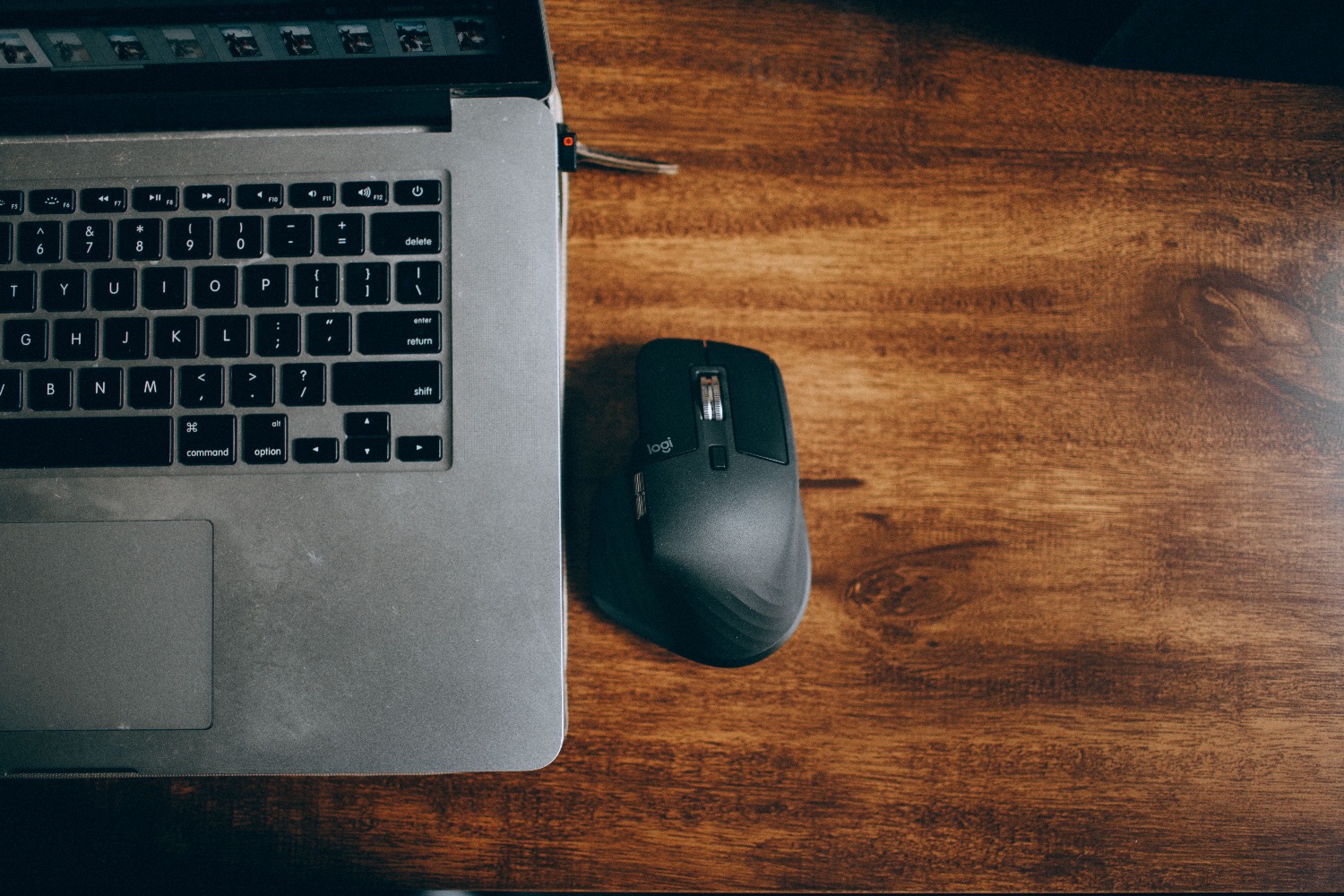
A kiválasztott elem helyi menüjének megnyitásához használhatja a következőt: Shift + F10Ha a numerikus billentyűzettel kell mozgatnia a mutatót, aktiválja a Beállítások → Akadálymentesítés → Egér → Egérbillentyűk.
- 8., 2., 4. és 6.: Fel, le, balra és jobbra mozgatják a mutatót.
- 7., 9., 1. és 3.: Lehetővé teszik, hogy átlósan mozgassa.
- /: Válassza ki a bal oldali gombot aktív gombként.
- 5: Kattintson a kiválasztott gombbal.
A többi vezérlőelemet és a funkció letiltásának módját az útmutatónkban találod a következő címen: Egérbillentyűk és numerikus billentyűzet.
Ha jobban meg kell találnia a nyilat, akkor is megteheti A kurzor méretének és színének testreszabása a Windows 11 rendszerbenEzek a megjelenésbeli változások függetlenek a gombok felé történő automatikus elmozdulástól.
Gyakran ismételt kérdések
Hogyan tudom letiltani, hogy az egér automatikusan az OK gombra ugorjon?
Be kell lépned az Egér tulajdonságai menüpontba, a Mutatóbeállítások fülre, és ki kell venned a pipát a jelölőnégyzetből, hogy a mutató automatikusan az alapértelmezett gombra kerüljön egy párbeszédpanelen.
Miért ugrál fel-le az egér görgője?
Ez a probléma általában elavult illesztőprogramoknak, a kormányon felhalmozódott szennyeződésnek vagy vezeték nélküli egerek esetében alacsony akkumulátortöltöttségnek tudható be.
Lehetséges a billentyűzettel mozgatni az egérkurzort?
Igen, az Egérbillentyűk funkció aktiválásával a Bal Alt + Bal Shift + Num Lock kombinációval, amely lehetővé teszi a numerikus billentyűzet használatát a mutató mozgatásához.
Hogyan tudom megváltoztatni a dupla kattintás sebességét Windows rendszerben?
Ez az Egér tulajdonságai ablakban, a Gombok lapon tehető meg a sebességcsúszka felhasználó általi beállításával.
Mit tegyek, ha a laptopom érintőpadja véletlenül kattog?
A „kattintás megnyomásával” opciót kikapcsolhatod az eszközbeállításokban, a további egérbeállítások részben.
Mire használják a ClickLock függvényt?
Ez az eszköz lehetővé teszi az elemek képernyőn történő kiemelését vagy húzását anélkül, hogy fizikailag lenyomva kellene tartani az egérgombot.
Hogyan találhatom meg gyorsan a mutatót, ha elveszik a képernyőn?
Az egérbeállítások Mutatóbeállítások lapján engedélyezheti a mutató helyének megjelenítését a CTRL billentyű lenyomásakor.
Index
- 1 Hogyan lehet megakadályozni, hogy az egér az OK gombra ugorjon
- 2 Mit kell ellenőrizni, ha a mutató magától mozog?
- 3 Hogyan kerüljük el a véletlen érintéseket az érintőpanelen
- 4 Mi a teendő, ha az egér görgője is meghibásodik
- 5 Hogyan kell használni a billentyűzetet, ha alternatívára van szüksége
- 6 Gyakran ismételt kérdések
