Ha Ön a következő felhasználója: Windows 11 és hiányzik néhány klasszikus jellemzője Windows 10, probablemente hayas oído hablar de ExplorerPatcher. Ez a közösség által kidolgozott projekt a hatékony megoldás a hagyományos tervezési és használhatósági elemek helyreállítása, miközben lehetővé teszi személyre szabás la felület del sistema a tu gusto.
ExplorerPatcher egy ingyenes és nyílt forráskódú eszköz, amely módosítja a felhasználói felület Lehetőségeket kínál, például visszatérést a következőhöz Főmenü de Windows 10, személyre szabás a tálcát és még deaktiválás az operációs rendszer új kontextuális lehetőségeit. Ha úgy érzi, hogy a Windows 11 vizuális „fejlesztései” nem azt jelentik, amit várt, ez az alkalmazás lehet, hogy pont az, amire szüksége van.
Mi az az ExplorerPatcher, és miért érdemes kipróbálni?
Diseñado por Valinet és elérhető a hivatalos adattárában GitHub, ExplorerPatcher igyekszik javítani a Windows munkakörnyezetét azáltal, hogy lehetővé teszi a felhasználók számára, hogy helyreállítsák vagy módosítsák a Windows 11-re való átállás során elveszett vizuális elemeket és funkciókat. Az operációs rendszer egyik legnagyobb kritikája a tálcája volt, amely olyan módosításokat kapott, amelyek nem Mindenkit kielégítenek. ExplorerPatcher Lehetővé teszi, hogy gyakorlatilag visszaállítsa a Windows 10 állapotába.
Entre otras ventajas, ExplorerPatcher kiemelkedik abból, hogy lehetővé teszi a klasszikus stílusokat a főmenü, tiltsa le a modern helyi menüt, és engedélyezze a korábbi verziók szolgáltatásait, például a kis ikonokat vagy címkéket a tálcán. Bár a Microsoft az idők során hozzáadott néhány opciót, ez az eszköz kitölti a hiányt azok számára, akik testreszabható és funkcionálisabb kialakítást keresnek.
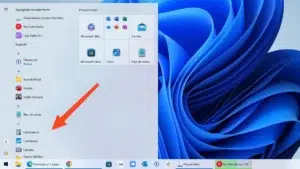
- Az ExplorerPatcher lehetővé teszi a klasszikus Windows 10 elemek, például a Start menü és a tálca helyreállítását.
- Speciális testreszabási lehetőségeket kínál a fájlkezelőhöz, a rendszertálcához és egyebekhez.
- Egyszerű telepítés a hivatalos GitHubon található tárhelyről, a fejlesztők folyamatos frissítésével.
Az ExplorerPatcher főbb jellemzői
- Testreszabható tálca: Teljesen megváltoztathatja a stílusát, áthelyezheti bárhová a képernyőn, és hozzáadhat olyan funkciókat, mint például a kis ikonok.
- Főmenü: Módosítsa a menüt úgy, hogy ugyanaz legyen, mint a Windows 10-ben, és az összes program megjelenítésére vagy balra igazítására van lehetőség.
- Fájlkezelő: Hozza vissza a klasszikus helyi menüt, és tiltsa le a modern navigációs sávokat.
- Ablakváltó: Az alkalmazásváltó testreszabása Alt + Tab Windows 10, 11 vagy akár régebbi verziók konfigurációival, mint például a Windows NT.
- Idő és rendszertálca: Adjon hozzá lehetőségeket a modulok (például időjárás- vagy értesítési ikonok) aktiválásához vagy deaktiválásához a sávon.
Az ExplorerPatcher telepítése
Ennek az eszköznek a telepítése nagyon egyszerű. Csak le kell töltenie a fájlt a hivatalos tárhelyről GitHub, ügyeljen arra, hogy a processzorának megfelelő verziót válassza (x64 o ARM64). A letöltés után futtassa a fájlt, és kövesse a telepítési utasításokat. Biztonsági figyelmeztetés jelenhet meg. SmartScreen, de folytathatja az opció kiválasztását "Mindegy is fuss".
A telepítés befejezése után a rendszer újraindíthatja a böngészőt a módosítások alkalmazásához. Ha nem történik meg automatikusan, keresse meg a lehetőséget „Tulajdonságok (ExplorerPatcher)” a Start menüben a beállítások panel megnyitásához és a paraméterek beállításához.

Óvintézkedések az ExplorerPatcher használata előtt
Bár ExplorerPatcher Stabil és biztonságos, beszerelés előtt tanácsos bizonyos óvintézkedéseket megtenni. Mivel mélyreható módosításokat hajt végre a rendszeren, célszerű létrehozni a helyreállítási pont a Windows rendszerben, mielőtt folytatná. Ez lehetővé teszi a változtatások visszaállítását problémák esetén.
Ne feledje továbbá, hogy a Windows 11 jövőbeli frissítései ezt okozhatják összeférhetetlenségek ideiglenes a szerszámmal. A fejlesztők a ExplorerPatcher Folyamatosan dolgoznak a program frissítésén, de előfordulhat, hogy egyes funkciók elérhetetlenek lesznek a kompatibilis verziók kiadásáig.
Telepítés után, ExplorerPatcher részekre osztott teljes konfigurációs menüt kínál a rendszer minden aspektusának testreszabásához. A tálcáról a Start menüig az alábbi lehetőségek közül választhat:
- Tálca stílusa: Váltás a Windows 10 és 11 stílusok között.
- A modern helyi menük letiltása: Térjen vissza a klasszikus Windows 10 dizájnhoz.
- Kombinálja az ikonokat: Döntse el, hogy szét szeretné-e osztani vagy csoportosítani szeretné az aktív ablakokat a tálcán.
- Start Menu: Állítsa be a gyakori alkalmazásokat, vagy távolítsa el az ajánlási szakaszokat.
Ezek a beállítások könnyen módosíthatók, és a gomb megnyomása után azonnal érvényesek “Restart File Explorer”, amely a panel bal alsó sarkában található.
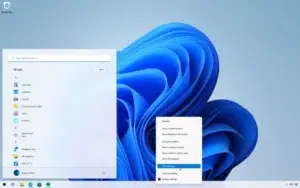
A felhasználók számára Windows 11 amelyek nem alkalmazkodnak teljes mértékben a rendszer vizuális és funkcionális változásaihoz, ExplorerPatcher lehetővé teszi a családi stílus helyreállítását Windows 10 anélkül, hogy feladnánk az új operációs rendszer előnyeit. Rugalmas és testreszabható megközelítése elengedhetetlen eszközzé teszi azok számára, akik át akarják venni az irányítást Windows-élményük felett.

Technológia-rajongó vagyok, aki "geek" érdeklődését szakmává változtatta. Életemből több mint 10 évet töltöttem a legmodernebb technológiával, és pusztán kíváncsiságból mindenféle programmal bütykölgettem. Most a számítástechnikára és a videojátékokra szakosodtam. Ennek az az oka, hogy több mint 5 éve írok különféle technológiával és videojátékokkal foglalkozó weboldalakra, olyan cikkeket készítve, amelyek mindenki számára érthető nyelven igyekeznek megadni a szükséges információkat.
Ha bármilyen kérdése van, tudásom a Windows operációs rendszerrel, valamint a mobiltelefonokhoz készült Androiddal kapcsolatos mindenre kiterjed. És az én elkötelezettségem az Ön iránti elkötelezettségem, mindig készen állok néhány percet rászánni arra, hogy segítsek megoldani minden kérdését ebben az internetes világban.