- A Biztonságos rendszerindítás támogatása opció engedélyezése USB-telepítés közben.
- Digitális kulcsok regisztrálása a Shim UEFI vagy a MOK kezelőn keresztül.
- Speciális BIOS-beállítások, például a Microsoft harmadik féltől származó opciója.
- Alternatív megoldás a biztonságos rendszerindítás teljes letiltására inkompatibilitás esetén.

Ha leszálltál Ventoy az ISO-k kezeléséhez, és amikor megpróbáltál rendszert indítani, a következő bosszantó üzenettel találkoztál: Sikertelen ellenőrzés: (0x1A) Biztonsági résNe ijedj meg. Ez a híres... Biztonságos rendszerindítási hiba a Ventoyban, Egy meglehetősen gyakori probléma akkor jelentkezik, amikor az alaplap biztonsági rendszere nem ismeri fel az USB rendszerbetöltő digitális aláírását, és elővigyázatosságból blokkolja a rendszerindítási folyamatot.
A jó hír az, hogy erre a problémára van megoldás, és nem kell számítógépes szakértőnek lenned a javításához. Alapvetően arról van szó, hogy UEFI biztonsági kulcsok kezelése Vagy módosítson néhány beállítást a telepítőprogramban, hogy a számítógépe ne tekintse fenyegetésként az USB-t, és további problémák nélkül átengedje.
Hogyan lehet aktiválni a biztonságos rendszerindítás támogatását a Ventoy-on
A megfelelő működés biztosítása érdekében a Ventoy Secure Boot hibájának elhárítása előtt először győződjön meg arról, hogy a megfelelő beállításokkal van telepítve. Alapértelmezés szerint a Secure Boot támogatása le van tiltva, ezért meg kell nyitnia a megfelelő beállításokat. Ventoy2Disk.exe fájl (Windows rendszeren) vagy használd a szkriptes verziót Linuxon, és menj a beállítások menübe. Ott egy úgynevezett mezőt fogsz látni. Biztonságos rendszerindítás támogatásaA telepítésre kattintás előtt feltétlenül ki kell választania, a következő lépéseket követve: Hogyan hozhatok létre többfunkciós USB-meghajtót a Ventoy segítségével.
Ha újratelepítés nélkül szeretnéd ellenőrizni, hogy helyesen csináltad-e, nézd meg, hogy megjelenik-e egy [ikon/gomb/gomb] a program felületén. lakat ikon Jobb oldalon zárva. Ha ott van a lakat, az azt jelenti, hogy a szükséges fájlokat sikeresen átmásolta a VTOYEFI partícióra.

A kulcsregisztrációs folyamat (Kulcsregisztráció)
Még a programban a beállítás engedélyezése után is, a számítógép első indításakor valószínűleg egy kék képernyő jelenik meg, az úgynevezett Shim UEFI kulcskezelés vagy a MOK (Machine Owner Key) kezelő. Klasszikus Secure Boot hiba a Ventoyban. Ne habozz, menj oda, mert ez az a lépés, ahol... regisztrálja a biztonsági kulcsot a Ventoy-tól az alaplap memóriájában.
Ez a folyamat kulcsfontosságú, mert ezzel azt mondod a BIOS-nak: „Hé, megbízom ebben az eszközben, hagyom bootolni.” Fontos megjegyezni, hogy az 1.1.13-as verziótól kezdődően ez a lépés azért szükséges, mert 2023-as UEFI CA frissítésekMiután regisztráltad a kulcsot, nem kell minden alkalommal megismételned ezt a macerát, amikor használni szeretnéd az USB-t.
Megoldások, ha rosszul mennek a dolgok
A Ventoy biztonságos rendszerindítási hibájának javítása néha nem olyan egyszerű. Egyes felhasználók arról számolnak be, hogy a biztonsági rés után a számítógépük automatikusan újraindul, vagy furcsa hibákat jelenít meg, például: Linpus Lite a kék kulcskezelő képernyő helyett. Ezekben az esetekben előfordulhat, hogy a Ventoy megoldása nem teljesen kompatibilis a géped firmware-jével.
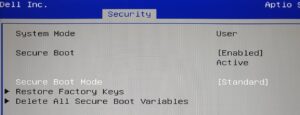
Ha ez megtörténik veled, és elakadsz, a leggyorsabb megoldás az, ha belépsz a BIOS-ba, és tiltsa le a biztonságos rendszerindítást Teljesen. Ha attól tartasz, hogy ez befolyásolja a Linux Minthez hasonló rendszerek telepítését, megnyugodhatsz: a biztonságos rendszerindítás letiltása USB-ről történő indításkor nem akadályozza meg az operációs rendszer indítását, miután telepítették a merevlemezre. működik engedélyezett Secure Boot mellett ha a disztribúció kernelje alá van írva.
Ezenkívül néhány modern laptopon előfordulhat, hogy egy adott opciót kell keresnie a firmware-ben, az úgynevezett Microsoft harmadik féltől származó UEFI CA engedélyezése A Ventoy biztonságos rendszerindítási hibájának megszüntetése érdekében. Ha ez a beállítás le van tiltva, akkor nagy valószínűséggel a számítógép elutasít mindent, ami nem hivatalos Microsoft-aláírás, így blokkolja a Ventoy-t, még akkor is, ha mindent mást helyesen csináltál.
Röviden, a Ventoy Secure Boot hibájának javításához az ideális megoldás a Ventoy2Disk támogatásának aktiválása, a kulcs manuális regisztrálása a MOK képernyőn, és ha ezek egyike sem működik, UEFI biztonság letiltása pillanatnyilag a feladat elvégzéséhez.
Index
