- Lehetőség két weboldal egyidejű megtekintésére és kezelésére egyetlen böngészőablakban.
- Eszközökkel válthat az aktív és az inaktív nézetek között, így zökkenőmentes navigációt biztosít.
- Testreszabási lehetőségek az ablakok elrendezésének megváltoztatásához, akár függőlegesen, akár vízszintesen.

Amikor dokumentumot ír, két terméket hasonlít össze, vagy forrást konzultál egy űrlap kitöltése közben, a lapok közötti folyamatos váltás kényelmetlen lehet. Ennek elkerülése érdekében a Google Chrome beépített egy osztott nézet, amely lehetővé teszi két lap egyidejű megjelenítését ugyanabban az ablakban.
A Windows vagy macOS osztott képernyős módjával ellentétben ez a funkció nem hoz létre két különálló ablakot. A Chrome egyetlen nézetbe csoportosítja mindkét fület, és lehetővé teszi az egyes oldalak által elfoglalt hely beállítását. Különösen hasznos árak összehasonlításához, jegyzeteléshez, dokumentumok áttekintéséhez vagy egy betűtípus megnyitva tartásához gépelés közben.
Az elérhetőség a telepített verziótól, a Chrome profiljától és a vállalat vagy oktatási intézmény által alkalmazott szabályzatoktól függően változhat. Ezért, ha a lehetőség még nem érhető el, az első lépés annak ellenőrzése, hogy a böngésző naprakész-e.
Mi a Chrome megosztott nézete?
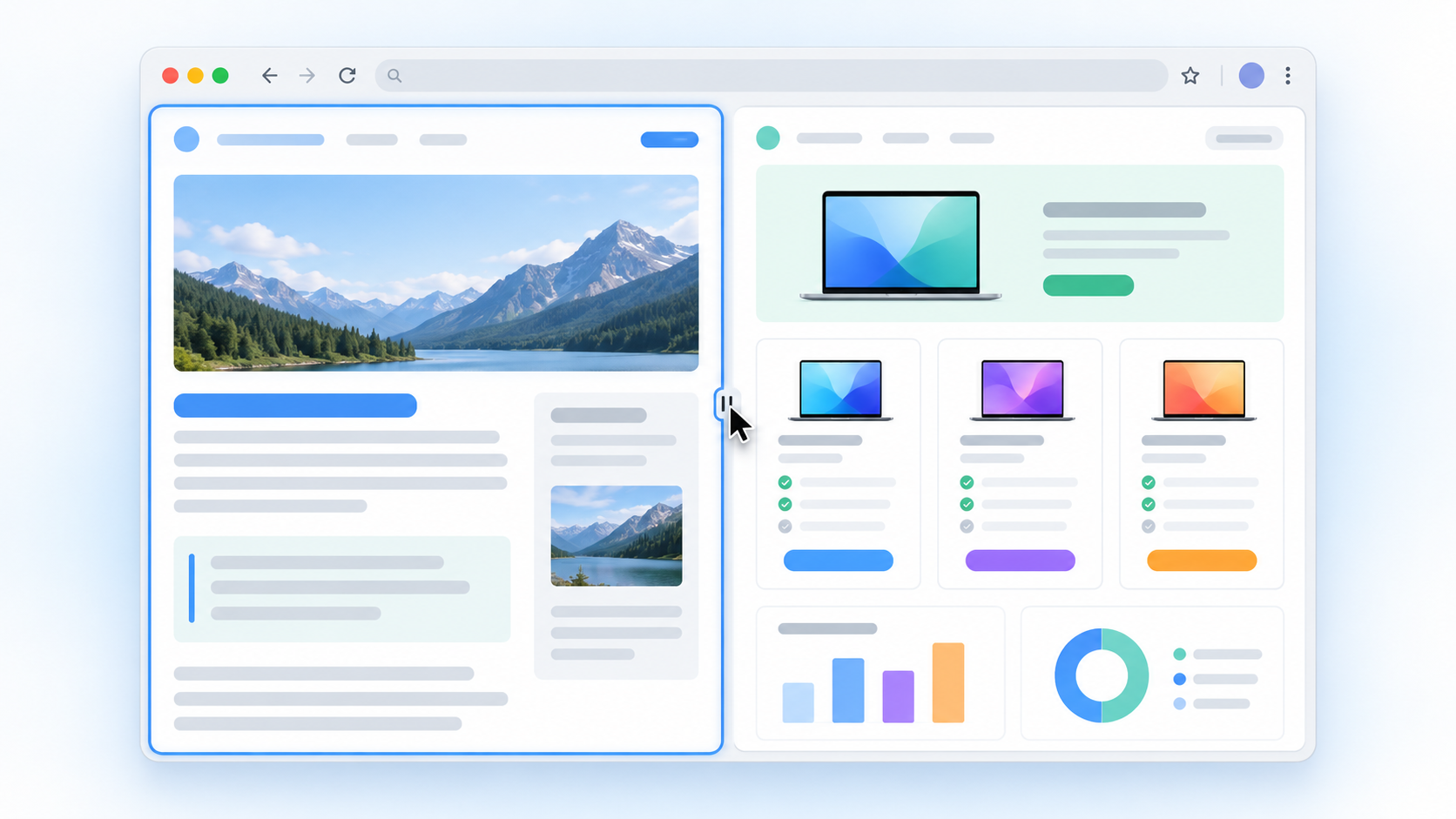
A megosztott nézet összehozza két lap egyetlen Chrome-ablakon belül és egymás mellé helyezi őket. Minden oldal megőrzi a saját tartalmát, görgetési módját, böngészési előzményeit és állapotát, így mindkettőt a szokásos módon használhatja.
A két fül egyike bármikor aktív marad. Kiválasztásához egyszerűen kattintson a megfelelő oldal bármely pontjára. Ettől a pillanattól kezdve a címsor, a vissza és előre gombok, az oldalfrissítés és az egyéb böngészőműveletek az adott fülre lesznek érvényesek.
Ez nem jelenti azt, hogy a másik oldal le van tiltva. Továbbra is navigálhatsz rajta, lejátszhatod a tartalmat, vagy interakcióba léphetsz az elemeivel a kiválasztásával. A Chrome-nak csak azt kell tudnia, hogy a két lap közül melyik kapjon parancsokat az eszköztárról.
A két oldal között látható egy állítható elválasztóBalra vagy jobbra húzva több helyet adhatsz az egyik webhelynek. Ez a funkció egymás melletti elrendezéshez készült: a Chrome általában nem kínál lapozgatási elrendezést.
Az osztott nézet különösen hasznos a következőkhöz:
- Hasonlítsa össze a termékeket, az árakat vagy a specifikációkat.
- Dokumentumírás közben konzultáljon egy forrással.
- Kövesd az oktatóanyagot a jelzett lépések végrehajtása közben.
- Egy oldal vagy fájl két verziójának áttekintése.
- Videó nézése jegyzetelés közben egy másik webes alkalmazásban.
Mi a teendő, ha az osztott nézet nem jelenik meg?

Ha nem találsz semmilyen, az osztott nézettel kapcsolatos beállítást, először ellenőrizd a böngésződ verzióját:
- Nyissa meg a menüt három pont a jobb felső sarokban található.
- Belépés Súgó > A Google Chrome-ról.
- Kérjük, várjon, amíg a böngésző megkeresi és telepíti az elérhető frissítéseket.
- Sajtó Újraindítás ha a Chrome-nak be kell zárnia a telepítés befejezéséhez.
A frissítés után kattintson ismét jobb gombbal egy lapra vagy hivatkozásra, és ellenőrizze, hogy megjelenik-e az osztott nézet opció.
Nem ajánlott kísérleti funkciókat válogatás nélkül aktiválni a chrome://flagsAz eszköz fejlesztése során volt egy jelző, az úgynevezett Side-by-SideEzek a beállítások azonban nevet válthatnak, eltűnhetnek, vagy instabil viselkedést okozhatnak.
Ha a Chrome naprakész, és a funkció továbbra sem jelenik meg, lehetséges, hogy a bevezetés még nem érte el a profilodat, vagy egy vállalati szabályzat megakadályozza a használatát. Érdemes lehet teljesen újraindítani a böngészőt, és ellenőrizni egy személyes profillal, amely nem tartalmaz problémás bővítményeket.
Két lap megnyitása osztott nézetben
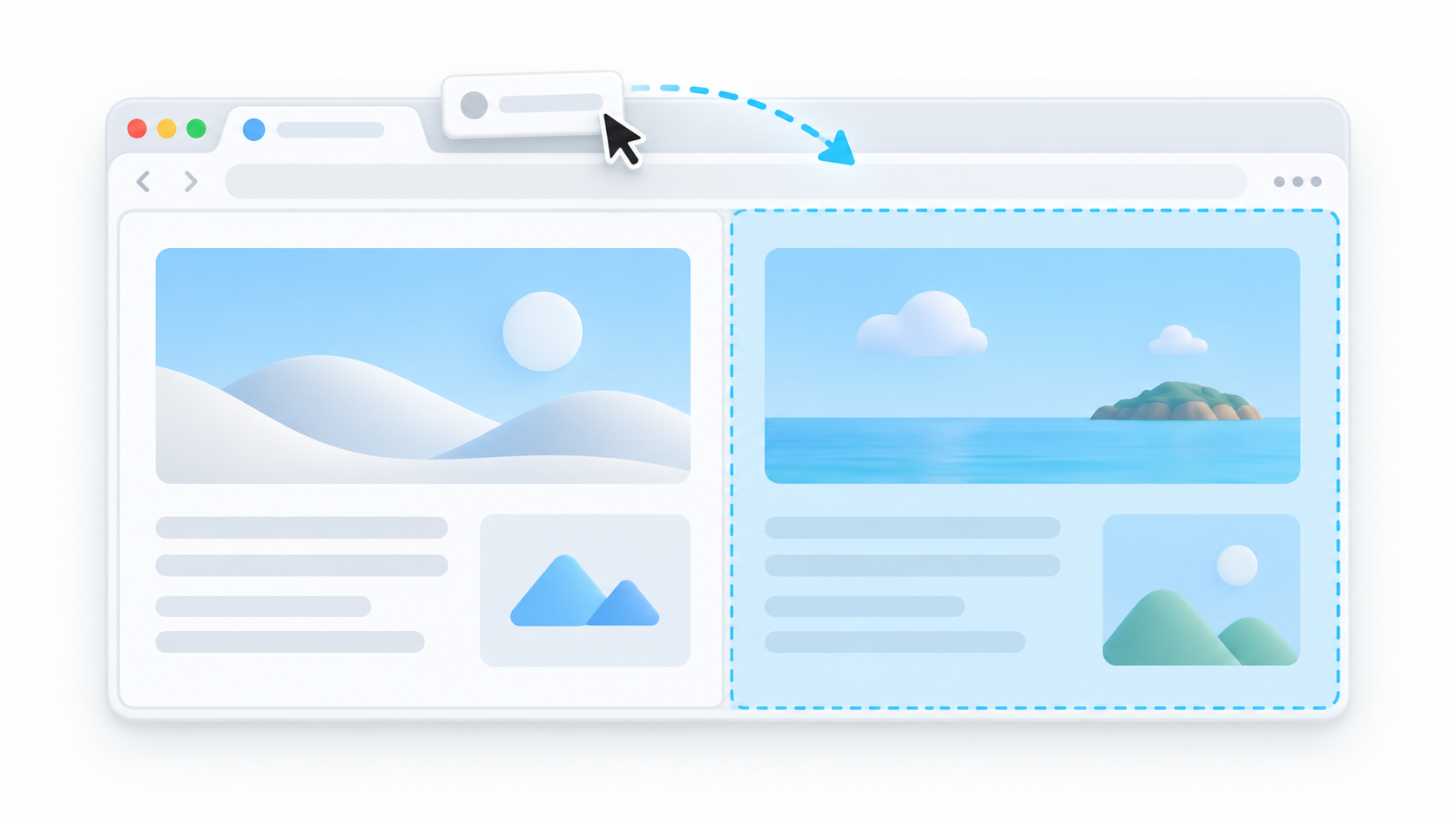
A Chrome számos lehetőséget kínál két oldal osztott nézetbe való egyesítésére. A pontos nevek kissé eltérhetnek a nyelvtől és a böngésző verziójától függően.
Két megnyitott lap egyesítése
Ha mindkét oldal már meg van nyitva:
- Válassza ki a használni kívánt fülek egyikét.
- Kattintson a jobb gombbal a másik lapra.
- Válasszon Új, megosztott nézet az aktuális lappal.
Egyes verziókban, amikor megnyitja az aktív lap menüjét, megjelenik a lehetőség Fül hozzáadása új osztott nézethezA Chrome ezután megjeleníti az elérhető lapokat, amelyekből kiválaszthatja a második oldalt.
Húzzon egy fület
A fület a bal vagy jobb szél a tartalomterületről. Amikor megjelenik az osztott nézet létrehozására szolgáló terület, engedje el a fület.
Ez a módszer lehetővé teszi, hogy már a legelején eldönthesd, melyik oldalra kerüljön az egyes oldalak. Nem szabad az aljára húzni függőleges felosztást várva, mivel ez az elrendezés nem része a Chrome szabványos osztott nézetének.
Nyisson meg egy hivatkozást a második panelen
Ha olyan hivatkozást talál, amelyet az aktuális oldal elhagyása nélkül szeretne ellenőrizni:
- Kattintson a jobb gombbal a hivatkozásra.
- Válasszon Link megnyitása osztott nézetben.
A hivatkozott oldal a megtekintett weboldal mellett jelenik meg. Ez különösen kényelmes referenciák, termékek vagy keresési eredmények megnyitásához anélkül, hogy számos lapot kellene megnyitni.
A Chrome jelenleg nem rendelkezik dokumentált univerzális billentyűparancskal az osztott nézet közvetlen létrehozásához. A Windows, macOS vagy ChromeOS rendszerben az ablakok rendezésére használt billentyűparancsok az operációs rendszer részét képezik, és nem szabad összekeverni őket ezzel a böngészőfunkcióval.
A fülek beállítása, cseréje vagy szétválasztása

Miután létrehozta az osztott nézetet, mindkét oldalt átméretezheti a középső elválasztó húzásával. Az oldalaknak nem kell pontosan az ablak felét kitölteniük.
A Chrome egy vezérlő az osztott nézet rendszerezéséhez a címsáv közelében. Ebben a menüben olyan műveleteket találhat, mint például:
- Pozíciócsere a két oldal közül.
- A nézet szétválasztása az egyes szempillák helyreállítására.
- Zárja be az egyik oldalt és tartsd meg a másik fület.
- Azonosítsa, hogy mely oldalak alkotják az aktuális párt.
Ezen műveletek némelyikéhez a jobb gombbal kattintva is hozzáférhetsz az egyik lapon. Ha véletlenül bezársz egy oldalt, megpróbálhatod visszaállítani a következővel: Ctrl + Shift + T Windows és Linux rendszereken, vagy Cmd + Shift + T macOS-en.
A nézet felosztásakor az oldalak nem törlődnek: visszaállnak független fülekként való viselkedésre ugyanazon az ablakon belül. Így ideiglenesen használhatja az osztott nézetet, és visszavonhatja a műveletet, amikor befejezte a tartalom összehasonlítását.
A Chrome és az operációs rendszer osztott nézete közötti különbségek
A Chrome osztott nézete csak rendszerez két böngészőfülEzzel szemben a Windows, a macOS és a ChromeOS osztott képernyős funkciói lehetővé teszik a különböző alkalmazások teljes ablakainak egymás mellé helyezését.
Ez a különbség fontos. Ha a Wordben, Excelben, Photoshopban vagy más telepített alkalmazásban való munka közben Chrome-ot kell használnia, akkor az operációs rendszer ablakkezelési beállításait kell használnia. A Chrome beépített funkciója két weboldal megjelenítésére szolgál ugyanabban az ablakban.
Chromebookon a ChromeOS vezérlőivel vagy a következővel dokkolhatja az ablakokat: Alt + [ balra egy ablakot helyezni, és Alt + ] hogy jobbra helyezze. Ezek a parancsok nem hoznak létre két fület a Chrome-on belül, hanem inkább átrendezik a teljes ablakokat.
A ChromeOS olyan opciókat is kínálhat, mint a lebegő ablak a teljes nézet vezérlőjéből. Ez ismét egy, a böngésző osztott nézetétől független operációs rendszeri funkció.
Hogyan lehet az osztott nézetet kombinálni a fülcsoportokkal
Az osztott nézet nem helyettesíti a fülcsoportokat. Mindkét funkció együttesen is használható a sok megnyitott oldallal járó munkamenetek rendszerezéséhez.
Csoport létrehozásához kattintson jobb gombbal egy lapra, és válassza a Fül hozzáadása új csoporthozEzután nevet és színt adhatsz neki, további lapokat adhatsz hozzá, összecsukhatod a csoportot, vagy mentheted későbbi használatra.
Egy praktikus szervezési megközelítés magában foglalhatja azt, hogy minden projekthez külön csoportot hozunk létre, és csak azt a két oldalt nyitjuk meg osztott nézetben, amelyeket abban a pillanatban össze kell hasonlítanunk. Például csoportosíthatunk több üzletet, és összehasonlíthatunk két adott terméket, vagy elmenthetjük egy kutatási projekt összes forrását, és csak az aktuálisan használt hivatkozást jeleníthetjük meg a szerkesztő mellett.
Ki is rögzítheti azokat a lapokat, amelyeket könnyen elérhetővé szeretne tenni. A rögzített lapok kevesebb helyet foglalnak el, és az eszköztár bal oldalán maradnak, bár nem helyettesítik a csoportokat, ha sok oldalt kell rendszereznie.
A Chrome osztott nézete csökkenti a folyamatos lapváltást, és megkönnyíti az információk összehasonlítását. Egyszerűen működik: két oldalt egyesít, lehetővé teszi az egyes oldalak közötti hely beállítását, és vezérlőket kínál az egyik oldal felcseréléséhez, elválasztásához vagy bezárásához. Ha nem látja, a legjobb, amit tehet, hogy frissíti a Chrome-ot, és megvárja, amíg a funkció elérhetővé válik a profiljában, elkerülve a kísérleti jelzőket, amelyek eltűnhetnek vagy hibákat okozhatnak.

Technológia-rajongó vagyok, aki "geek" érdeklődését szakmává változtatta. Életemből több mint 10 évet töltöttem a legmodernebb technológiával, és pusztán kíváncsiságból mindenféle programmal bütykölgettem. Most a számítástechnikára és a videojátékokra szakosodtam. Ennek az az oka, hogy több mint 5 éve írok különféle technológiával és videojátékokkal foglalkozó weboldalakra, olyan cikkeket készítve, amelyek mindenki számára érthető nyelven igyekeznek megadni a szükséges információkat.
Ha bármilyen kérdése van, tudásom a Windows operációs rendszerrel, valamint a mobiltelefonokhoz készült Androiddal kapcsolatos mindenre kiterjed. És az én elkötelezettségem az Ön iránti elkötelezettségem, mindig készen állok néhány percet rászánni arra, hogy segítsek megoldani minden kérdését ebben az internetes világban.