
Akarod Élvezd a nagyobb adatvédelmet, biztonságot és sebességet böngészés közbenKi nem? Nos, ennek egy egyszerű és hatékony módja a DNS-kiszolgálók módosítása. Ha nem tudja, hogyan kell ezt Windows számítógépén megtenni, alább mindent megtalál, amire szüksége van. Lássuk, hogyan módosíthatja a DNS-kiszolgálókat Windows 11 rendszerben, és hogyan használhatja a Google, a Cloudflare, az OpenDNS és mások által kínált kiszolgálókat.
Mik azok a DNS-kiszolgálók, és miért kell megváltoztatni őket?

Valószínűleg már tudod, hogy a DNS rövidítés a Domain Name System (Domain Name System) rövidítése.Domain Name SystemEz a rendszer úgy működik, mint egy internetes telefonkönyv. domainnevek párosítása IP-címekkelAmikor beírsz egy webcímet, például a www.tecnobits.com esetén a DNS ezt a nevet egy olyan IP-címmé alakítja, amelyet a számítógép megért, és a megfelelő szerverhez csatlakozni tud.
Default, A Windows 11 az internetszolgáltatód által biztosított DNS-kiszolgálókat használja. (ISP-k). A probléma ezekkel az, hogy nem mindig kínálnak biztonságos, privát és gyors kapcsolatot. Némelyik lassabb a szokásosnál; másoknak nincs védelme a rosszindulatú webhelyek ellen, és vannak olyanok is, amelyek naplózzák a webes tevékenységeidet. És itt kell tudnunk, hogyan módosíthatjuk a DNS-kiszolgálókat a Windows 11-ben.
A DNS-kiszolgálók nyilvánosra váltása jelentősen javíthatja a böngészési élményt. Például egyesek sokkal hatékonyabban oldják meg az internetes lekérdezéseket. sebességMásoknak is van hozzáférésük olyan funkciók, mint a szülői felügyelet vagy a tartalomszűrésRáadásul szinte mindegyikük rendelkezik védelem a veszélyes oldalak ellen és a személyes adatok védelme.
DNS-kiszolgálók módosítása Windows 11 rendszerben: A legjobb nyilvános kiszolgálók
Ha a DNS-kiszolgálók Windows 11 rendszerben történő módosításán gondolkodik, számos lehetősége van. nyilvános alternatívák közül lehet választaniMielőtt megnéznénk, hogyan kell csinálni, érdemes megismerkedni a rendelkezésre álló lehetőségekkel és azok kínálatával. Ezek a legjobbak:
- GoogleDNS:
- Előnyben részesített DNS: 8.8.8.8
- Alternatív DNS: 8.8.4.4
- Előnyök: Nagyon gyors és megbízható, globális infrastruktúrával
- Cloudflare DNS:
- Előnyben részesített DNS: 1.1.1.1
- Alternatív DNS: 1.0.0.1
- Előnyök: Az adatvédelemre összpontosít (ígéretet tesz arról, hogy nem rögzíti az adatait), és számos tesztben a leggyorsabbnak tartották. (Lásd a témát) Mi a Cloudflare 1.1.1.1-es DNS-e, és hogyan gyorsíthatja fel az internetet?).
- OpenDNS (a Cisco-tól):
- Előnyben részesített DNS: 208.67.222.222
- Alternatív DNS: 208.67.220.220
- Előnyök: Kiváló a szűrési lehetőségei és az ingyenes szülői felügyelet miatt. (Lásd a témát) OpenDNS: Mi ez, hogyan működik, és a DNS-szolgáltatás használatának előnyei).
- Quad9:
- Előnyben részesített DNS: 9.9.9.9
- Alternatív DNS: 149.112.112.112
- Előnyök: Határozott biztonságra való összpontosítás, az ismert rosszindulatú webhelyek automatikus blokkolása.
Az igényeitől és prioritásaitól függően a Windows 11 DNS-kiszolgálóit a következő alternatívák egyikére módosíthatja. Mindannyian szabadok és biztonságban vannakNémelyik kiemelkedik a sebességével, testreszabhatóságával és biztonságával. Szóval hogyan lehet átállni egy Windows számítógépen? A folyamat egyszerű, és nem igényel haladó ismereteket, így gond nélkül megtehető. Lássuk, hogyan.
DNS-kiszolgálók módosítása Windows 11 rendszerben: lépésről lépésre

Nézzük meg lépésről lépésre, hogyan módosíthatjuk a DNS-kiszolgálókat a Windows 11 rendszerben. Kétféleképpen fogjuk ezt megtenni: a Hálózati beállításokból és a VezérlőpultbólEzután megtanulsz egy egyszerű trükköt, amellyel ellenőrizheted, hogy az alkalmazott szerver megfelelően működik-e.
A hálózati beállításokból
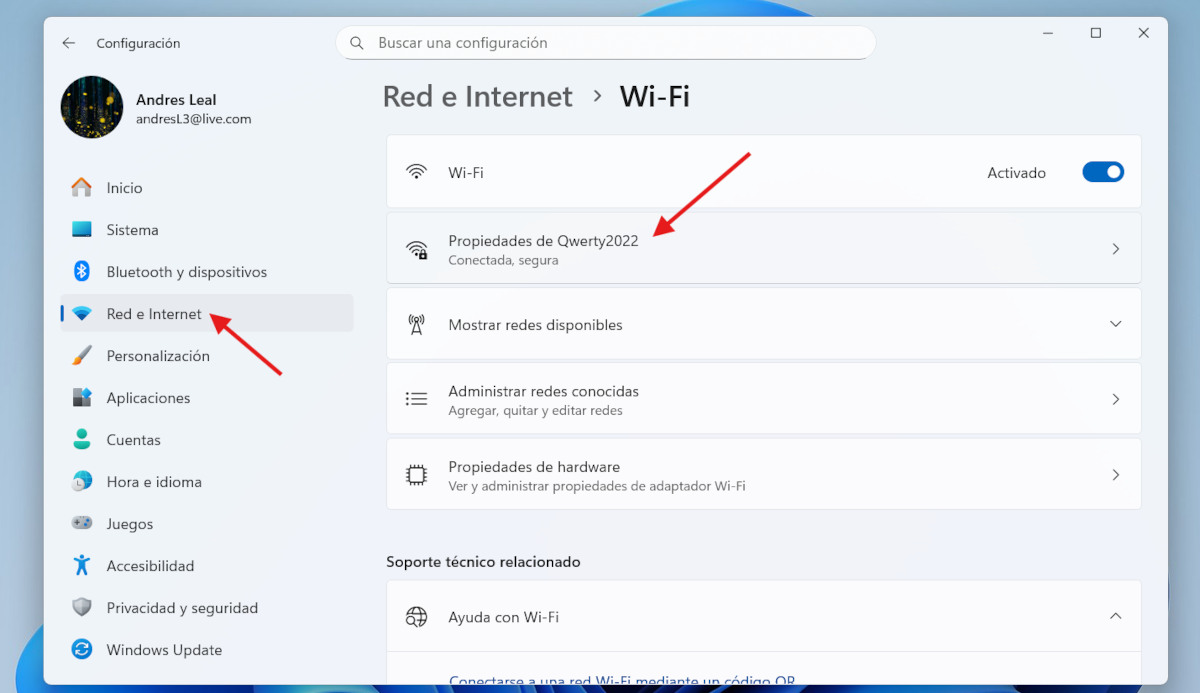
A DNS-kiszolgálók módosítása Windows 11 rendszerben a Hálózati beállításokban ajánlott módszer. Kezdje a Beállítások menüponttal a Start gombból, vagy nyomja meg a Windows billentyű + I billentyűkombinációt. Ezután a bal oldali menüben válassza a Hálózat és internetHa már ott vagy, kattints az Ethernet elemre, ha kábellel csatlakozol, és a Wi-Fi elemre, ha vezeték nélküli kapcsolatot használsz.
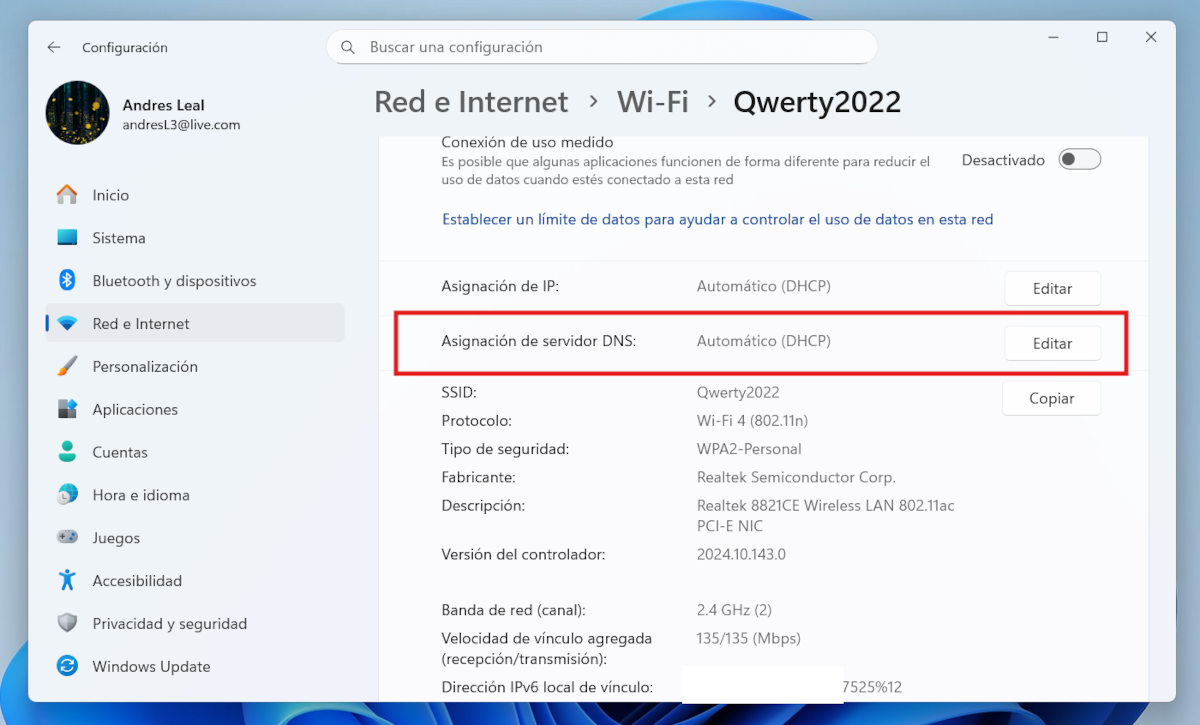
Most itt az ideje, hogy szerkessze a használt hálózat tulajdonságait. Ehhez kattintson az aktív hálózat nevére, és görgessen lefelé, amíg meg nem találja a kívánt opciót. DNS szerver leképezésJobb oldalon látni fogod a gombot Szerkesztése. Kattints rá, és megjelenik egy ablak, melynek címe: Hálózati DNS-beállítások szerkesztése. Bontsd ki a fület, és módosítsd az Automatikus értéket. Manual.
Ezután az IPv4 és IPv6 kapcsolóit láthatja. A legtöbb felhasználó számára elegendő az IPv4 konfigurálása, de mindkettőt konfigurálhatja. kapcsold át a kapcsolókat és megjelennek az előnyben részesített DNS és az alternatív DNS mezői. Adja meg a kiválasztott címeketPéldául az OpenDNS esetében:
- Előnyben részesített DNS: 208.67.222.222
- Alternatív DNS: 208.67.220.220
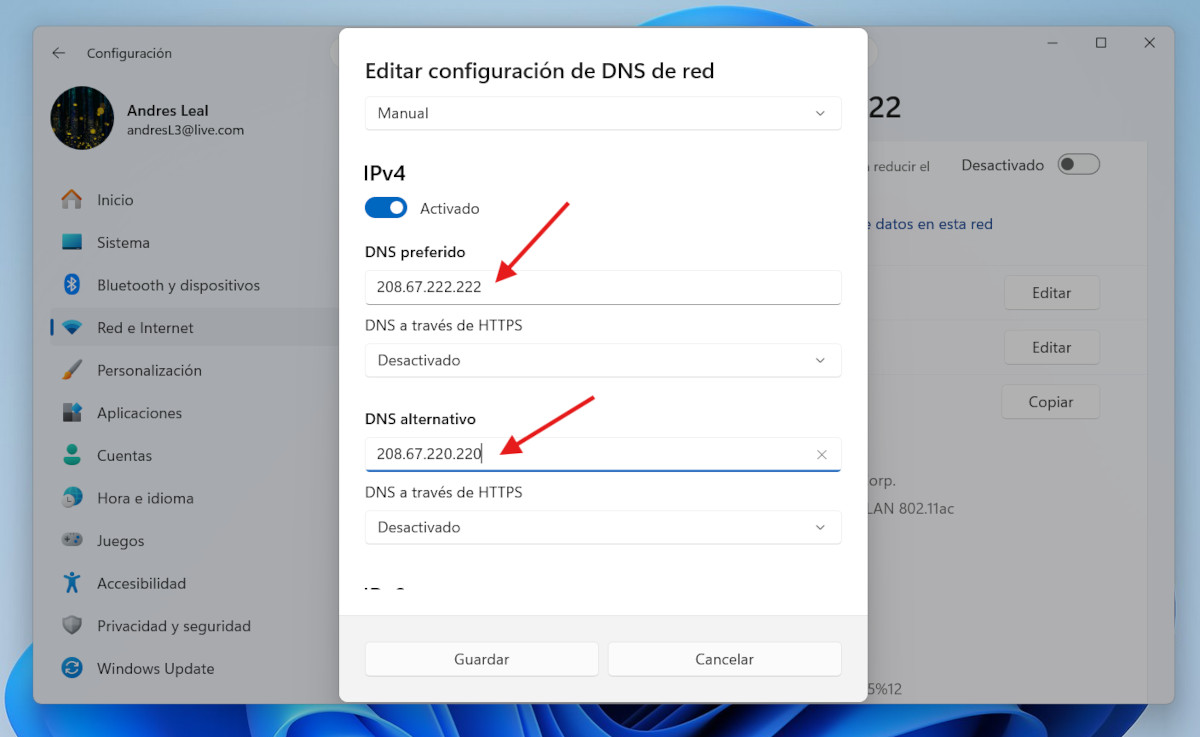
Miután beírtad a címeket, egyszerűen kattints a Kivéve És ennyi. A módosítások automatikusan életbe lépnek. A DNS-kiszolgálók módosításának másik módja a Windows 11 rendszerben a Vezérlőpult használata. Lássuk, hogyan.
A Vezérlőpultról

A DNS-kiszolgáló címét a Windows 11 Vezérlőpultján is megváltoztathatja. A folyamat egyszerű; Ügyeljen arra, hogy pontosan a leírt lépéseket kövesse. akkor:
- ír Vezérlőpult a Windows keresőben, és nyissa meg.
- Menj ide Hálózati és megosztási központ.
- Kattintson a Módosítsa az adapter beállításait.
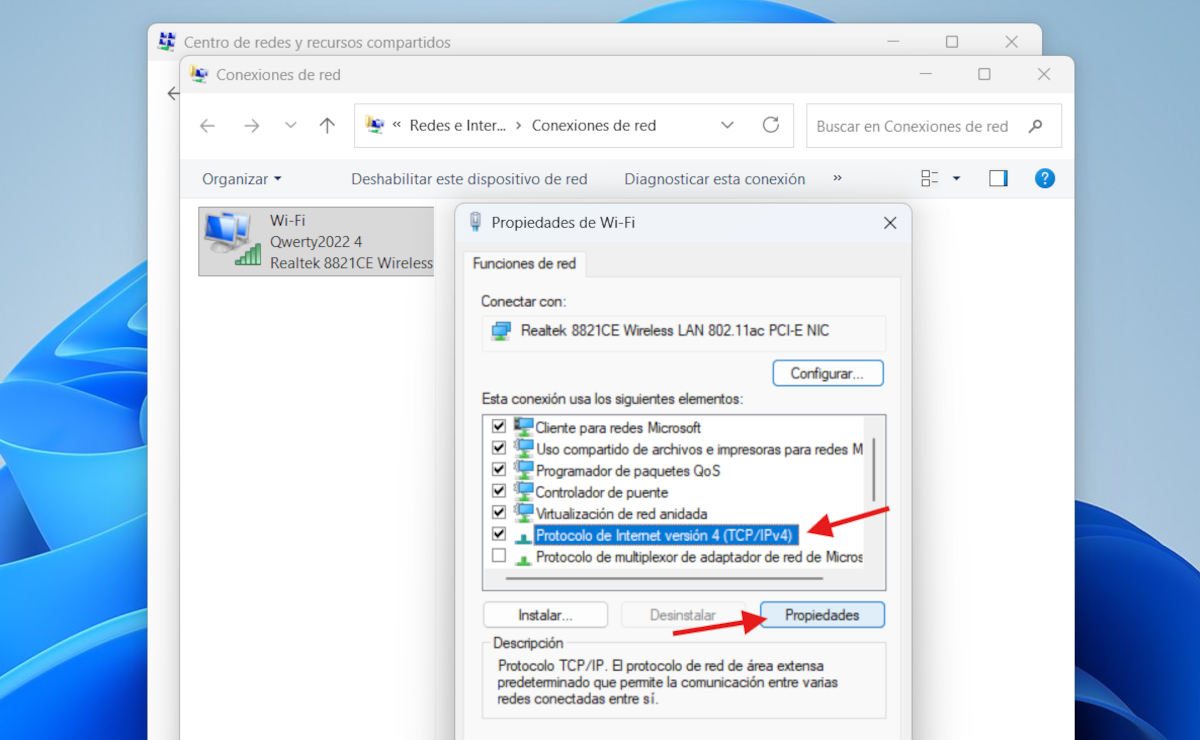
- Most kattintson jobb gombbal az aktív kapcsolatára (Wi-Fi vagy Ethernet), és válassza a lehetőséget Tulajdonságok.
- A következő listában válassza ki a Internet Protocol 4-es verzió (TPC/IPv4) és kattintson a gombra Tulajdonságok.

- Most jelölje be a négyzetet Használja a következő DNS -kiszolgáló címeket.

- Írja be a kívánt DNS-t a megfelelő mezőbe.
- Végül kattintson a gombra elfogad majd a Bezárás gombra. Kész.

Hogyan ellenőrizhető, hogy a DNS működik-e
Amint láthatja, a DNS-kiszolgálók módosítása a Windows 11 rendszerben egyszerű. De Hogyan tudhatjuk meg, hogy a változás hatékony volt-e? A kiválasztott DNS-kiszolgálók megfelelő működésének ellenőrzéséhez kövesse az alábbi lépéseket:
- Nyissa meg a Parancssor vagy a Windows PowerShell segítségével (keresd meg a Start menüben).
- Írja be a parancsot ipconfig / all és nyomja meg az Enter billentyűt.
- Most keresse meg a hálózati adapterének (WiFi vagy Ethernet) megfelelő részt.
- Keresse meg a sort, amely azt mondja DNS-kiszolgálókAz imént konfigurált IP-címeknek meg kell jelenniük.
Összefoglalva, láttuk Két hatékony módszer a DNS-kiszolgálók módosítására a Windows 11 rendszerbenÉs íme egy egyszerű trükk, amellyel ellenőrizheted, hogy a módosítás működik-e. Ne habozz szervert váltani, ha lassú a kapcsolatod, vagy úgy érzed, hogy javítanod kell az adatvédelmeden és a biztonságodon. Ez egy egyszerű folyamat, de jelentősen javíthatja a böngészési élményedet.

Egészen kicsi korom óta nagyon kíváncsi vagyok mindenre, ami a tudományos és technológiai fejlődéssel kapcsolatos, különösen azokra, amelyek megkönnyítik és szórakoztatóbbá teszik az életünket. Szeretek értesülni a legfrissebb hírekről és trendekről, valamint megosztani tapasztalataimat, véleményemet és tanácsaimat az általam használt berendezésekről és kütyükről. Ez vezetett ahhoz, hogy valamivel több mint öt éve webes író lettem, elsősorban Android-eszközökre és Windows operációs rendszerekre összpontosítva. Megtanultam egyszerű szavakkal elmagyarázni a bonyolult dolgokat, hogy olvasóim könnyen megértsék.