Elvesztette a hozzáférést régi Hotmail fiókjához? Segítségre van szüksége a visszaállításához? Bár a Microsoft barátságos azokkal, akik elfelejtették e-mail jelszavukat, a visszaállítás folyamata kissé frusztráló lehet. Ezért ebben a cikkben látni fogjuk a Lépésről lépésre a Hotmail fiók helyreállítása és mit kell tenni, ha nehézségekbe ütközik az út során.
Visszaállíthatom a régi Hotmail fiókomat?

Több mint 28 éves tapasztalattal, az email cím A Hotmail az egyik legrégebbi, még mindig működő. Bár a Microsoft megváltoztatta ezt a nómenklatúrát az Outlookhoz, továbbra is lehetséges a és Hotmail e-mail fiók létrehozása. Megvan még a tied?
Ha Ön tapasztalt felhasználó, valószínűleg aktív Hotmail-fiókja van, és a Windows-felhasználóhoz vagy más Microsoft-szolgáltatásokhoz van társítva. A fiókok kora és a gmail.com képlet elterjedtebb használata miatt azonban lehetséges, hogy elvesztette hozzáférését értékes Hotmail fiókjához.
Mennyi ideig marad inaktív egy Hotmail fiók a törlés előtt? Hivatalos Microsoft-források szerint a Hotmail egy fiók állapotát erre változtatja Inaktív 270 nap után bejelentkezés nélkül. ÉS Teljesen megszűnik, ha több mint 365 nap telik el tevékenység bejelentése nélkül.. Ez utóbbi esetben a fiók teljesen törlődik, és a felhasználónév elérhetővé válik valaki más számára.
Ez azt jelenti, hogy lehetetlen visszaállítani a törölt Hotmail fiókot? Nem. A Microsoft biztosítja speciális helyreállítási lehetőségek az ilyen típusú helyzetekre. Természetesen nincs garancia arra, hogy a fiók és a benne lévő információk helyreállnak, de mindig lehet próbálkozni. Az alábbiakban részletezzük a lépéseket.
A Hotmail-fiók jelszavának visszaállításának lépései
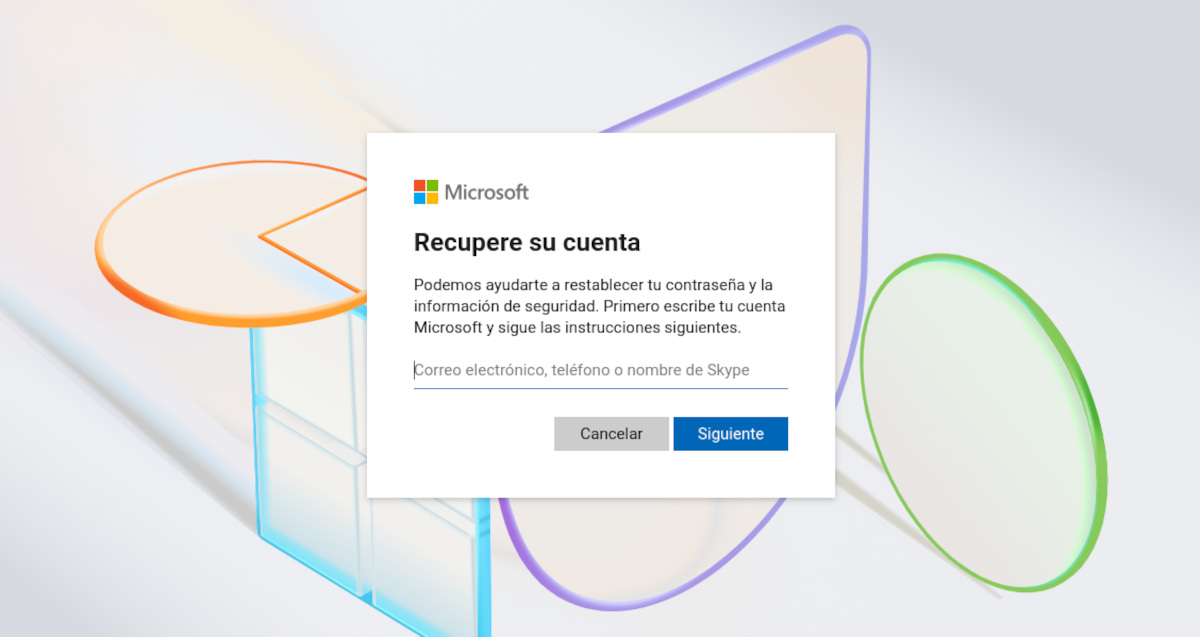
Akár elfelejtette Hotmail-fiókja jelszavát, akár a Microsoft inaktivitás miatt letiltotta azt, van remény a helyreállításra. Az első dolog, amit meg kell tennie, hogy menjen a hivatalos Microsoft-fiók-helyreállítási oldal. Az alábbi linken érheti el: https://account.live.com/ResetPassword.aspx
Erről az oldalról kövesse ezeket lépések a jelszó visszaállításához:
- Adja meg Hotmail e-mail címét, majd kattintson a Tovább gombra.
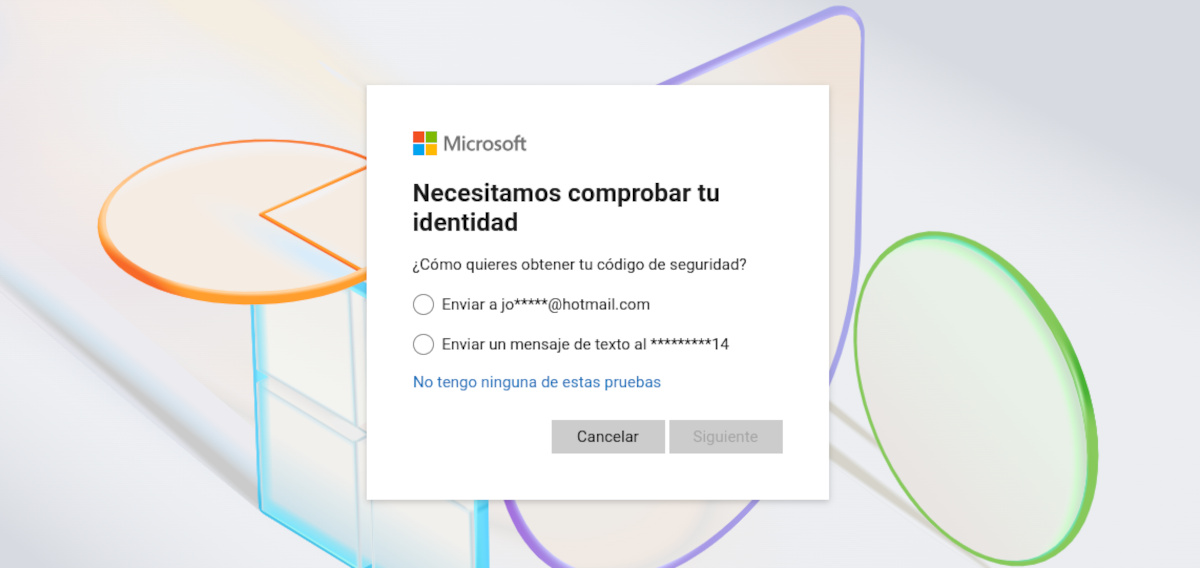
- A következő ablakban igazolnia kell személyazonosságát. Ehhez válasszon egy ellenőrzési módot: az e-mail-címére vagy telefonszámára küldött kódot.
- Írja be a kapott ellenőrző kódot.
- Végül változtassa meg jelszavát, és jelentkezzen be újra fiókjába.
Nem férek hozzá az alternatív e-mail-címhez vagy telefonszámhoz.
Ha nem fér hozzá másodlagos e-mail-címhez vagy telefonszámhoz, a dolgok kissé bonyolultabbak lesznek. Ezekben az esetekben a Microsoft felajánlja a lehetőséget állítsa vissza fiókját egy sor biztonsági kérdés megválaszolásával. Végezzük el az eljárást egy régi Hotmail fiókkal, és nézzük meg, hogyan alakul.
- Lépjen a hivatalos Microsoft-fiók-helyreállítási oldalra az alábbi linkre kattintva: https://account.live.com/acsr.
- Az első szövegmezőbe írja be a helyreállítani kívánt e-mail címet.
- A második mezőben adjon meg egy másik e-mail címet, mint amelyet vissza szeretne állítani, hogy a Microsoft felvehesse Önnel a kapcsolatot. Lehet gmail.com, live.com. outlook.com vagy bármely más. Kattintson a Tovább gombra.
- Kapni fog egy számkódot a megadott alternatív e-mail címre. Írja le a következő ablakban, és kattintson az Ellenőrzés gombra.
Adja meg a Hotmail fiókhoz tartozó személyes adatokat
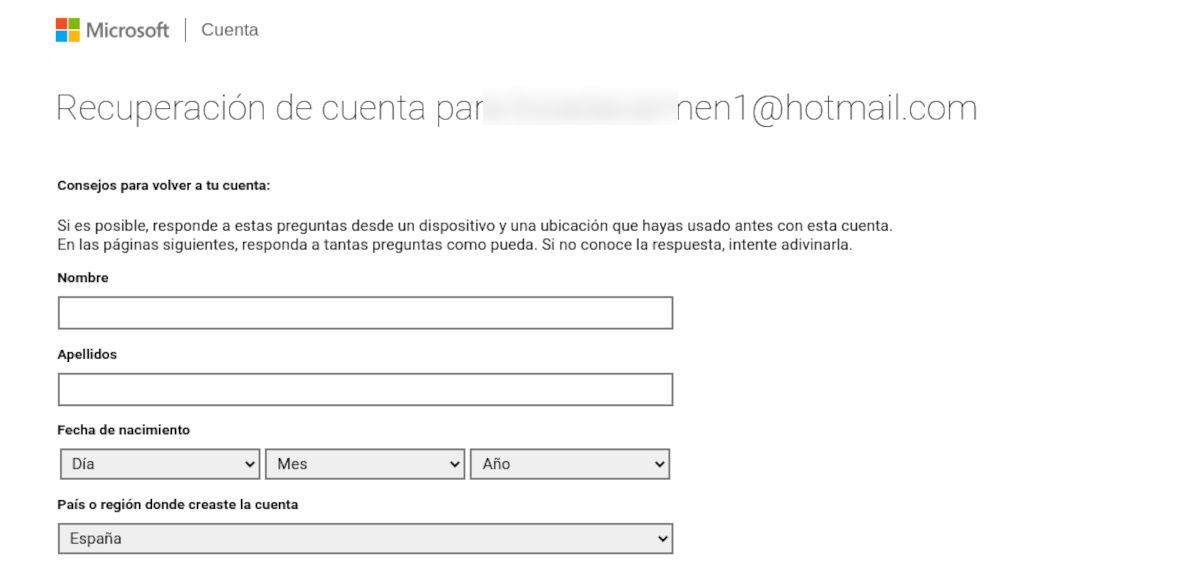
Az Ellenőrzés gombra kattintás után egy új ablak nyílik meg, ahol meg kell tennie a Hotmail fiókkal kapcsolatos információkat megadni hogy szeretnél felépülni. A Microsoft azt javasolja, hogy ha lehetséges, válaszoljon a kérdésekre az adott fiókkal korábban használt eszközön és helyen.
Ezenkívül nagyon fontos, hogy válaszolj annyi kérdésre, amennyit csak tudsz. Valójában az oldal ragaszkodik ahhoz, hogy ha egy kérdésre nem tudja a választ, próbálja meg kitalálni. Az első részben meg kell írnia vezeték- és keresztnevét, születési dátumát, országát, tartományát és irányítószámát.
Jegyezze fel a Hotmail fiókban megadott korábbi jelszavakat és felhasználási módokat
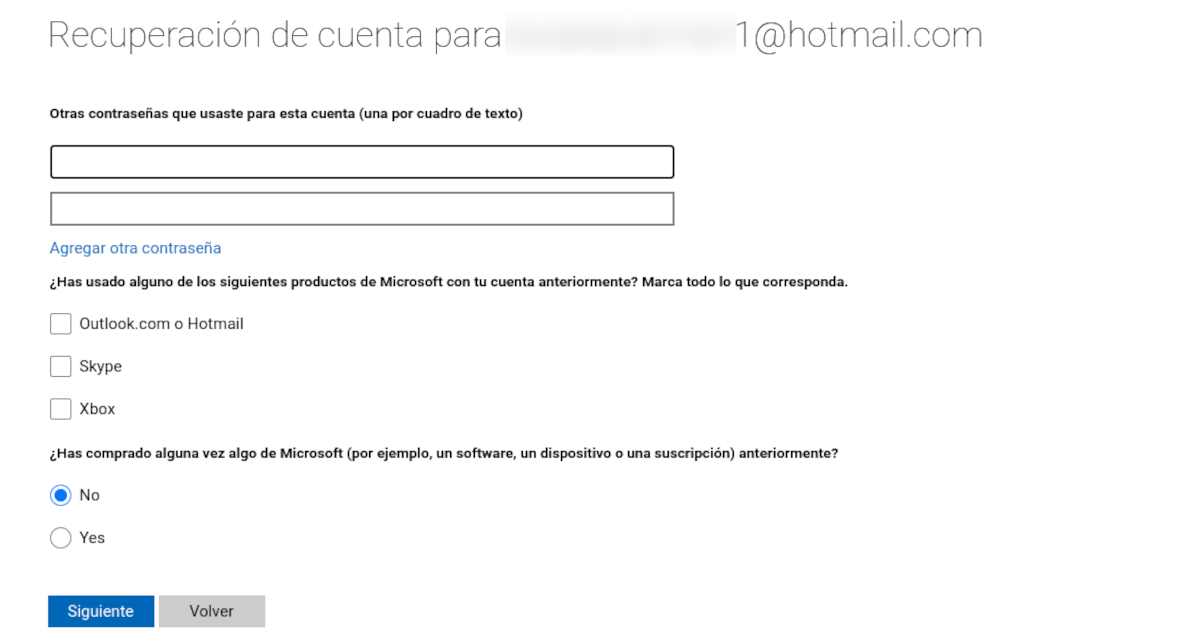
Ha rákattint a Tovább gombra, megjelenik egy másik ablak, ahol a rendszer megkérdezi írjon le más jelszavakat, amelyeket emlékszik és használt a helyreállítandó Hotmail fiókkal. Azt is jeleznie kell, hogy ezt az e-mailt használta-e Skype- vagy Xbox-fiókja megnyitásához, vagy vásárolt-e ezen az e-mail címen.
Ismét fontos, hogy tegyen erőfeszítést, és próbáljon meg emlékezni a lehető legtöbb információra. Bár nem kell minden részt kitöltenie, ezzel megnöveli a régi Hotmail-fiók visszaállításának esélyét.
Kapcsolatok és tárgysorok
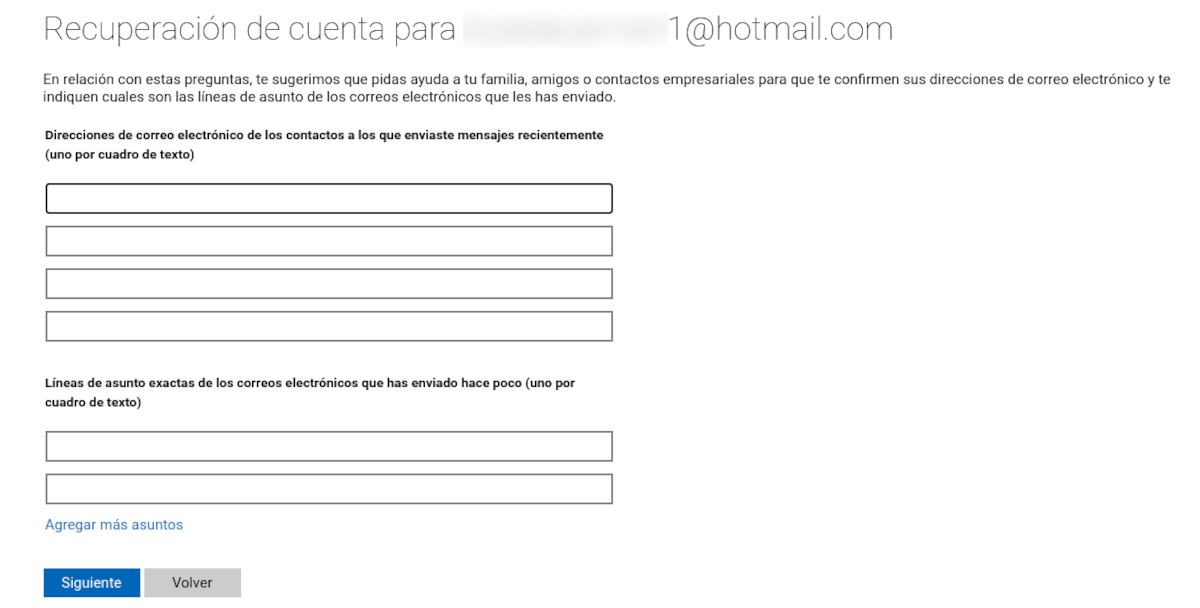
A Fiók-helyreállítás szakasz következő részében le kell írnia e-mail címek, amelyekre a kérdéses Hotmail fiókkal üzeneteket küldött. Ehhez legalább négy szövegmező van, és mindegyikbe meg kell adni egy e-mail címet.
Lejjebb muszáj írja le az elküldött e-mailek pontos tárgysorát az elérhetőségeihez. Természetesen a legtöbb ember számára nehéz lehet megjegyezni az ilyen típusú adatokat. Ezért a Microsoft azt javasolja, hogy kérjen segítséget családtagjaitól, barátaitól vagy üzleti kapcsolataitól az e-mail címek és tárgysorok megerősítéséhez.
Várja meg, amíg a Microsoft felveszi Önnel a kapcsolatot
Végül kattintson a Tovább gombra, és megjelenik egy üzenet, amely jelzi, hogy a Microsoft felveszi Önnel a kapcsolatot, és tájékoztatja, hogy lehetséges-e a fiók helyreállítása. Adnak a maximális időtartama 24 óra, bár általában sokkal gyorsabban reagálnak. Mit tehet, ha a Microsoft nem hajlandó válaszolni kérésére? Az egyik lehetőség az, hogy újra kitölti a Fiók-helyreállítás részt, és megpróbál további részleteket megadni.
Egy másik alternatíva az lépjen kapcsolatba a Microsoft online műszaki támogatásával és fedezze fel a rendelkezésre álló eszközöket a megoldás megtalálásához. Ne feledje azonban, hogy egyetlen Microsoft támogatási ügynök sem jogosult jelszó-visszaállítási hivatkozások küldésére, illetve fiókadatok elérésére vagy módosítására. Ahogy korábban is mondtuk, nincs garancia arra, hogy visszakapja fiókját, de legalább a végéig kipróbálhatja.

Fiatal korom óta lenyűgözött minden, ami tudományos és technológiai, különösen azok a fejlesztések, amelyek megkönnyítik és élvezetesebbé teszik az életünket. Szeretek naprakész lenni a legfrissebb hírekkel és trendekkel kapcsolatban, és megosztani a tapasztalataimat, véleményemet és tippjeimet az általam használt eszközökkel és kütyükkel kapcsolatban. Ez vezetett ahhoz, hogy valamivel több mint öt évvel ezelőtt webíró lettem, elsősorban Android-eszközökre és Windows operációs rendszerekre összpontosítva. Megtanultam az összetett fogalmakat egyszerűen elmagyarázni, hogy az olvasóim könnyen megértsék azokat.