
A fejlesztők és a játékosok egyaránt találkoztak már a rettegett "Az Unreal Engine kilép a D3D eszköz elvesztése miatt.«. Ez a hiba Eszköz elveszett az Unreal Engine-ben néven is ismert, előzetes értesítés nélkül megszakítani egy játék fejlesztését vagy futtatásátMiért történik ez, és hogyan lehet kijavítani? Minden részletet alább olvashat.
Az üzenet megjelenésének oka Az eszköz elveszett az Unreal Engine-ben
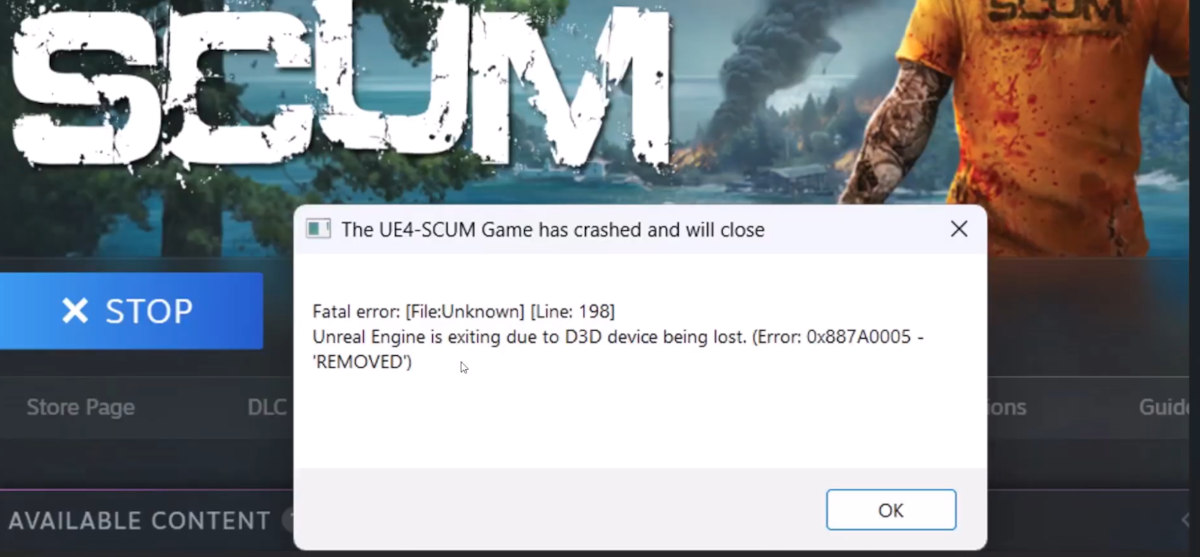
Miért látom az „Eszköz elveszett” üzenetet az Unreal Engine-ben? A teljes üzenet általában így néz ki: „Az Unreal Engine kilép a D3D eszköz elvesztése miatt.«. Tehát ez a hiba azt jelzi, hogy a kapcsolat a Unreal Engine szoftver és a képek renderelését végző hardver, a grafikus kártya vagy a GPU. A nagyobb hibák elkerülése érdekében a grafikus motor inkább leáll, leállítva az összes folyamatot.
A "D3D" rövidítés a Direct3D-re utal., a Microsoft DirectX API-jának része, amely lehetővé teszi a programok számára, hogy kommunikáljanak a GPU-val 3D grafika rendereléséhez. Amikor az Unreal Engine azt jelzi, hogy a D3D eszköz elveszett, az azt jelenti, hogy a GPU-val való kommunikáció váratlanul megszakadt. Mi okozta ezt? Nézzük meg a hiba leggyakoribb okait.
Tápellátási problémák és túlmelegedés
Az Unreal Engine-ben az Eszköz elveszett üzenet mögött meghúzódó legközvetlenebb ok a következővel kapcsolatos: hardverproblémákEgyrészt a grafikus kártya fizikai integritása sérülhet. Másrészt előfordulhat, hogy a tápegység nem tudja táplálni a grafikus kártyát és más alapvető alkatrészeket.
A grafikus kártyára gondolva, van néhány hibák, amelyek csökkentik az élettartamát és meghibásodásokat okozhatnak. Az egyik leggyakoribb a rossz szellőzés az eltömődött szellőzőnyílások és ventilátorok miatti porlerakódás miatt. A GPU gyorsan leáll, ha azt érzékeli, hogy a hőmérséklet átlépi a küszöbértéket, ami eszközvesztést okoz.
Ugyanez történik, ha a tápegység (PSU) nem felel meg a rendszer energiaigényének. Ne feledje, hogy A modern GPU-k magas energiafogyasztási csúcsokkal rendelkeznekÉs egy összetett jelenet renderelése Unrealban olyan intenzív terhelést okozhat, amelyet a tápegység lehetetlen elviselni.
Driver problémák
Ha nem csatlakozási probléma miatt van, akkor az Eszköz elveszett üzenet az Unreal Engine-ben kommunikációs problémák miatt jelenhet meg. A grafikus motor és a GPU közötti kommunikációt a ... teszi lehetővé. sofőrök. Ha ezek korrupt vagy elavult, a grafikus kártya felismerhetetlen lesz, még akkor is, ha megfelelően van csatlakoztatva.
Szoftver- és konfigurációs ütközések
A szoftveres és konfigurációs ütközések hibákat is okozhatnak, például az Eszköz elveszett üzenetet az Unreal Engine-ben. Ne feledd, hogy a számítógéped bonyolult, így más programok zavarhatják a működését.
- Például, ha két GPU-d van (dedikált és telepített), konfliktusok adódhatnak közöttük.
- Hasonlóképpen, olyan eszközök, mint a Discord Overlay, a GeForce Experience, a Steam Overlay vagy a felvevőszoftverek zavarhatják a renderelést.
- Ugyanaz Ha két vagy több monitort használ eltérő frissítési gyakorisággal, vagy ha kényszeríti a natív felbontásukat.
Valójában az instabilitás bárhonnan származhat, és konfliktusokat okozhat az Unreal Engine és a GPU között. De, Bármennyire bonyolultnak is tűnik, a hiba megoldása egyszerű.Lássuk csak.
Valós megoldások az Elveszett eszköz üzenetre az Unreal Engine-ben
Igaz: az Eszköz elveszett üzenet az Unreal Engine-ben ijesztőnek tűnhet. A jó hír az, hogy vannak... számos megoldás, amelyek bizonyítottan hatékonyakAz alábbiakban bemutatjuk a legajánlottabbakat.
Ellenőrizze a számítógép hardverét
Az alapokkal kell kezdeni, szóval Végezzen hardverdiagnózist a számítógépén, és tisztítsa meg aztNyithatod a házat, és ellenőrizheted, hogy a grafikus kártya rögzítve van-e és a helyén van-e. Távolítsd el a port a szellőzőnyílásokról és a ventilátorokról, és ha elég ügyes vagy, fontold meg hővezető paszta felvitelét a GPU-ra.
Másrészt célszerű, hogy készíts egy berendezés hőmérséklet-felügyeleteHasználj olyan eszközöket, mint a HWMonitor, a GPU-Z vagy az MSI Afterburner, hogy ellenőrizd, nem melegszik-e túl a grafikus kártyád. Ha 85°C feletti hőmérsékletet észlelsz, akkor hűtési problémád van.
Frissítse a grafikus illesztőprogramokat
A grafikus kártya illesztőprogramjainak frissítése bevált megoldás az Unreal Engine „Device Lost” üzenetére. Azonban ne távolítsa el az illesztőprogramokat a Vezérlőpultról. Ehelyett... Indítsd újra csökkentett módban, és futtass néhány eszközt például a Driver Easy vagy a Display Driver Uninstaller (DDU) segítségével végezze el a söprést.
Ezután indítsa újra a számítógépet, és A legújabb verzió letöltéséhez látogasson el az NVIDIA vagy az AMD weboldalára. a grafikus kártya illesztőprogramjából. Ez jobb, mint a Windows Update-re hagyatkozni, amely régebbi verziókat kínálhat.
Átfedések és fedvények letiltása, amikor az Eszköz elveszett üzenet jelenik meg az Unreal Engine-ben.
Egy kipróbálásra érdemes ajánlás további szoftverek letiltása, legalább ideiglenesen. Zárj be olyan alkalmazásokat, mint a Discord, a GeForce Experience, a Steam Overlay, vagy bármilyen más programot, amely játékinformációkat jelenít meg a képernyőn. Az Unrealban dolgozva távolíts el minden ilyen kiegészítőt, és értékeld a rendszer teljesítményét.
Az alapértelmezett GPU módosítása
Az Unreal Engine-ben megjelenő „Device Lost” üzenetet az integrált GPU és a különálló grafikus kártya közötti ütközések okozhatják. Ezért nagyon fontos megbizonyosodni arról, hogy Az Unreal a legerősebb grafikus kártyát használja., ami általában a dedikált. Ez az NVIDIA vagy AMD kezelőpaneljéről, vagy magukból a rendszerbeállításokból is elvégezhető. (Lásd a cikket: iGPU és dedikált GPU harc: kényszerítsd ki a megfelelő GPU-t alkalmazásonként, és kerüld el az akadozást).
Energiabeállítások módosítása
Ha még mindig a Windows beállításaiban vagy, nézd meg az Energiagazdálkodási lehetőségeket. Alapértelmezés szerint a rendszer úgy van konfigurálva, hogy takarékoskodjon az erőforrásokkal, ami korlátozhatja a grafikus kártya teljesítményét. A Vezérlőpulton lépjen az Energiagazdálkodási lehetőségekre, és válassza a „Nagy teljesítmény” lehetőséget.Ez megakadályozza, hogy a rendszer korlátozza a GPU teljesítményét játék futása vagy fejlesztése közben.
Telepítse újra az Unreal Engine-t
Végül, ha az Eszköz elveszett üzenet továbbra is megjelenik az Unreal Engine-ben, próbálja meg újratelepíteni a grafikus motort. A folyamat során ügyeljen arra, hogy törölje az ideiglenes és a konfigurációs mappákat isÍgy elkerülheted az ütköző konfigurációk és a korábbi hibák átvitelét. Türelemmel és logikával visszaállíthatod a számítógépedet a normális működésre.

Fiatal korom óta lenyűgözött minden, ami tudományos és technológiai, különösen azok a fejlesztések, amelyek megkönnyítik és élvezetesebbé teszik az életünket. Szeretek naprakész lenni a legfrissebb hírekkel és trendekkel kapcsolatban, és megosztani a tapasztalataimat, véleményemet és tippjeimet az általam használt eszközökkel és kütyükkel kapcsolatban. Ez vezetett ahhoz, hogy valamivel több mint öt évvel ezelőtt webíró lettem, elsősorban Android-eszközökre és Windows operációs rendszerekre összpontosítva. Megtanultam az összetett fogalmakat egyszerűen elmagyarázni, hogy az olvasóim könnyen megértsék azokat.