- Az Authentik a céljuk alapján különbséget tesz belső felhasználók, külső felhasználók és szolgáltatásfiókok között.
- A jelszavakat a fiók manuális létrehozása után kell beállítani.
- A csoportok rendszerezik a felhasználókat, a szerepkörök pedig rendszergazdai jogosultságokat biztosítanak.
- Egy kötések nélküli alkalmazás hozzáférést biztosít az összes Authentik felhasználó számára.
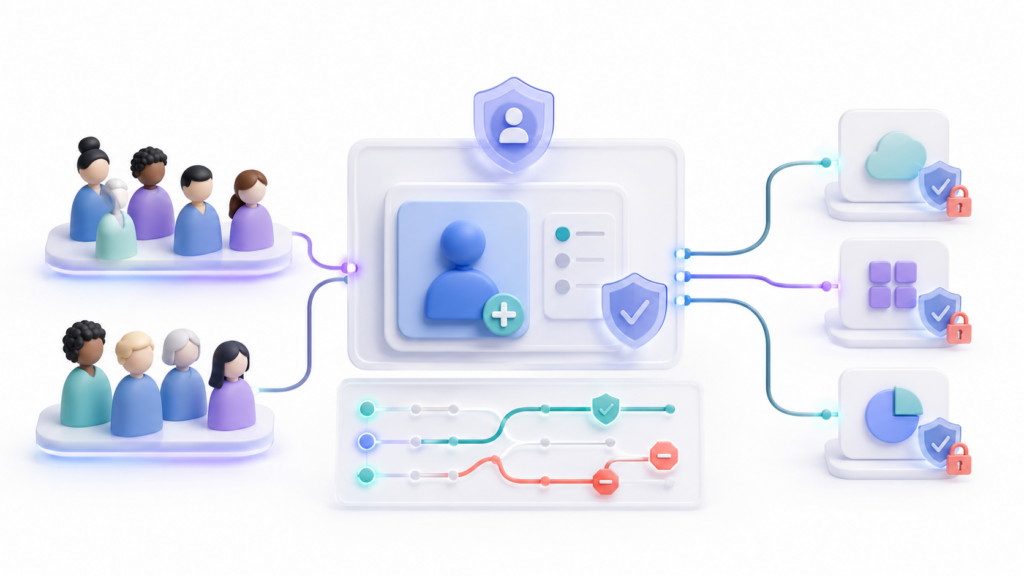
Az Authentik lehetővé teszi az alkalmazások, szerverek és belső szolgáltatások eléréséhez használt identitások központosítását. Ahelyett, hogy minden platformon külön fiókot hozna létre, fenntarthat egy közös felhasználói könyvtár és egyetlen testületből döntik el, hogy kik nevezhetnek be az egyes pályázatokra.
A rendszer támogatja a felhasználókat, a külső klienseket és az automatikus integrációkhoz szánt fiókokat. Azonban minden felhasználói típus másképp viselkedik. A rossz kategória kiválasztása megakadályozhatja, hogy valaki megtalálja az alkalmazás irányítópultját, megváltoztassa a jelszavát, vagy hozzáférjen a korlátozni kívánt szolgáltatásokhoz.
Ez az útmutató feltételezi, hogy a rendszer már működik. Ha még nincs beállítva, először a következőket kell tennie... Az Authentik telepítése Dockerrel és fejezze be a kezdeti rendszergazdai felhasználói beállítást.

Milyen típusú felhasználók léteznek az Authenticban?
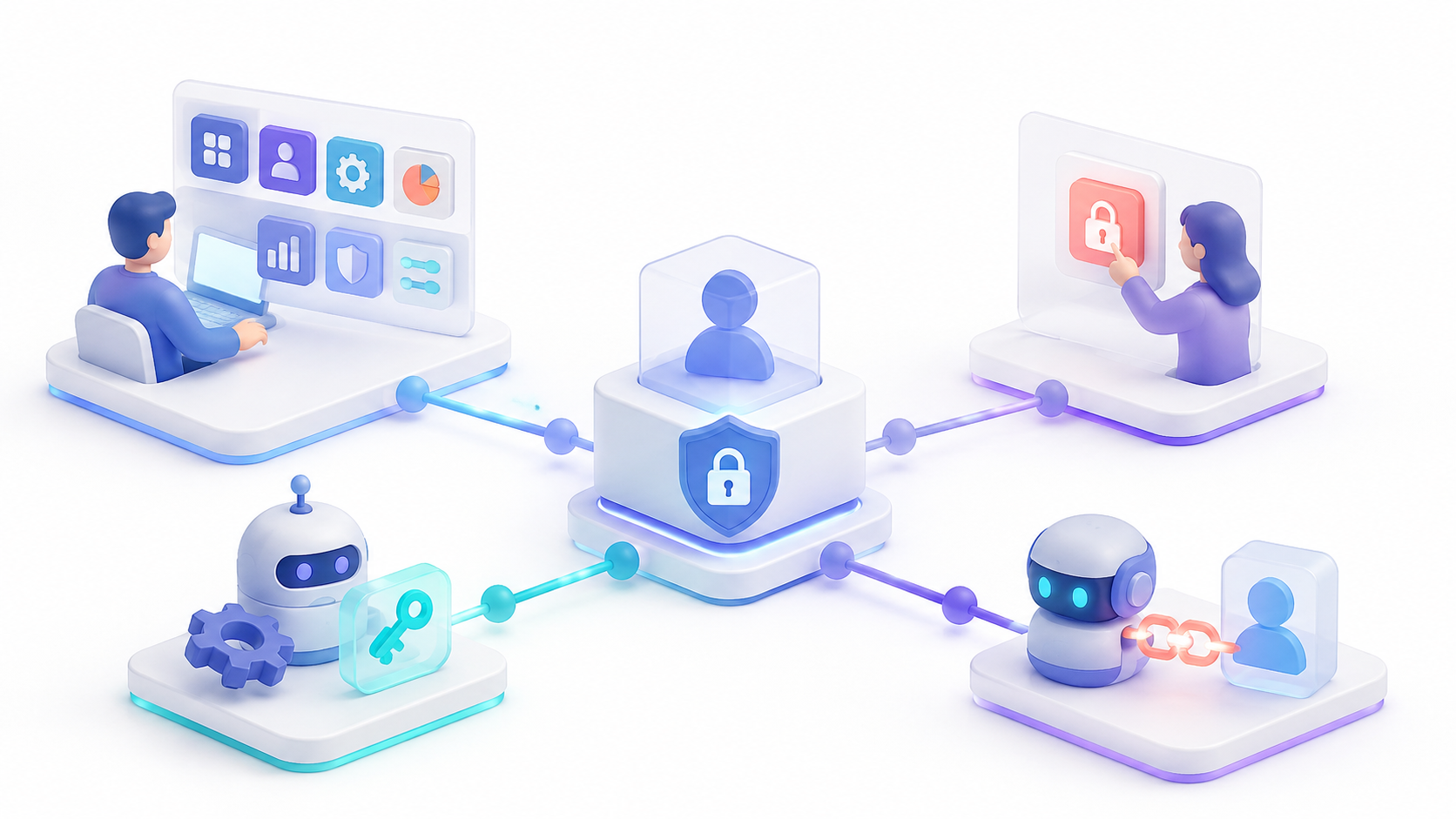
Fiók létrehozása előtt el kell döntenie, hogy mire fogja használni. Authentik különbség a következők között: belső felhasználók, külső felhasználók és szolgáltatásfiókokA legújabb vállalati verziók ügynökfiókokat is tartalmaznak olyan automatizálásokhoz, amelyek egy személy nevében járnak el.
| Fióktípus | Ajánlott felhasználás | Hozzáférés az alkalmazások paneljéhez |
|---|---|---|
| Belső felhasználó | Alkalmazottak, adminisztrátorok és olyan személyek, akik több alkalmazást használnak | Igen |
| Külső felhasználó | Egy adott alkalmazáshoz szánt ügyfelek, beszállítók vagy felhasználók | Nem |
| Szolgáltatásfiók | Szkriptek, integrációk, LDAP és automatizálások | Nem |
| Ügynöki fiók | A felhasználó nevében működő automatizálások | Nem |
Un belső felhasználó Megnyithatja az Authentik alkalmazás paneljét, és onnan elérheti az összes hozzárendelt szolgáltatást. Hozzáférhet személyes beállításaihoz is, ahol módosíthatja jelszavát, konfigurálhatja az MFA-eszközöket, és áttekintheti adatait.
Un külső felhasználó Olyanok számára készült, akiknek csak egy alkalmazásba kell bejelentkezniük. A szokásos felületről nem férhetnek hozzá a fő irányítópulthoz, és nem nyithatják meg a személyes beállításokat sem. Ha meg kell változtatniuk a jelszavukat, vagy regisztrálniuk kell egy második tényezőt, egy adott link segítségével a megfelelő folyamathoz kell irányítanod őket.
Egy szolgáltatásfiók Nem képvisel személyt. Automatikus hitelesítést igénylő alkalmazásokhoz, szkriptekhez és szolgáltatásokhoz tervezték. Nem szabad belső vagy külső fiók helyettesítőjeként használni.
Hogyan hozhat létre belső vagy külső felhasználót?
Fiók manuális létrehozásához olyan felhasználónévvel kell bejelentkeznie, aki rendelkezik a címtár kezeléséhez szükséges jogosultságokkal.
- Nyissa meg a adminisztrációs felület az Authentik-tól.
- Belépés Címtár > Felhasználók.
- A mappaterületen válassza ki azt a helyet, ahová a fiókot rendszerezni szeretné.
- Sajtó Új felhasználó.
- Válasszon Belső felhasználó o Külső felhasználó.
- Töltse ki a kért adatokat.
- Sajtó Teremt.
A létrehozási folyamat során a következő mezőkkel találkozhat:
- Felhasználónév: a felhasználó által bejelentkezéshez használt egyedi azonosító.
- Megjelenített név: a panelen, a naplókban és a csatlakoztatott alkalmazásokban megjelenített név.
- Email: az értesítésekhez, meghívókhoz és a hitelesítő adatok helyreállításához használt cím.
- Aktív: meghatározza, hogy a fiók hitelesíthető-e.
- Útvonal: a szervezeti mappa, amelybe a felhasználó mentésre kerül.
- Tulajdonságok: további adatok, amelyeket YAML vagy JSON használatával definiálnak.
A felhasználónévnek egyedinek kell lennie, de Az Authentic alapértelmezés szerint nem követeli meg, hogy minden e-mail cím eltérő legyen.Ha az e-mailt hozzáférési azonosítóként vagy fiókok visszaállítására használják, ajánlott olyan szabályzatot bevezetni, amely megakadályozza a címek ismétlődését.
A mező Path Nem működik jogosultságokkal rendelkező szervezeti egységként. A felhasználók mappákba sorolására szolgál, például employees/marketing o customers/premium, de Nem módosítja az elérhető csoportokat, szerepköröket vagy alkalmazásokat..
Hogyan állítsuk be az új felhasználó jelszavát
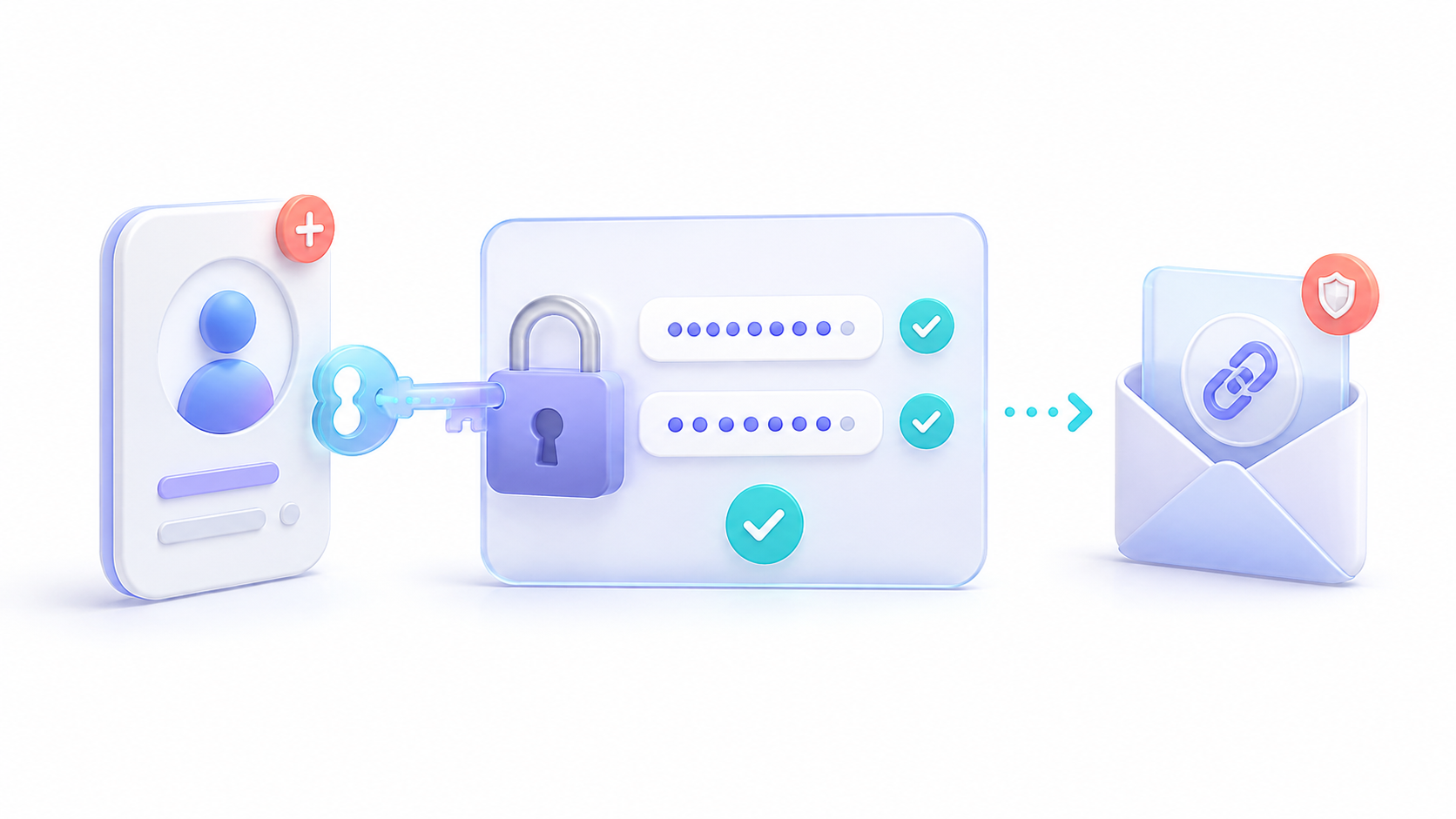
A manuális fióklétrehozás nem tartalmaz jelszó mezőt. A felhasználónév mentése után külön kell beállítania a jelszót.
- Menj vissza ide Címtár > Felhasználók.
- Kattintson az újonnan létrehozott felhasználó nevére.
- Válasszon Jelszó visszaállítása.
- Írja be és erősítse meg az új jelszót.
- Juttassa el a hitelesítő adatokat a felhasználóhoz egy biztonságos csatornán keresztül.
Ez az eljárás hasznos egy tesztfiókhoz, de nem a legjobb megoldás sok személy hozzáadásához. Az adminisztrátor ismeri a kezdeti jelszót, és el kell küldenie azt a felhasználónak. Valós környezetben célszerűbb egy meghívó vagy helyreállítási linklehetővé téve a személy számára, hogy saját hitelesítő adatait megállapítsa.
Ha egy kezelőt használ a kezdeti hitelesítő adatok tárolására, láthatja, hogyan Jelszavak és űrlapok kitöltése a Bitwarden segítségével anélkül, hogy manuálisan másolni kellene az adatokat.

Csoportok létrehozása és felhasználók hozzáadása
A felhasználói hozzáférés felhasználónkénti kezelése a címtár növekedésével kezelhetetlenné válik. Ajánlott létrehozni csoportokba sorolva részlegek, funkciók vagy alkalmazások szerint és adja hozzá a megfelelő fiókokat.
- Hozzáférés Címtár > Csoportok.
- Sajtó Teremt.
- Írj egy leíró nevet, például
jellyfin_usersomarketing. - Ha hierarchiát szeretne létrehozni, válassza ki a legfelső csoportokat.
- Oszd ki a szükséges szerepeket.
- Adja hozzá az opcionális attribútumokat, és mentse el a csoportot.
Személy hozzáadásához lépjen ide: Címtár > FelhasználókNyisd meg a profilodat, válaszd ki a fület Csoportok és nyomja meg Hozzáadás meglévő csoporthozUgyanezen a képernyőn új csoportot is létrehozhatsz.
A csoportok lehetővé teszik a beállítások megosztását több fiók között. Ezenkívül a felhasználók a következőket tehetik: szerepek öröklése csoportoktól amelyhez tartoznak. Ha egy szülőcsoportnak van szerepköre, akkor a leszármazottai is örökölhetik annak jogosultságait.
Különösen óvatosnak kell lenni az opcióval Felügyelő felhasználóA csoport minden tagja teljes hozzáféréssel rendelkezik az Authentik felett, és ez a jogosultság örökölhető leszármazott csoportokon keresztül is. Aktiválás előtt tekintse át az összes közvetlenül és közvetve bevont felhasználót.
Mi a különbség a csoportok, szerepkörök és irányelvek között?
Ez a három fogalom a hozzáférés-vezérlésben játszik szerepet, de nem ugyanazt a funkciót látják el:
- Csoportok: Hasonló tulajdonságokkal vagy igényekkel rendelkező felhasználókat hoznak össze.
- Szerepkörök: Rendszergazdai jogosultságokat vagy Authentik objektumokra vonatkozó jogosultságokat tartalmaznak.
- Szabályzatok: Feltételeket értékelnek, és visszaadják, hogy egy műveletet engedélyezni kell-e vagy el kell-e utasítani.
Az Authentik jelenlegi verzióitól kezdve az engedélyek megadása a következőn keresztül történik: felhasználókhoz vagy csoportokhoz rendelt szerepkörökPéldául létrehozhat egy olyan szerepkört, amely lehetővé teszi a felhasználók megtekintését módosítás nélkül, és hozzárendelheti azt a támogatási csapathoz.
A szabályzatokat akkor használják, ha a döntés a kontextustól függ. Ellenőrizhetik a csoporttagságot, a felhasználói attribútumokat, az IP-címet, az országot, az időzónát vagy a kérésben található információkat.
Egy áttekinthető rendszer fenntartásához hozzon létre csoportokat a szervezet funkciói alapján, rendeljen szerepköröket ezekhez a csoportokhoz, és tartson fenn szabályzatokat a következők számára: dinamikus hozzáférési feltételek.
Hogyan korlátozható a felhasználó hozzáférése az alkalmazásokhoz?
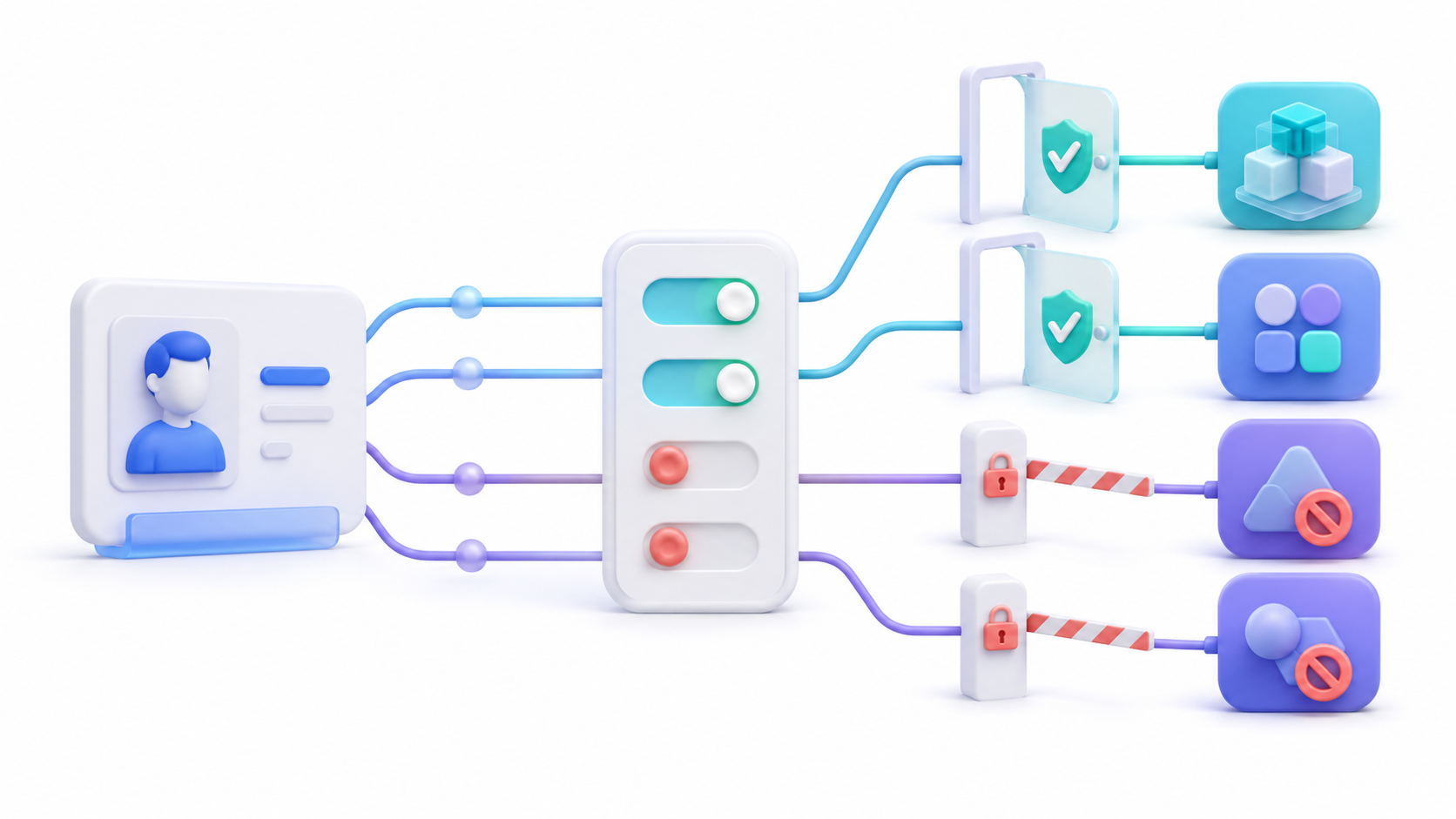
Egy fiók hozzáadása a címtárhoz nem határozza meg automatikusan, hogy mely alkalmazásokat használhatja. Az egyes szolgáltatásokhoz való hozzáférést a felhasználói, csoportos és szabályzatkötések.
Ez a pont különösen fontos, mert ha egy alkalmazásnak nincs kötése, Alapértelmezés szerint minden felhasználónak hozzáférése van..
Egy meglévő alkalmazás korlátozása:
- Belépés Alkalmazások > Alkalmazások.
- Válassza ki a védeni kívánt alkalmazást.
- Nyitott Házirend/Csoport/Felhasználó kötések.
- Sajtó Létrehozás vagy kötés.
- Válasszon Felhasználó kötése, Csoport kötése vagy egy meglévő szabályzat.
- Válassza ki a felhasználót, csoportot vagy szabályzatot, és mentse el a kötést.
Ha több kötés létezik, a mező Szabályzatmotor mód meghatározza az értékelésük módját:
- Minden: A felhasználónak be kell tartania az összes kötést.
- Bármilyen: Elég, ha legalább egy feltételnek megfelel.
A legtöbb telepítésnél a legegyszerűbb megközelítés az, ha teljes csoportokat csatolunk az egyes alkalmazásokhoz. Például összekapcsolhatjuk jellyfin_users a médiaszerverrel és jellyfin_admins az adminisztratív funkciókkal. Ez a struktúra a következőket is megkönnyíti Csatlakozz az Authentichoz a Jellyfinnel anélkül, hogy minden fiókot külön kellene kezelni.
Egy alkalmazás elrejtése a panelről nem vonja vissza a hozzáférését. A beállítás Elrejtés az alkalmazás irányítópultjáról Csak az ikont távolítja el; egy jogosult felhasználó továbbra is bejelentkezhet a közvetlen kapcsolaton keresztül. A hozzáférés valódi megakadályozásához kötésekre vagy szabályzatokra van szükség.
Hogyan hívhatunk meg felhasználókat fiókjuk létrehozására
A meghívók megakadályozzák, hogy a rendszergazdának manuálisan kelljen jelszót létrehoznia és elküldenie. A felhasználó kap egy regisztrációs linket, és egy napon belül kitöltheti saját adatait. ellenőrzött beiratkozási folyamat.
- Hozzáférés Címtár > Meghívók.
- Nyissa meg a mellette található legördülő menüt Új meghívó.
- Válasszon ki egy meglévő beiratkozási folyamatot, vagy hozzon létre egy újat meghívásos szakaszokkal.
- Válassza ki, hogy belső vagy külső felhasználókat szeretne létrehozni.
- Adja meg a meghívó nevét és lejárati dátumát.
- Aktív Egyszeri használatra ha a linknek csak egyszer kell működnie.
- Másold ki a linket, vagy küldd el emailben.
A meghívóvarázsló automatikusan létrehozhat egy minimális munkafolyamatot, ha még nincs ilyen. Lehetővé teszi olyan információk előzetes kitöltését is, mint a név, az e-mail cím, a részleg vagy bizonyos egyéni attribútumok.
A meghívó Authentikből történő elküldéséhez konfigurálni kell a kimenő e-maileket. Ha nincs SMTP-d, akkor a linket lemásolhatod, és egy másik biztonságos módszerrel elküldheted.
Állítson be rövid lejárati dátumot, és amikor csak lehetséges, engedélyezze az egyszeri használatot. Így egy szűrt link nem használható a végtelenségig fiókok létrehozására.
Hogyan hozzunk létre egy szolgáltatásfiókot
Szolgáltatásfiókokat kell használni, ha egy szkriptnek, alkalmazásnak vagy integrációnak személy képviselete nélkül kell hitelesítenie magát. Ilyenek például az LDAP-keresési felhasználó, a CI/CD-folyamat vagy az Authentik API-t használó automatizálás.
- Nyitott Címtár > Felhasználók.
- Sajtó Új felhasználó.
- Válasszon Szolgáltatásfiók.
- Adjon meg egy leíró felhasználónevet.
- Döntsd el, hogy létrehozol-e egy azonos nevű csoportot.
- Aktiválja a lejáratot, és szükség esetén állítson be egy dátumot.
- Sajtó Következő.
- Másolja ki a visszaigazolásban látható alkalmazásjelszót.
A létrehozott jelszó megjelenik a létrehozás során, és azonnal menteni kell egy titkoskód-kezelőben. Nem használ normál interaktív jelszót., nem tudja befejezni az MFA regisztrációját, és nem fér hozzá a felhasználói vagy adminisztrációs felületekhez.
Ha az integrációnak meg kell hívnia az API-t, hozzon létre egy tokent a következőből: Címtár > Tokenek és alkalmazásjelszavakVálassza ki a megfelelő fiókot, és állítsa be API-token szándékként.
Minden integrációhoz használjon külön fiókot, csak a szükséges engedélyeket adja hozzá, és rendszeresen cserélje a hitelesítő adatokat. Ez az elkülönítés lehetővé teszi a következőket: Ügynökök összekapcsolása belső rendszerekkel hitelesítő adatok felfedése nélkül és nem oszthat meg rendszergazdai fiókot.

Munkamenetek, tokenek és MFA-metódusok áttekintése
Minden felhasználó profilja lehetővé teszi, hogy a nevükön és e-mail címükön túl további információkat is megtekinthessen. Címtár > FelhasználókKoppintson a fiókra, és tekintse meg a rendelkezésre álló különböző lapokat.
- Munkamenetek: Megjeleníti az aktív munkamenetekkel rendelkező eszközöket, és lehetővé teszi azok bezárását.
- Csoportok: jelzi azokat a csoportokat, amelyekhez a felhasználó tartozik.
- Szerepkörök: Megmutatja a közvetlen és az örökölt szerepeket.
- Felhasználói események: Rögzíti a bejelentkezéseket, változtatásokat és jogosultságokat.
- OAuth frissítési tokenek: Lehetővé teszi az alkalmazásoknak kézbesített tokenek visszavonását.
- MFA-hitelesítők: Megjeleníti a regisztrált hitelesítőket.
- Kifejezett hozzájárulás: Lehetővé teszi a korábban megadott OAuth-hozzájárulások visszavonását.
Ha egy felhasználó elveszíti a mobiltelefonját vagy a biztonsági kulcsát, eltávolíthatja az érintett hitelesítőt a következőből: MFA-hitelesítőkEzután regisztrálnia kell egy új módszert. Mielőtt bevezetné a teljes szervezetben, tanácsos áttekinteni, hogyan 2FA aktiválása az Authentic módban és készítsen elő egy helyreállítási eljárást.
Fiók helyreállítása vagy jelszó visszaállítása
Amikor valaki elfelejti a hitelesítő adatait, a rendszergazda közvetlenül megváltoztathatja a jelszót, vagy használhat egy helyreállítási folyamatot.
Új jelszó beállításához nyissa meg a felhasználói profilt, és nyomja meg a Jelszó visszaállításaAnnak érdekében, hogy a felhasználó függetlenül elvégezhesse a folyamatot, az Authentik két lehetőséget kínál:
- Helyreállítási link létrehozása: Létrehoz egy linket, amelyet az adminisztrátor lemásolhat és átadhat a felhasználónak.
- E-mail helyreállítási link: küldje el a linket a fiókban regisztrált címre.
Mindkét lehetőség megköveteli, hogy létezzen egy helyreállítási folyamat, és azt ki lehessen választani. Alapértelmezett helyreállítási folyamat az aktív márkában. Az automatikus küldéshez szükség van egy levelezési szakaszra a folyamaton belül, valamint egy megfelelően konfigurált SMTP-kiszolgálóra is.
Kerülje az állandó jelszó e-mailben vagy üzenetben történő küldését. A helyreállítási link lehetővé teszi a felhasználó számára, hogy saját hitelesítő adatait válassza ki anélkül, hogy megosztaná azokat a rendszergazdával.
Felhasználó deaktiválása vagy törlése
Amikor valaki elhagyja a szervezetet, a legbiztonságosabb dolog, amit tehet, az az, hogy Először is, deaktiváld a fiókodat.Ez a művelet blokkolja a hitelesítést és visszavonja az aktív munkameneteket, de megőrzi az audithoz szükséges identitásadatokat és előzményeket.
- Belépés Címtár > Felhasználók.
- Válassza ki a felhasználót.
- Sajtó Deaktiválás.
- Ellenőrizze a módosítást, és erősítse meg a Frissítés.
- Ellenőrizd a hozzárendelt tokeneket, csoportokat és alkalmazásokat is.
A törlés visszafordíthatatlan. Csak akkor használd ezt a lehetőséget, ha biztos vagy benne, hogy nem kell visszaállítanod a személyazonosságodat vagy hozzáférned a kapcsolataidhoz. Ha a törlés adatvédelmi incidenshez kapcsolódik, akkor is ajánlott áttekinteni a vonatkozó információkat. mikor kell lezárni egy kiszivárgott fiókot és vonja vissza a hozzájuk tartozó hitelesítő adatokat.

Gyakori hibák felhasználók létrehozásakor az Authenticban
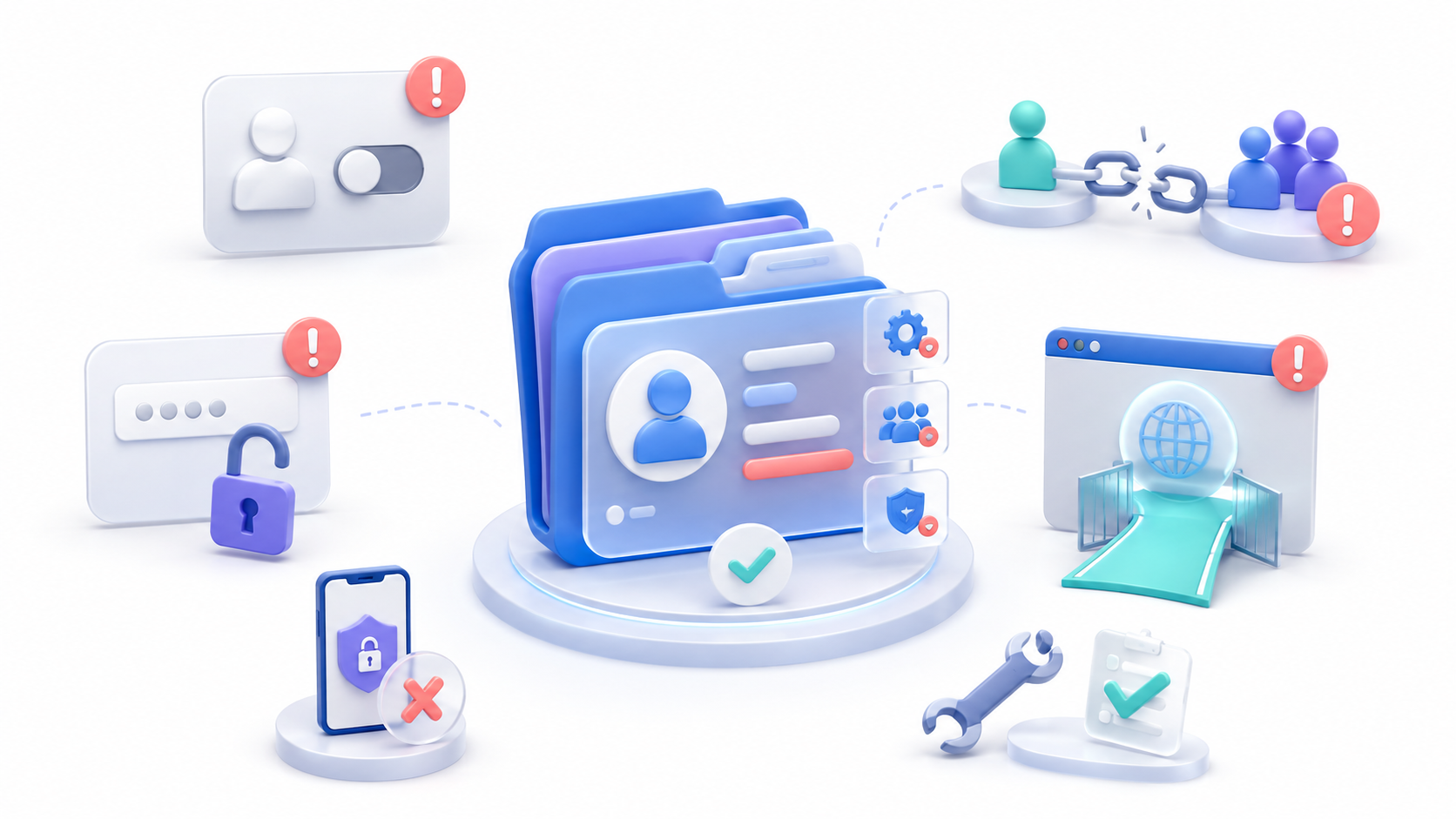
A felhasználó létezik, de nem tud bejelentkezni
Ellenőrizze, hogy a fiók aktív-e és van-e hozzá jelszó. Belső vagy külső felhasználó manuális létrehozásakor A jelszó nincs beállítva a kezdeti formában.Később kell hozzáadnia a következő használatával: Jelszó visszaállítása vagy használjon meghívási vagy lekérési folyamatot.
A külső felhasználó hozzáférés megtagadva jelző oldalt kap.
Külső felhasználók nem nyithatják meg az alkalmazáspanelt. A hitelesítést a megfelelő alkalmazásból kell kezdeményezniük, vagy át kell irányítani őket a márkában konfigurált alapértelmezett alkalmazásba.
A felhasználó olyan alkalmazásokat is megnyithat, amelyeket nem kellene látnia.
Tekintse át az egyes alkalmazásokhoz tartozó kötéseket. Ha nincs kötés, az Authentik azt feltételezi, hogy... Minden felhasználónak van hozzáféréseA panel ikon elrejtése nem helyettesíti a hozzáférési korlátozást.
A csoport nem adja meg a várt engedélyeket
A csoporthoz való tartozás nem ad automatikusan rendszergazdai jogosultságokat. Ellenőrizze, hogy a csoporthoz hozzá van-e rendelve a megfelelő szerepkör, és ellenőrizze a szülőcsoportoktól örökölt szerepköröket is.
Az Útvonal mező nem korlátozza a hozzáférést
A mező Path Csak mappákba rendezi a felhasználókat. A hozzáférés szabályozásához csoportokat, szerepköröket, alkalmazás-összerendeléseket vagy szabályzatokat kell használni.
Két felhasználónak ugyanaz az e-mail címe
Az Authentik alapértelmezés szerint egyedi felhasználóneveket igényel, de nem egyedi e-mail címeket. Ha az e-mail címet azonosítóként vagy helyreállítási módszerként használja, adjon hozzá egy olyan szabályzatot, amely elutasítja az ismétlődő címeket.
A felhasználó nem kapja meg a helyreállítási linket
Ellenőrizze, hogy a fiókhoz tartozik-e érvényes e-mail cím, létezik-e helyreállítási folyamat, tartalmaz-e e-mail szakaszt, és hogy működik-e az SMTP-konfiguráció. Tekintse át a rendszerfeladatokat kézbesítési hibák szempontjából.
A szolgáltatásfiók nem tud bejelentkezni a panelre.
Ez a várt viselkedés. A szolgáltatásfiókok nem interaktív hitelesítésre szolgálnak, és alkalmazásjelszavakat vagy tokeneket használnak. Minden személyhez létre kell hozni egy belső vagy külső felhasználót.
A felhasználó elvesztette a második faktorát, és kizáródott.
Nyissa meg a rekordját, és távolítsa el az érintett eszközt. MFA-hitelesítőkMielőtt ezt megtenné, egy belső eljárással ellenőrzi a felhasználó személyazonosságát, hogy megakadályozza a támadót a második tényező megkerülésében.
Egy felhasználó véletlenül rendszergazda lett
Ellenőrizd a csoportjaidat és a szülőcsoportjaidat. A szuperfelhasználói jogosultságok öröklődhetnek a hierarchián keresztül. Távolítsd el a fiókot az érintett csoportból, és tekintsd át az eseményeket, hogy lásd, milyen műveleteket hajtott végre.
Az Authentikben a felhasználók létrehozása többet jelent, mint pusztán a felhasználónév és jelszó megadása. Ki kell választani a megfelelő fióktípust, csoportokba kell rendezni, jogosultságokat kell hozzárendelni szerepkörökön keresztül, és kötéseket kell használni az elérhető alkalmazások vezérléséhez.
A felhasználók biztonságos regisztrációjához a meghívók és a helyreállítási linkek előnyösebbek a jelszavak manuális elküldésével szemben. Hasonlóképpen, az integrációknak külön szolgáltatásfiókokat és lejárati dátummal rendelkező hitelesítő adatokat kell használniuk. A kezdetektől fogva egyértelmű struktúra megkönnyíti az auditálást, csökkenti a véletlen hozzáférést, és lehetővé teszi a felhasználók eltávolításának kezelését a címtár feletti kontroll elvesztése nélkül.
Index
- 1 Milyen típusú felhasználók léteznek az Authenticban?
- 2 Hogyan hozhat létre belső vagy külső felhasználót?
- 3 Hogyan állítsuk be az új felhasználó jelszavát
- 4 Csoportok létrehozása és felhasználók hozzáadása
- 5 Mi a különbség a csoportok, szerepkörök és irányelvek között?
- 6 Hogyan korlátozható a felhasználó hozzáférése az alkalmazásokhoz?
- 7 Hogyan hívhatunk meg felhasználókat fiókjuk létrehozására
- 8 Hogyan hozzunk létre egy szolgáltatásfiókot
- 9 Munkamenetek, tokenek és MFA-metódusok áttekintése
- 10 Fiók helyreállítása vagy jelszó visszaállítása
- 11 Felhasználó deaktiválása vagy törlése
- 12 Gyakori hibák felhasználók létrehozásakor az Authenticban
- 12.1 A felhasználó létezik, de nem tud bejelentkezni
- 12.2 A külső felhasználó hozzáférés megtagadva jelző oldalt kap.
- 12.3 A felhasználó olyan alkalmazásokat is megnyithat, amelyeket nem kellene látnia.
- 12.4 A csoport nem adja meg a várt engedélyeket
- 12.5 Az Útvonal mező nem korlátozza a hozzáférést
- 12.6 Két felhasználónak ugyanaz az e-mail címe
- 12.7 A felhasználó nem kapja meg a helyreállítási linket
- 12.8 A szolgáltatásfiók nem tud bejelentkezni a panelre.
- 12.9 A felhasználó elvesztette a második faktorát, és kizáródott.
- 12.10 Egy felhasználó véletlenül rendszergazda lett
