- Elsősorban a „Kérdezd a Gemini-t” oldalpanelt használd.
- Minél több információt ad meg (feladó, dátumok, tárgy és a keresett információ), annál jobb lesz az eredmény.
- A generált válasz nem helyettesíti az eredeti e-mail ellenőrzését.
- A Gmail operátorok továbbra is megbízhatóbbak az átfogó keresések során.
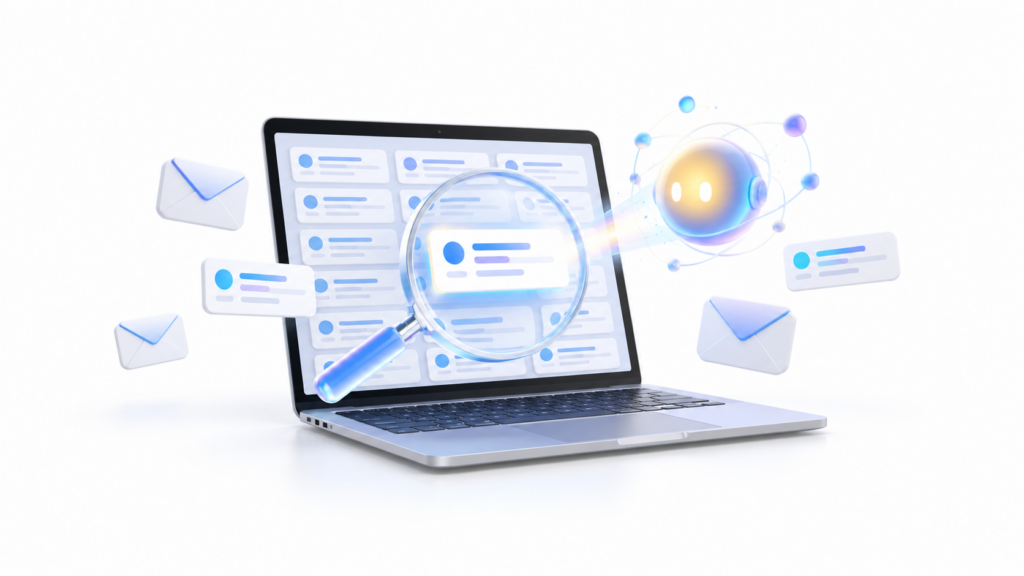
Egy több ezer üzenettel teli postaládában elrejtett információ megtalálása kisebb rémálommá válhat. Néha emlékszünk, hogy egy cég küldött nekünk számlát, követési számot vagy foglalást, de nem tudjuk, ki írta alá az e-mailt, mi volt a tárgya, vagy mikor érkezett meg.
Az integráció Gemini a Gmailben Lehetővé teszi az információk természetes nyelven történő keresését. Ahelyett, hogy kizárólag olyan operátorokra hagyatkozna, mint a from:, after: o has:attachmentFeltehetsz egy normál kérdést, és megkérheted a mesterséges intelligenciát, hogy keresse meg a kapcsolódó üzeneteket, vagy közvetlenül kinyerje a szükséges adatokat.
Ez nem jelenti azt, hogy a hagyományos keresés már nem hasznos. A Gemini különösen kényelmes, ha nem emlékszik pontosan a keresési kifejezésekre, míg a Gmail keresési operátorai továbbra is pontosabb vezérlést kínálnak, ha az összes olyan üzenetet ellenőrizni kell, amely megfelel bizonyos feltételeknek.

Amire szükséged van e-mailek kereséséhez a Gemini segítségével a Gmailben
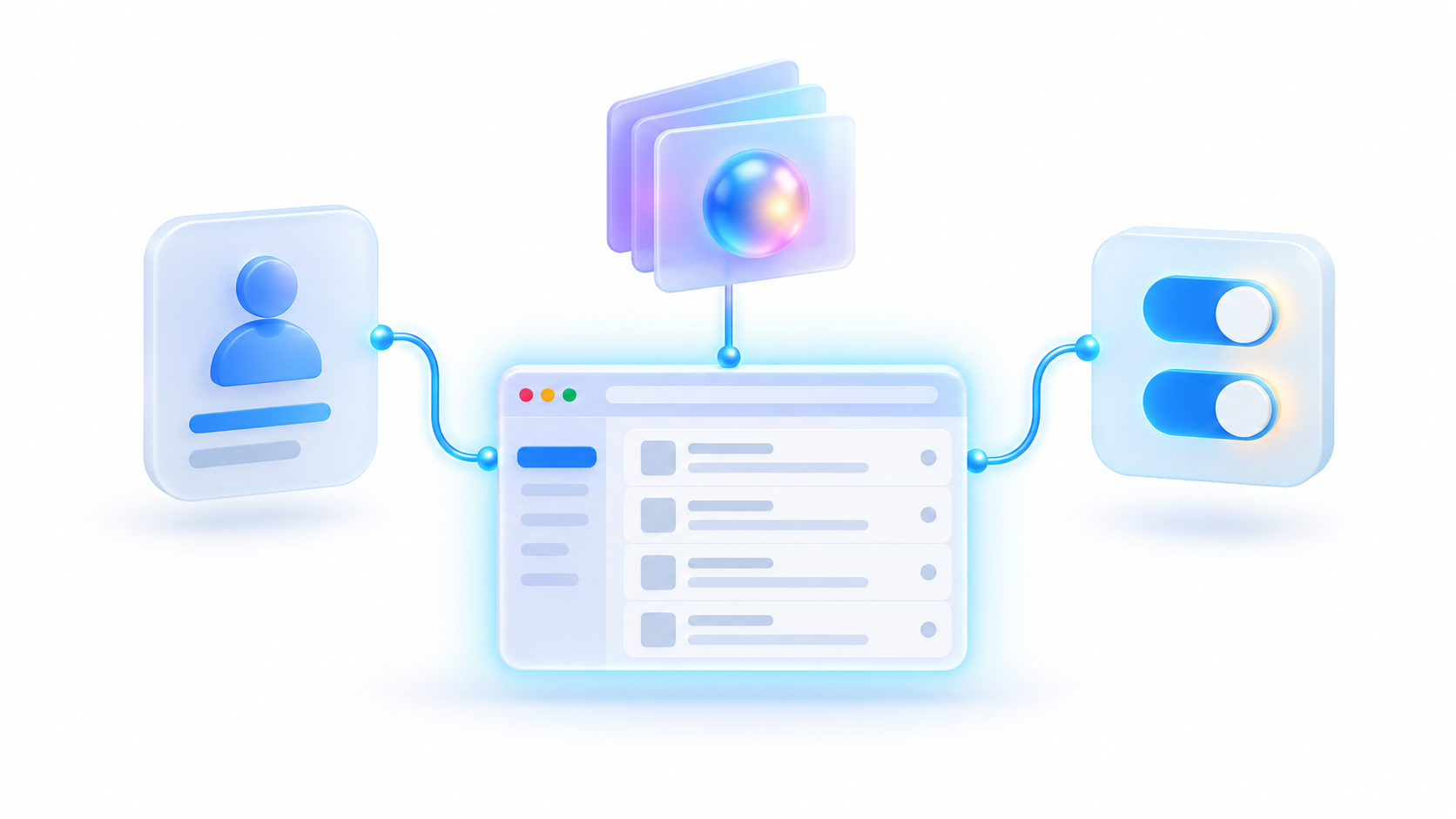
Az első követelmény a kompatibilis fiók és csomag. Személyes fiókok esetén szükség lehet egy [adott szolgáltatásra/csomagra/stb.] előfizetésre. Google AI-csomagMunkahelyi vagy oktatási fiókok esetén az elérhetőség a Google Workspace kiadástól és az adminisztrátor döntéseitől függ.
A megfelelő intelligens funkciókat is engedélyezni kell. Ezt a Gmail webes verziójában a következő lépésekkel ellenőrizheti:
- Nyisd meg a Gmailt, és koppints a fogaskerék ikonra a jobb felső sarokban.
- Válasszon Az összes beállítás megtekintése.
- Az Általános lapon keresse meg az intelligens funkciók beállításait.
- Ellenőrizd, hogy a Gmail, a Chat és a Meet intelligens funkciói engedélyezve vannak-e.
- Hozzáférés a Google Workspace intelligens funkcióihoz, és engedélyezze azok kezelését.
- Mentse el a módosításokat, és töltse újra a Gmailt.
Ha munkahelyi fiókot használsz, és a Gemini nem jelenik meg, előfordulhat, hogy a Workspace rendszergazdája letiltotta a funkciót. Ebben az esetben nem tudod majd kizárólag a személyes beállításaidból engedélyezni.
Fontos különbséget tenni két különböző eszköz között. Az oldalsó panel. Kérdezd meg az Ikreket Spanyolul érhető el a kompatibilis fiókokhoz. Azonban a közvetlenül a keresősáv eredményei felett megjelenő AI áttekintés továbbra is sokkal korlátozottabb földrajzi és nyelvi elérhetőséggel rendelkezik, és előfordulhat, hogy nem jelenik meg Spanyolországban.
Hogyan kereshetsz e-maileket a Gemini oldalsávon?
A számítógépről történő keresés indításához nyissa meg a Gmailt, és nyomja meg a gombot. Kérdezd meg az Ikreket A jobb felső sarokban található. Megjelenik egy oldalsó panel, ahol saját szavaiddal megírhatod a kérésedet.
A Gemini képes közvetlen választ adni, vagy a Gmail-keresést olyan üzenetekkel feltölteni, amelyeket relevánsnak ítél. Néhány egyszerű példa:
- "Mutasd meg a héten kapott olvasatlan e-maileket."
- „Keresd meg Laura üzeneteit, amiket augusztusban küldött nekem.”
- "Mikor érkezik meg az utolsó csomag, amit vettem?"
- "Keresse meg a közelgő foglalásom visszaigazolását tartalmazó e-mailt."
- "Keresd meg az áramszolgáltató által küldött utolsó számlát."
Ha az e-mailekre kell korlátozni a keresést, explicit módon megadhatja: „Csak a Gmailben keresés”. Ez csökkenti annak az esélyét, hogy a Gemini a Drive-ból vagy a Naptárból származó információkat használjon, ha ezek a források is engedélyezve vannak.
Hogyan lehet pontosabb kereséseket megfogalmazni?

Egy olyan lekérdezés, mint a „számla keresése”, túl sok találatot adhat vissza. A pontosság javítása érdekében kombinálja az összes olyan információt, amelyre emlékszik:
- Feladó: az üzenetet küldő személy, cég vagy domain.
- Időszak: egy pontos dátum, egy hét, egy hónap vagy egy hozzávetőleges intervallum.
- Kontextus: egy vásárlás, egy találkozó, egy utazás vagy egy projekt.
- Információ típusa: számla, melléklet, kód vagy nyomonkövetési szám.
- Állami: olvasott, olvasatlan vagy válaszra váró üzenetek.
Például ahelyett, hogy azt írnád, hogy „keresd meg a költségvetést”, hatékonyabb megkérdezni:
„Keresse a felújítással foglalkozó cég által június és augusztus között küldött e-maileket, amelyek árajánlatot vagy PDF-fájlt tartalmaznak.”
A beszélgetést folytathatod is, hogy leszűkítsd az eredményt:
- "Csak az augusztusban kapott üzeneteket tartsd meg."
- "A promóciós e-mailek elvetése."
- "Csak a legutóbbi üzenetet mutasd."
- "Jelölje meg, melyik e-mail tartalmazza a végső összeget."
Ez a rendszer különösen jól működik, ha az általános kontextusra emlékszel, de nem a pontos szavakra, amelyek az üzenet tárgyában vagy törzsében szerepeltek.
E-mailek keresése feladó, dátum vagy állapot alapján
A Gemini képes a Gmailből származó találatok betöltésére személyek, időszakok és üzenetek állapota alapján. A félreértések elkerülése érdekében lehetőség szerint konkrét dátumokat használjon.
Néhány hasznos kérés a következő:
- „Mutasd meg azokat az olvasatlan e-maileket, amiket Carlos küldött nekem a múlt héten.”
- "Keresd az üzeneteket [email protected] augusztus 1. és 31. között érkezett."
- „Keresd meg az Atlas Projekthez kapcsolódó függőben lévő e-maileket.”
- "Keresse meg az ebben a hónapban beérkezett, PDF formátumú számlát tartalmazó üzeneteket."
Az olyan kifejezések, mint a „egy ideje”, „a minap” vagy a „nemrégiben”, pontatlan eredményekhez vezethetnek. Jobb dátumot, hónapot vagy egyértelmű hivatkozást használni. például „augusztus 24-30. között”.
Ha több azonos nevű személy is van, akkor a feladó e-mail címét vagy domainjét kell használni.
Hogyan ellenőrizhető, hogy melyik e-mail címről érkezett a válasz?
Az Ikrek képesek összefoglalni több üzenetet is, és látszólag végleges választ adni, de mindig Lehetséges, hogy különböző beszélgetésekből származó adatokat kever. vagy válasszon ki egy régi e-mailt.
Amikor az információ fontos, kérd meg őket, hogy mutassák meg a használt üzeneteket:
- „Mutasd meg azokat az e-maileket, amelyekben ezt az információt találtad.”
- "Nyissa meg a legfrissebb üzenetet, amely megerősíti ezt a dátumot."
- "Jelölje meg annak az e-mailnek a feladóját és a dátumát, amelyből a számot szerezte."
Ezután nyissa meg az eredeti üzenetet, és ellenőrizze a feladót, a dátumot és a tartalmat. Ez az óvintézkedés különösen fontos a foglalások, fizetések, határidők, számlák, hozzáférési kódok és utazási adatok esetében.
Mi a teendő, ha a Gemini nem találja az e-mailt?
Amikor a Gemini nem találja a megfelelő üzenetet, a Gmail szokásos keresését használja. Az operátorok lehetővé teszik a pontos feltételek megadását, és különösen hasznosak az átfogó keresésekhez.
Íme néhány példa:
from:[email protected] after:2026/08/01 before:2026/09/01: egy adott tartományon belüli feladótól származó üzeneteket keres.has:attachment filename:pdf: megjeleníti azokat az e-maileket, amelyek csatolt PDF-et tartalmaznak.is:unread newer_than:7d: megkeresi az elmúlt hét nap olvasatlan üzeneteit.in:anywhere "número de reserva": pontos kifejezés keresése, beleértve a Spam és a Kuka kifejezéseket is.subject:factura from:empresa.com: tárgy és feladó szerint korlátozza az eredményeket.
A keresés AI-áttekintése nem generálódik, ha olyan operátorokat használ, mint például from: o is:unreadCserébe egy listát kapsz, amelyet közvetlenül a megadott feltételek határoznak meg, anélkül, hogy a mesterséges intelligencia értelmezné a szándékot.
Miután megtaláltad a megfelelő szálat, megnyithatod, és a Gemini segítségével összefoglalhatod, vagy kinyerheted a műveletek listáját.
Korlátozások és adatvédelem, amiről tudnia kell
A Gemini e-mailek hibás válaszokat adhatnak, kihagyhatnak releváns üzeneteket, vagy összekeverhetik az információkat hasonló e-mailekkel. Ez nem helyettesítheti az eredeti üzenet áttekintését, ha az információnak gazdasági, szakmai vagy jogi következményei vannak.
La Az elérhetőség a fiók típusától, a csomagtól, a nyelvtől, a régiótól és a beállításoktól is függ. Ezt a rendszergazda alkalmazza. Ezért láthat két Gmail-felhasználó különböző funkciókat, még akkor is, ha az alkalmazás legújabb verziójával rendelkeznek.
Az intelligens funkciók konfigurációja határozza meg, hogy a Gemini használhatja-e a Workspace tartalmát a válaszadáshoz. A Google kijelenti, hogy a A Gmailből és a Workspace többi részéből származó tartalmat nem használjuk fel engedély nélkül a modellek betanításához. külső generatív vagy a hirdetések személyre szabásához.
A mindennapi keresésekhez a Gemini nagyon hasznos, ha nem emlékszel egy üzenet pontos szavaira. A legmegbízhatóbb stratégia a természetes nyelv használata az információ megtalálásához, fokozatosan szűkítve a lekérdezést, és végül ellenőrizve az eredeti e-mailt. Ha teljes és reprodukálható eredményekre van szükséged, a Gmail hagyományos keresési operátorai továbbra is a legjobb választás.

Index
- 1 Amire szükséged van e-mailek kereséséhez a Gemini segítségével a Gmailben
- 2 Hogyan kereshetsz e-maileket a Gemini oldalsávon?
- 3 Hogyan lehet pontosabb kereséseket megfogalmazni?
- 4 E-mailek keresése feladó, dátum vagy állapot alapján
- 5 Hogyan ellenőrizhető, hogy melyik e-mail címről érkezett a válasz?
- 6 Mi a teendő, ha a Gemini nem találja az e-mailt?
- 7 Korlátozások és adatvédelem, amiről tudnia kell
