- A hatékonysági mód korlátozza a prioritást, és EcoQoS-t alkalmaz az erőforrások megtakarítására a folyamatok leállítása nélkül.
- A Windows 11 22H2 rendszerben a Feladatkezelőben engedélyezve van, és nem minden folyamat támogatja.
- Nincsenek állandó natív beállítások alkalmazásonként Win32-höz; az UWP-ben vannak háttérbeállítások.
- Az új kijelző- és alvóbeállítások függetlenek a hatékony módtól.
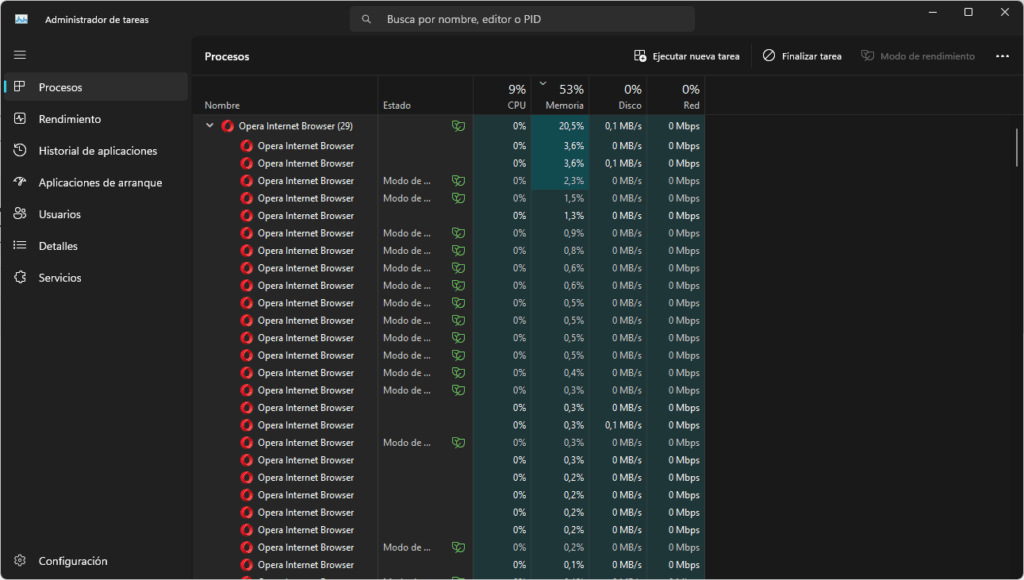
Az úgynevezett Hatékonysági mód a Windows 11 rendszerben Ez egy olyan funkció, amely korlátozza bizonyos folyamatok CPU- és energiafogyasztását, hogy azok, amelyek igazán számítanak Önnek, zökkenőmentesen fussanak. Ez a funkció a Microsoft ökoszisztémájában született, és a nagyközönség számára egyre nagyobb népszerűségre tett szert. 22H2 frissítés, ahol a tiszteletreméltó Feladatkezelő is arculatváltáson esett át.
Vizuálisan, amikor egy folyamat hatékonysági módban van, a Feladatkezelő egy zöld levél ikonnal jelöli azt. Ez a kis jelző kulcsfontosságú ahhoz, hogy egy pillantással megállapítsuk, mi van „korlátozva” a megtakarítás érdekében., így gyorsan megváltoztathatja vagy fenntarthatja a döntést.
Végre egy színvonalas Feladatkezelő a Windows 11 22H2-ben
A 22H2 frissítéssel a Microsoft egy lépést tett előre a megújult Feladatkezelővel. A füleket áthelyezték, a Fluent UI-t alkalmazták, és a rendszer többi részével összhangban lévő dizájnt alkalmaztak., eltávolodva attól a hagyományos esztétikától, amelyet a Windows 8 óta vonszolt magával. Nem ez a rendszer egyetlen olyan sarka, amely szinte lefagyott (néhány Windows 95 ikon még a Windows 10-ig is fennmaradt), de itt az ugrás különösen észrevehető.
Az átdolgozás mellett praktikus funkciók is érkeznek. A show sztárja a hatékonysági mód, amely a Folyamatok nézetbe van integrálva, és néhány kattintással elérhető. A letisztultabb felület és az ehhez hasonló hasznos vezérlők kombinációja megkönnyíti és mindenekelőtt kevésbé kockázatossá teszi a teljesítménykezelést. mint a klasszikus „Feladat vége” megoldás.
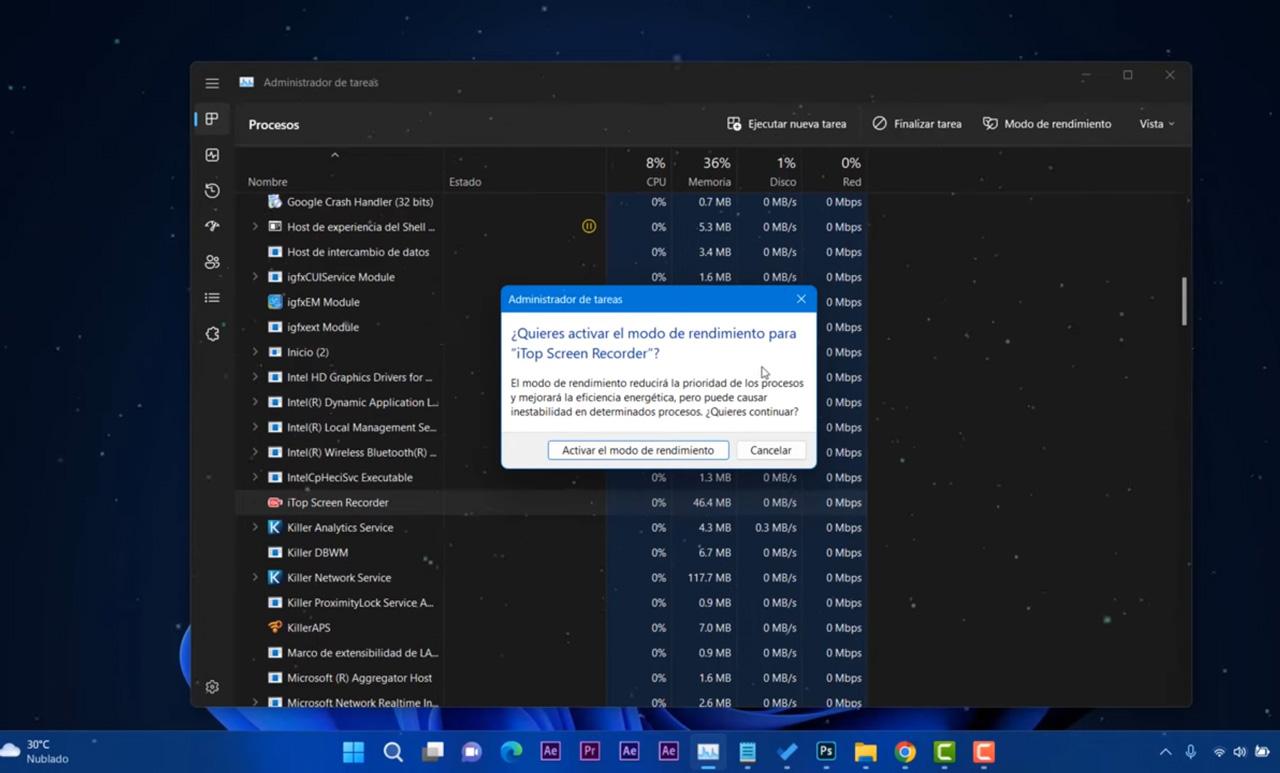
A hatékonysági mód aktiválása és használata lépésről lépésre
A Windows 11 hatékony módjának használata a következőből történik: FeladatkezelőMegnyithatod a Ctrl + Shift + Esc, a Ctrl + Alt + Del billentyűkombinációval, vagy a tálcán keresve. Miután belépett, lépjen a Folyamatok fülre, hogy lássa az összes futó folyamatot. majd.
Az erőforrásokat lefoglaló elemek azonosításához kattintson a CPU, Memória, Lemez vagy Hálózat oszlopfejlécekre. A legnagyobbtól a legkisebbig történő rendezés segítségével gyorsan megtalálhatja, mi terheli a legjobban a számítógépét.Ez a nézet segít eldönteni, hogy mely folyamatokon érdemes dolgozni.
Válasszon ki egy folyamatot, és ha támogatott, a Hatékonysági mód gomb (jobb felső sarokban) szürkén jelenik meg. Kattintson rá, és erősítse meg a felugró ablakban az aktiváláshoz.Ha a gomb kikapcsolva marad, akkor az adott folyamat vagy nem támogatja a funkciót, vagy a rendszer a stabilitás szempontjából prioritásnak tekinti.
A Windows 11-ben a Hatékonysági módba való visszaállítás ugyanilyen egyszerű. Keresse meg a zöld levéllel jelölt folyamatot, kattintson rá jobb gombbal, és válassza ismét a Hatékonysági mód lehetőséget. A mód kapcsolóként működik: folyamatonként be- vagy kikapcsolható. attól függően, hogy mire van szükséged az egyes foglalkozásokon.
Mely folyamatokat kell korlátozni, és melyeket jobb érintetlenül hagyni?
Vannak olyan programok, amelyek még „bezárt” állapotban is fenntartják a CPU-t, memóriát, lemezt vagy hálózatot fogyasztó rezidens folyamatokat. Kiegészítő szolgáltatások, frissítők, háttérben futó segédprogramok vagy adatokat szinkronizáló alkalmazások Egyértelmű jelöltek a hatékonysági módra, amikor abban a konkrét pillanatban nem járulnak hozzá semmihez.
Azonban nem minden érvényes. Vannak kritikus rendszerfolyamatok és -összetevők, mint például BitLocker, amelyeket a Windows véd, és amelyekhez nem érhető el a hatékonysági mód gomb. Az alapvető elemek korlátozásának erőltetése elakadásokat vagy működési zavarokat okozhat., ezért maga a rendszer állít fel akadályokat. Használd okosan: másodlagos alkalmazásokon vagy programfolyamatokon, amelyek jelenleg nem érdekelnek.
A böngészők esetében a helyzet különös lehet. Egyes felhasználók azt tapasztalták, hogy a teljes böngésző hatékonysági módban van, és hogy A Feladatkezelőből való letiltás nem mindig működik, vagy nem lehet újra engedélyezni.Ilyen esetekben érdemes áttekinteni a böngésző belső beállításait (például a Chrome-ban a Teljesítmény részt), és ellenőrizni, hogy vannak-e zavaró szabályzatok vagy bővítmények.

Kitartás és korlátok: Be lehet állítani a Windows 11 hatékonysági módját minden alkalmazáshoz?
Az egyik leggyakrabban feltett kérdés, hogy van-e állandó beállítás, amely mindig hatékony módban futtatja az asztali alkalmazásokat (Win32), vagy éppen ellenkezőleg: soha ne aktiválja őket. Jelenleg a Feladatkezelőben alkalmazott beállítás nem marad meg a munkamenetek között.A program bezárásakor vagy újraindításakor a beállítások elvesznek, és ha ismét szüksége van rájuk, meg kell ismételnie azokat.
Az Áruházból letöltött UWP-alkalmazások esetében a Beállítások > Alkalmazások > Telepített alkalmazások > … > Speciális menüpontban további alkalmazásonkénti beállítások érhetők el, amelyek a háttérben futó viselkedést célozzák. Sok asztali alkalmazáshoz azonban nincs olyan natív kapcsoló, amely állandóan a hatékonysági módot kényszerítené ki., és ez egy olyan korlátozás, amire több felhasználó is rámutatott.
Egy másik gyakori panasz, hogy a Windows automatikusan aktiválja a hatékonysági módot bizonyos folyamatokhoz, még akkor is, ha a Feladatkezelőben engedélyezve van az „aktiválás előtti figyelmeztetés” beállítás. Ha azt látja, hogy megerősítés nélkül alkalmazzák, az a rendszer belső logikájának vagy a prioritási kritériumoknak tudható be. amelyeket a Windows a teljes válaszidő megőrzése érdekében figyelembe vesz.
Alternatív megoldásként egyes felhasználók harmadik féltől származó segédprogramokat (pl. Process Lasso) javasolnak a szabályok folyamatok szerinti automatizálására. Az az elképzelés, hogy valami ilyen alapvető dologhoz külső szoftverre támaszkodjunk, talán nem vonzó, de ma ez a legrugalmasabb módja az állandó szabályzatok összehangolásának. amikor maga a rendszer nem tesz lehetővé alkalmazásonkénti finomhangolt vezérlést.
Ami nem hatékony mód: teljesítményváltások és rendszeralvás
A legjobb, ha nem kevered az almát a narancsmal. A Windows 11 módosította az alapértelmezett kijelző- és alvó üzemmód-beállításokat is, hogy csökkentse az energiafogyasztást, amikor az eszköz inaktív, de Ez nem a Feladatkezelő hatékonyságnövelő módja.Ezek különböző intézkedések, amelyek közös célt követnek (megtakarítás és teljesítmény), de különböző szinteken működnek.
A Modern Standby funkcióval rendelkező eszközökön az új alapértelmezett beállítások lerövidítik a képernyő kikapcsolásáig és alvó üzemmódba lépéséig eltelt időt. Például akkumulátorral a képernyő 4 perc után kikapcsol, majd 3 perc után újra kikapcsol.; csatlakoztatva 10-ről 5 percre. Az alvó mód a készülék ébresztési idejét is előrehozza: akkumulátorról 4-ről 3 percre; csatlakoztatva 10-ről 5 percre.
A „klasszikus” S3 felfüggesztéssel szerelt gépeken az alapértelmezett beállítást agresszívabbá is tették a takarékosság érdekében: Akkumulátorral a képernyő 3 perc után kikapcsol (korábban 5), töltőre csatlakoztatva pedig 5 perc után (korábban 10).Alvó módban az akkumulátor üzemideje 15 percről 10 percre, hálózatra csatlakoztatva pedig 30 percről 15 percre csökken. Ezek a változtatások segítenek abban, hogy az eszköz kevesebb energiát fogyasztson, amikor nem használja.
Ha át szeretné tekinteni vagy módosítani ezeket a megjelenítési és alvó üzemmódra vonatkozó házirendeket, lépjen a Start > Beállítások > Rendszer > Energiagazdálkodás és > Kijelző, alvó és hibernált állapot időkorlátjai menüpontra. Nézd meg, hogyan javíthatod ki. Ezen idők módosítása nem tiltja le és nem szabályozza a folyamathatékonysági módot., de valós használat esetén javíthatja az autonómiát és a hőmérsékletet.
Mikor érdemes hatékony módot használni Windows 11 rendszerben?
A hatékonysági mód ideális, ha vannak másodlagos folyamatai, amelyeket életben szeretne tartani, de nem kell teljes sebességgel futniuk. Tipikus példák: szinkronizálók, háttérüzenetkezelő kliensek, előnézeti szoftverek, harmadik féltől származó indexelők, vagy olyan frissítéseket, amelyeket nem kell azonnal befejezned. A CPU- és energiamegtakarítás észrevehető anélkül, hogy befolyásolná a fő tevékenységedet.
Hasznos eszköz lehet akkor is, ha nehéz szoftverekkel (szerkesztés, IDE-k, virtuális gépek) dolgozol, és egyszerre kell megnyitnod egy támogató alkalmazást, ami alapértelmezés szerint a CPU-t terheli. Az étvágy korlátozásával megakadályozod, hogy az „ellopja” a ritmust attól, ami valójában termelékenységet ad., különösen a szerény, többmagos CPU-val rendelkező számítógépeken vagy a könnyen túlmelegedő vékony laptopokon.
Másrészt viszont nincs értelme a Hatékonysági módot Windows 11-ben olyan folyamatokra alkalmazni, amelyektől jelenleg függünk (a játékmotor, egy azonnal befejezendő videóexport, egy kritikus fontosságú fordítás). A hatékonysági mód nem turbó, hanem szabályozott fékezésHasználd úgy, ahogy szeretnéd.
A Windows 11 hatékonysági módja itt marad, hogy szövetségesként maradjon a mohó folyamatok megszelídítésében, és az új Feladatkezelő nagyon hasznossá teszi. Emlékezve arra, hogy ez nem helyettesíti a rendszer energiapolitikáját, és nem is egy varázsgomb, hanem inkább egy sebészeti eszköz, hasznát veheted majd a mindennapi életedben.


Technológiára és internetes kérdésekre szakosodott szerkesztő, több mint tíz éves tapasztalattal a különböző digitális médiában. Szerkesztőként és tartalomkészítőként dolgoztam e-kereskedelmi, kommunikációs, online marketing és reklámcégeknél. Írtam közgazdasági, pénzügyi és egyéb ágazati weboldalakra is. A munkám egyben a szenvedélyem is. Most a cikkeimen keresztül Tecnobits, Igyekszem minden újdonságot és új lehetőséget feltárni, amit a technológia világa kínál nekünk nap mint nap életünk javítása érdekében.