
Tudtad, hogy amikor a telefonoddal készítesz fotót, elmentheted a pontos vagy hozzávetőleges helyszínt, ahol a fotó készült? Ez egy hasznos funkció az emlékeid helyszín szerinti rendszerezéséhez, de kockázatos lehet, ha megosztod másokkal. Ezért ebben a cikkben elmagyarázzuk, hogyan kell ezt csinálni. Hogyan távolíthatok el helyadatokat egy fotóról a Google Fotókban, és mikor tehetem ezt meg.
A helyadatok eltávolításának lépései egy fotóról a Google Fotókban
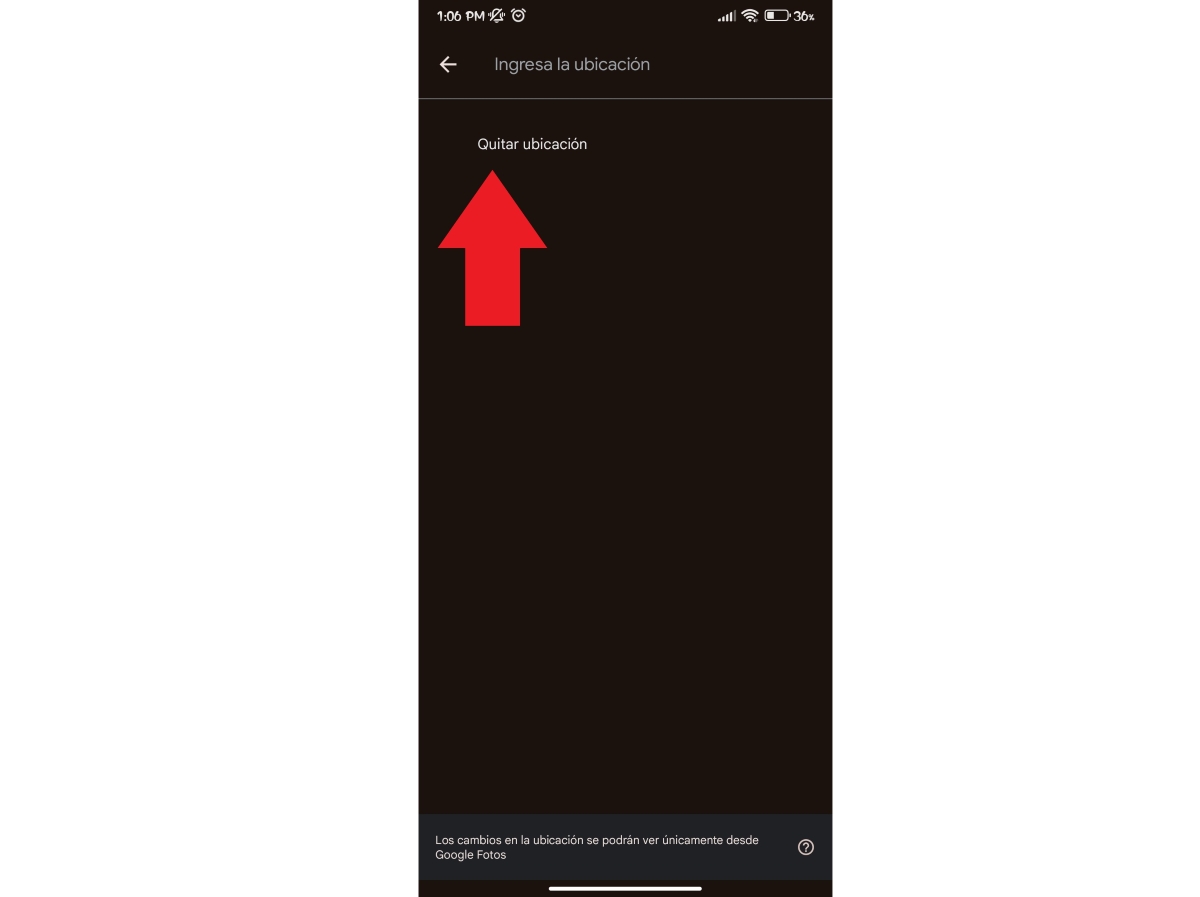
A helyadatok eltávolítása egy fotóról a Google Fotókban fontos következményekkel jár. Először is, a helyadatok eltávolítása a fotókról lehetővé teszi az adatvédelem védelmét, nagyobb kontrollt biztosít a személyes adatok felett a fotóid metaadatai és békésebben megoszthassuk őket. És a legjobb az egészben, hogy könnyebb megcsinálni, mint amilyennek látszik.
Hogyan lehet eltávolítani a helyadatokat egy fotóról a Google Fotókban? Az alábbiakban részletesen ismertetjük a lépéseket:
- Mobileszközén nyissa meg a Google Fotók.
- Nyisd meg a fotót.
- Kattintson a Továbbiak gombra (a sarokban lévő három pont).
- Most, közvetlenül a helyszín mellett, kattintson a Szerkesztés (a ceruza ikon).
- Végül a helyszín eltávolításához nyomja meg a Helyszín eltávolítása És ennyi.
Természetesen nemcsak a Google Fotókban lévő fotó helyadatait távolíthatja el, hanem több fénykép helyének eltávolítása egyszerreEhhez jelöld ki az összes olyan fotót, amelynek a helyadatait törölni szeretnéd. Ezután kattints a Helyszín szerkesztése ikonra (ez egy ceruzával ellátott helyszín ikon). Végül kattints a Helyszín eltávolítása gombra, és kész is vagy.
Mikor távolíthatom el a helyadatokat egy fotóról a Google Fotókban?
Eddig minden rendben, ugye? Vagy mi van, ha a helyadatok eltávolításához szükséges fotó kiválasztásakor a „Hely eltávolítása” opció nem érhető el? Ez azért van, mert Csak a Google által megadott hozzávetőleges vagy manuálisan hozzáadott helyeket távolíthatja el..
Ez azt jelenti, hogy ha a kamera automatikusan hozzáadta egy fotó vagy videó helyadatait, akkor nem fogod tudni szerkeszteni vagy eltávolítani a fotó helyadatait a Google Fotókból. Ez akkor is érvényes, ha több fotót jelölsz ki a helyadatok eltávolításához. Ha nem tudod elvégezni a szerkesztést, akkor a következőket kell tenned: Ennek eléréséhez távolítsa el a kamera helymeghatározását tartalmazó fényképek kijelölését.
Most ne feledd, hogy amikor arról van szó, ossz meg egy fotót amelynek hozzávetőleges helyét a Google Fotók számította ki, a helyszín nem lesz megosztva a másik személlyelCsak akkor lesz megosztva másokkal, ha manuálisan adtad meg a tartózkodási helyedet, vagy ha az adatok a telefonod kamerájából származnak.
Hol találok hozzávetőleges helyszínnel ellátott fotókat a Google Fotókban?
Szóval, hogyan találhatsz hozzávetőleges helyszínadatokkal rendelkező fotókat a Google Fotókban? Mivel ezek az egyetlenek, amelyeknek a helyszínadatait eltávolíthatod, tudnod kell, hogy melyek ezek és hol találhatók. Íme a lépések. Lépések a hozzávetőleges helymeghatározással rendelkező fényképek és videók kereséséhez a Google ajánlásával:
- Belépés Google Fotók.
- Kattints a profilképedre vagy a kezdőbetűdre a képernyő jobb felső sarkában.
- Válasszon Fotóbeállítások.
- Most válassz Magánélet – Helyszínbeállítások – Hozzávetőleges helyek megtekintése és kezelése.
- Kész. Itt láthatod a hozzávetőleges helyszínnel rendelkező fotók számát, valamint az összes olyan fotót, amely elérhető a helyszín eltávolítására.
Automatikus helymeghatározás letiltása
Tudtad, hogy a Google Fotókban a helyadatok eltávolítása mellett letilthatod a Google automatikus helyjavaslat-számítását is? Ha ez kényelmesebbnek és biztonságosabbnak érzed magad, letilthatod ezt a funkciót a Google Fotókban. megakadályozhatja, hogy a Google a jövőben kiszámítsa a fényképek készítésének helyétKövesse az alábbi lépéseket:
- Menj a Google Fotók oldalára.
- Kattints a kezdőbetűdre vagy a profilképedre.
- Most válassz Fotóbeállítások.
- Ezután adja meg Magánélet – Helyszínbeállítások.
- Kapcsold ki a kapcsolót "Számítsa ki a hiányzó helyeket"
Felhívjuk figyelmét, hogy a Google automatikus helymeghatározásának letiltásával A már meglévő hozzávetőleges helyszínek nem lesznek eltávolítvaEhelyett csak szerkeszteni vagy törölni fogja őket. Az automatikus számítás letiltása csak a jövőbeli fotókra vonatkozik.
Kamera helyadatainak eltávolítása vagy meghagyása
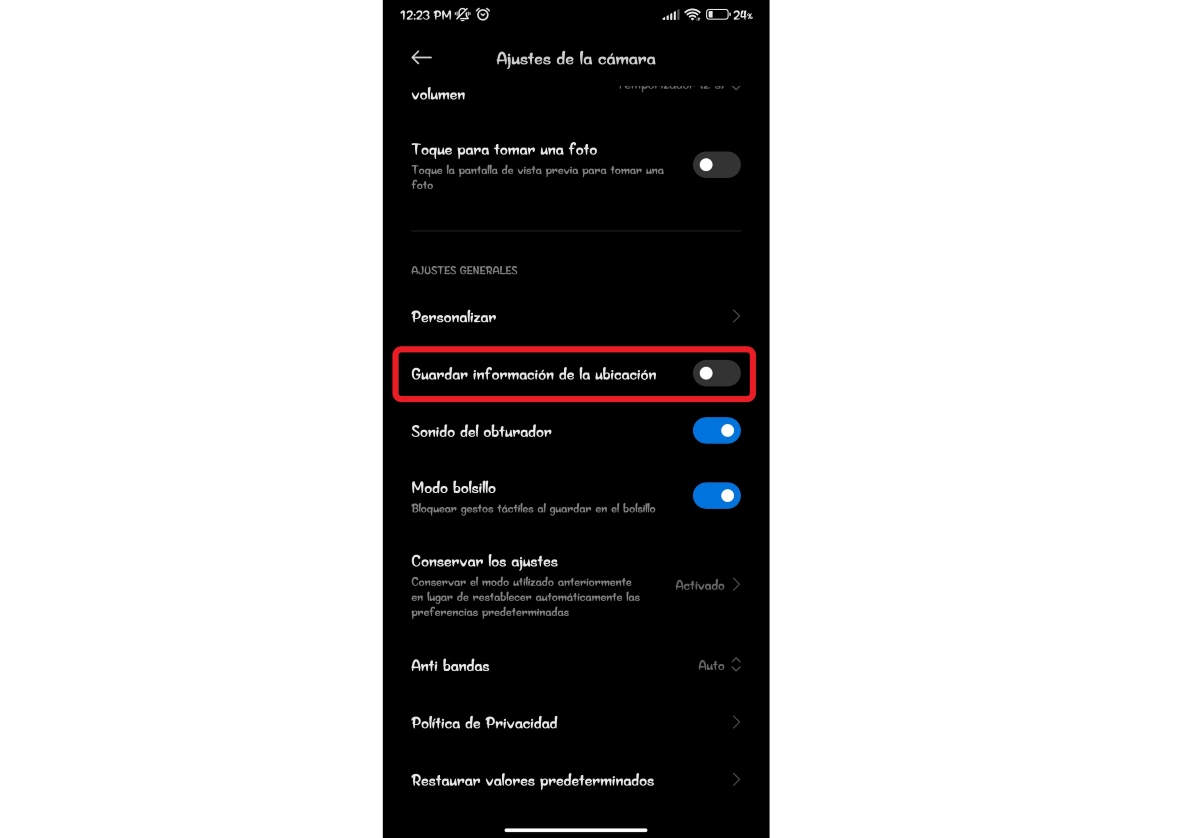
Amint láthatod, a Google Fotókban csak akkor távolíthatod el a helyadatokat egy fotóról, ha van hozzávetőleges helyadat, vagy ha manuálisan adtad hozzá. Nem tudod szerkeszteni azokat a fotókat, amelyekhez a telefonod kamerája adta hozzá a helyadatot. Ez azonban nem jelenti azt, hogy nem tehetsz semmit az eltávolításuk érdekében. megakadályozhatja, hogy a fényképei helyadatokat szolgáltassanak ki.
Mert kezelje a kamera helymeghatározási engedélyeitMenj a kamera beállításaihoz. Görgess lejjebb, hogy megtaláld a „Helyadatok mentése” opciót, és kapcsold ki. Természetesen ne feledd, hogy ennek az opciónak a neve a telefon gyártójától függően változhat, de elméletileg ugyanaz.
Azt is megteheti végezze el a megfelelő módosításokat a mobilbeállításokbanEhhez lépjen az Alkalmazások – Alkalmazások kezelése – Kamera – Alkalmazásengedélyek – Tartózkodási hely menüpontra. Itt kiválaszthatja, hogy mikor adjon engedélyt: csak az alkalmazás használatával, mindig kérdezz vagy ne engedj.
A helyadatok eltávolításának előnyei egy fotóról a Google Fotókban
Röviden, a helyadatok eltávolítása egy fotóról a Google Fotókban mindig a te kezedben van. És bár az, hogy az alkalmazás helyjavaslatokat ad, nem eredendően rossz, azt mondhatnánk, hogy ezek... A helyszín eltávolításának néhány előnye:
- Nagyobb adatvédelemA helyadatok eltávolításával a fotóidról (a Google-ból vagy a kameratekercsről) megakadályozod, hogy mások megtudják, hol készült a fotó. Ez megakadályozhatja, hogy mások megtudják, hol élsz, dolgozol, vagy hová látogatsz gyakran.
- Te gondoskodsz a biztonságodrólA metaadatok eltávolításával megakadályozhatod, hogy mások könnyen nyomon kövessenek.
- Nagyobb nyugalommal oszthatod meg fotóidat és videóidat: Ha eltávolítja ezeket az adatokat a fotóiról, elküldheti őket anélkül, hogy aggódnia kellene amiatt, hogy mások pontosan tudják, hol van.
- Elkerüli a lokalizációs hibákatA Google néha nem pontosan tudja, hogy hol jártál. Ha eltávolítod a helyadatokat egy fotóról a Google Fotókban, akkor nem fogsz olyan helyhez társítani, ahol még nem jártál.
Index

Fiatal korom óta lenyűgözött minden, ami tudományos és technológiai, különösen azok a fejlesztések, amelyek megkönnyítik és élvezetesebbé teszik az életünket. Szeretek naprakész lenni a legfrissebb hírekkel és trendekkel kapcsolatban, és megosztani a tapasztalataimat, véleményemet és tippjeimet az általam használt eszközökkel és kütyükkel kapcsolatban. Ez vezetett ahhoz, hogy valamivel több mint öt évvel ezelőtt webíró lettem, elsősorban Android-eszközökre és Windows operációs rendszerekre összpontosítva. Megtanultam az összetett fogalmakat egyszerűen elmagyarázni, hogy az olvasóim könnyen megértsék azokat.