- A Windows digitális licenc kulcs nélkül aktiválódik ugyanazon kiadás újratelepítésekor, felismerve a hardvert.
- Konfigurálja és ellenőrizze az aktiválást a Beállításokban, vagy a konzolon a slmgr.vbs -xpr paranccsal.
- A licenc Microsoft-fiókhoz kapcsolása megkönnyíti az újraaktiválást hardvermódosítások után.
¿Honnan tudom, hogy a Windowsom digitális licenccel van-e aktiválva? Ha azon tűnődsz, hogyan győződhetsz meg egyszer s mindenkorra arról, hogy a csapatod használ-e egy Windows digitális licencJó helyen jár. Ez az útmutató egyszerű és közérthető nyelven összefoglal mindent, amit tudnod kell az aktiválási állapotod ellenőrzéséhez, a gyakori rendszerüzenetek megértéséhez és a valós helyzetek kezeléséhez, például újratelepítések, hardvercserék vagy felújított berendezések.
A cikkben áttekintjük a legmegbízhatóbb módszereket az aktiválás ellenőrzésére a Beállításokból, a billentyűparancsok (slmgr.vbs)Elmagyarázzuk, mit jelent a licenc Microsoft-fiókhoz kapcsolása, és miért nem kell mindig kulcsot megadni újratelepítéskor. Gyakori kérdésekre is választ adunk: mi történik a következővel: régi kulcsok (MAK vagy OEM) eszközök által észlelhető, célszerű-e módosítani a firmware-t, és megvalósítható-e a Microsoft szervereinek „megkérése” egy USB Linux vagy DOS rendszerrel hogy megtudja, melyik kiadást kapta.
Mit jelent az, hogy a Windows digitális licenccel aktiválható?
A Windows 10-ben (és annak evolúciós verziójában), amikor a rendszer digitális licenccel aktiváltként jelenik meg, az azt jelenti, hogy A Microsoft a hardvere alapján ismeri fel az eszközödet. Ezért nem kell minden alkalommal megadnia a kulcsot, amikor újratelepíti ugyanazt a kiadást. Az aktiválás a szervereken rögzül, és a számítógép automatikusan érvényesül, amikor csatlakozik az internethez. Akár van-e társított Microsoft-fiókja.
Ez az eszközfelismerés egy hardverazonosítón alapul. Ezért, ha már aktiválta a Windows 10-et az adott gépen, akkor ugyanazon kiadás újratelepítésekor kihagyhatja a termékkulcsot a folyamat során. A telepítés befejezése és a csatlakozás után a rendszer ellenőrzi a szervereket és automatikusan aktiválódikfeltéve, hogy a kiadás megegyezik a korábban aktivált kiadással.
A licenc Microsoft-fiókhoz kapcsolása azonban előnyökkel jár. Ha fiókját a digitális licenchez kapcsolja, maga a rendszer értesíti Önt egy ilyen üzenettel: „A Microsoft-fiókodhoz kapcsolódó digitális licenc”Ez akkor hasznos, ha később jelentős hardvermódosításokat hajt végre; az aktiválási hibaelhárító ilyenkor segíthet. fejfájás nélkül újraaktiválható.
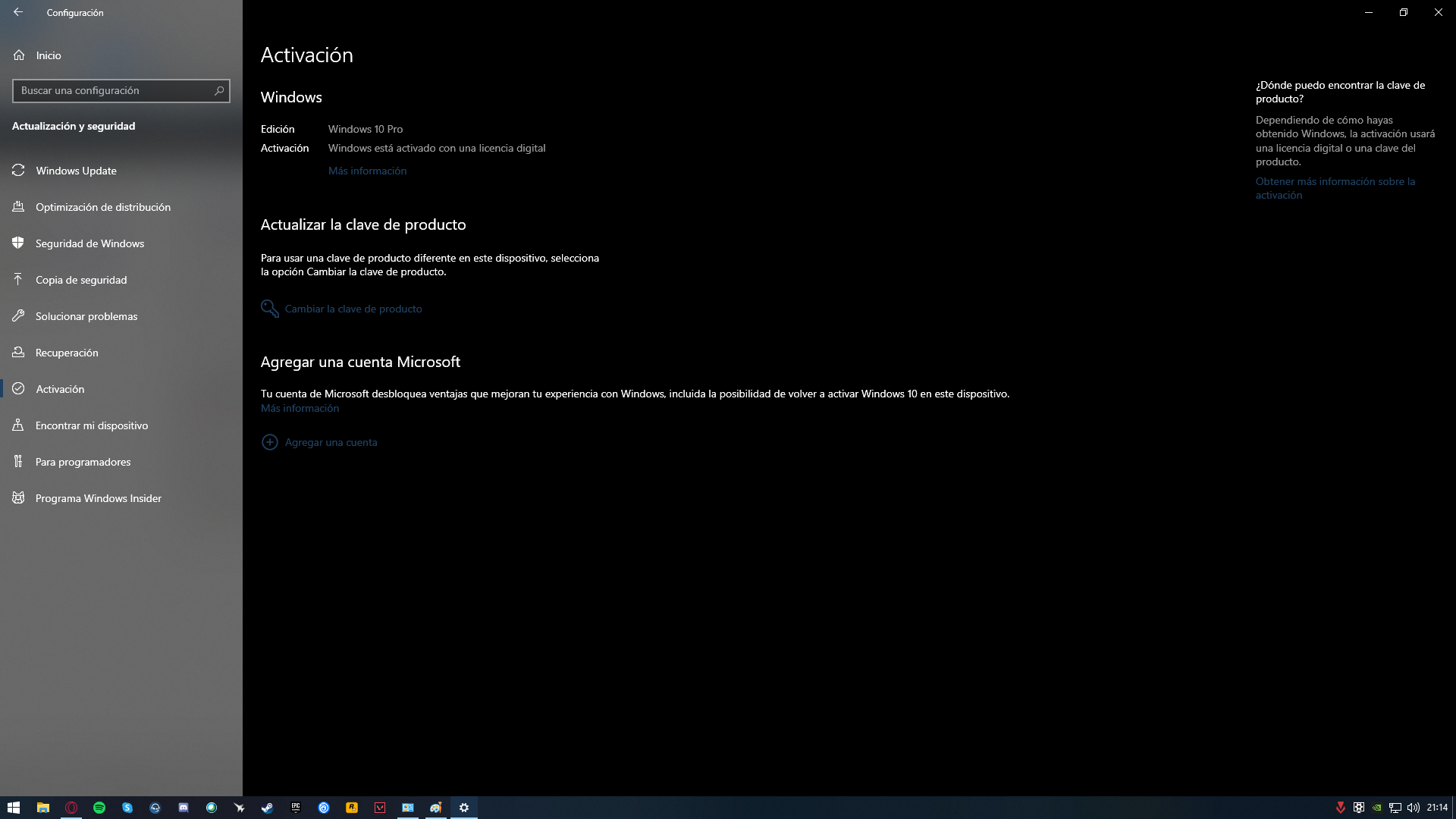
A gyakorlatban a Windows különböző állapotokat jelenít meg az Aktiválás oldalon. Valami ilyesmit fog látni „A Windows digitális licenccel van aktiválva” (fiók összekapcsolása nélkül) vagy „A Windows aktiválása egy, a Microsoft-fiókjához kapcsolódó digitális licenccel történik.” (a hozzá tartozó fiókkal). Mindkét állam megerősíti, hogy a rendszer megfelelően működik, de a második mindent előkészít egy jobb kezeléshez. alaplap vagy más alkatrészek cseréje.
Ha bármikor régi kulcsokkal találkozik (például, ha egy segédprogram egy Windows 7 MAK kulcs), nem jelenti azt, hogy a Windows 10 nem működik megfelelően. Amikor a rendszer már aktiválva van egy digitális licenccel, ez a maradék információ általában nem befolyásolja a működését vagy az aktiválás érvényességét, ezért az ésszerű dolog, ha minden megfelelően működik, az, hogy Ne aggódj emiatt, és ne babrálj a firmware-rel..
Az aktiválási állapot ellenőrzése a Beállításokból
A Windowson belüli aktiválás megerősítésének legközvetlenebb módja a beállítások panel megnyitása. A Start gombból lépjen a következőre: Configuración > Actualización y seguridad > ActivaciónEgy egyértelmű üzenet jelenik meg a képernyőn arról, hogy A Windows aktiválva van és azt is, hogy a licenc össze van-e kapcsolva a Microsoft-fiókoddal.
Ugyanebben a részben a rendszer az alábbi gyakori szövegek egyikét jeleníti meg: „A Windows digitális licenccel van aktiválva” (az aktiválás helyes, nincs hozzárendelt fiók) vagy „A Windows aktiválása egy, a Microsoft-fiókjához kapcsolódó digitális licenccel történik.” (Minden készen áll és össze van kapcsolva a fiókoddal). Ha bármilyen hibát észlelsz, követheted a Windows által biztosított segítséget. aktiválási problémák elhárítása.
Ha még nem csatoltad össze a Microsoft-fiókodat, és nem szeretnéd, akkor ott találod a lehetőséget. vincularlaEz egy ajánlott lépés, ha kulcsfontosságú összetevőket szeretne frissíteni, mivel a fontos hardverek cseréje szükségessé teheti a Windows újraaktiválását, és a fiók összekapcsolása felgyorsítja a folyamatot. solucionador de problemas.
Amikor eljön az újratelepítés ideje, ne feledd, hogy ha az eszközön már volt digitális licenc az adott kiadáshoz, akkor választhatod a következő lehetőséget: „Nincs termékkulcsom” A telepítés során. Fejezze be a folyamatot, csatlakozzon az internethez, és a rendszer automatikusan végrehajtja az online aktiválást, feltéve, hogy a lehetőséget választja. ugyanaz a Windows kiadás hogy nálad volt.
A telepítőmédiához használd a hivatalos Microsoft eszközt, és válaszd a Home vagy a Pro verziót. Ha az aktivált verziótól eltérő verziót választasz, előfordulhat, hogy a rendszer nem fog érvényesülni, ezért... egybeesik a kiadásban A lényeg, hogy minden elsőre működjön.
Ellenőrizd parancssorból: CMD és PowerShell
Ha inkább a konzollal szeretnél rögtön a lényegre térni, van egy nagyon hasznos parancs. Nyisd meg a Rendszer szimbólum (A „cmd” parancsot a Futtatásból indíthatod) és beírhatod: slmgr.vbs -xpr o slmgr.vbs/xprAz Enter megnyomásakor egy felugró ablak jelenik meg, amely jelzi, hogy érvényes-e a licence. állandóan aktiválva, hogy az aktiválás lejár-e, vagy nincs érvényes aktiválás.
Ez a módszer gyors, és másodpercek alatt megmondja, hogy az eszköz megfelelően validálva van-e. Ha az üzenet azt jelzi, hogy nincs aktiválva, ellenőrizze, hogy rendelkezik-e a szükséges adatokkal. helyes kiadás és hogy van internetkapcsolat; ha alkalmazható, csatolja Microsoft-fiókját az újraaktiválás egyszerűsítése érdekében, amikor szükséges hardver változások.
A PowerShell segítségével rendszergazdaként is lekérdezhet bizonyos adatokat. Egy klasszikus parancs a következő: (Get-WmiObject -query ‘select * from SoftwareLicensingService’).OA3xOriginalProductKeyEz mutatja a eredeti OEM kulcs a BIOS/UEFI-ben tárolva (ha létezik), hasznos tudni, hogy a berendezés mivel érkezik gyárilag, bár a kulcs megtekintése önmagában nem garantálja, hogy a rendszer jelenleg digitális licenccel van aktiválva.
Más szóval, a PowerShell segít felfedezni, hogy van-e beágyazott termékkulcs (nagyon gyakori az OEM berendezéseknél), míg az slmgr.vbs -xpr parancs ellenőrzi, hogy az aktuális telepítés aktiválva van-e, és hogy egy állandó vagy ideiglenesA két megközelítés kombinálásával teljesebb képet kaphat a berendezés állapotáról.
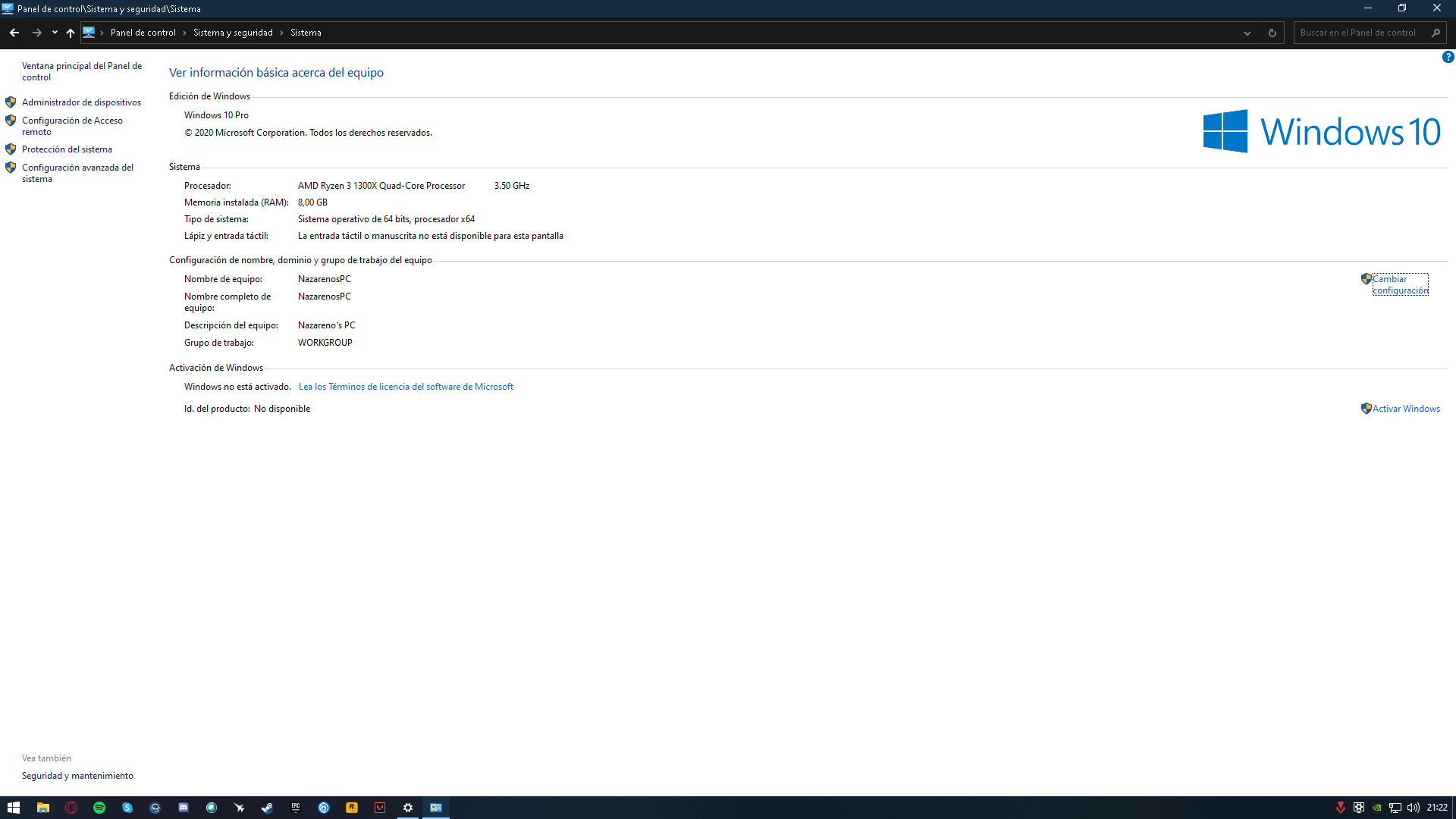
Ha problémái vannak a konzollal, továbbra is ellenőrizheti az állapotát a klasszikus felületen. Látogasson el a következőre: Panel de control > Sistema és keresse meg a Windows specifikációi részt. A „Termékkulcs módosítása vagy Windows kiadás frissítése” hivatkozásra kattintva elérheti a aktiválási zóna és látni fogja a megfelelő állapotüzenetet.
Telepítse újra kulcs nélkül, és válassza ki a megfelelő verziót

Azoknak, akik formázáson gondolkodnak, érdemes megjegyezni az aranyszabályt: ha az eszközön már aktiválva volt a Windows 10, akkor újratelepíthetik. ugyanaz a kiadás és hagyja ki a jelszót a varázsló során. Miután befejeződött és csatlakozott az internethez, a rendszer automatikusan érvényesíti a jelszót a regisztrált digitális licenc Microsoft szervereken.
A telepítőmédiának a hivatalos eszközzel történő létrehozása egyszerű, de van egy apróság, amit nem szabad figyelmen kívül hagyni: válaszd a Home verziót, ha a számítógépeden volt Home verzió, vagy a Pro verziót, ha Pro verzió volt rajta. A rossz verzió kiválasztása gyakran problémákat okoz. razón más común ami miatt az eszköz nem aktiválódik újratelepítés után, még akkor sem, ha korábban aktiválva volt.
Mi van, ha nem emlékszel, melyik kiadással rendelkeztél? Használj olyan nyomokat, mint az előző üzenet az aktiválási képernyőn, vagy a BIOS OEM kulcs (Ha van ilyen) segíthet. Ennek ellenére, ha bizonytalan vagy a Home és a Pro verzió között, a legésszerűbb megoldás az, ha telepíted a legvalószínűbb verziót, és megkérdezed a… slmgr.vbs -xpr Ha aktiválva volt; ha nem, a megfelelő kiadás újratelepítése általában az azonnali megoldás.
Magában a telepítővarázslóban, amikor a rendszer kulcsot kér, válassza a „Nincs termékkulcsom”Ezt a részletet a Microsoft minden olyan esetben figyelembe veszi, amikor a csapat már rendelkezik digitális jogokkal, így elkerülhető, hogy manuálisan kelljen keresgélned vagy beírnod azokat. product key.
Ha digitális licenc is volt társítva a fiókjához, aktiválja azt a folyamat befejezése után, hogy a rendszer felismerje a kapcsolatot. Ez leegyszerűsíti az újraaktiválást hardverváltozás esetén, és lehetővé teszi a... solucionador de problemas Saját eszközként azonosítsd az eszközödet.
Felújított berendezések és régi matricák: hogyan állapítható meg, hogy milyen jogosítvánnyal rendelkeznek?
Azok, akik berendezéseket újítanak fel, gyakran találkoznak egy rejtélyes kérdéssel: a számítógépek Windows 7 matricák Lehet, hogy jogosultak Windows 10 digitális licencre, de ezt telepítés nélkül nem lehet ellenőrizni. Ez egy gyakori aggodalom, és az igazság az, hogy a Windows indítása nélkül nehéz ellenőrizni. fontos korlátozások.
Az a gondolat, hogy egy kölcsönzött lemezről indítjuk a Windowst, hogy megnézzük, panaszkodik-e, nem mindig hoz következetes eredményt. Néha a rendszer elindul, máskor hibákat dob, és egy telepítés klónozása általában ugyanannyi ideig tart, mint egy tiszta telepítés. A gyakorlatban a megbízható megközelítés az, hogy a Windows aktiválási kliens ellenőrzi a hardvert a szerverekkel szemben, és ehhez egy üzembe helyezés abból a kiadásból.
Létezik olyan Linux vagy DOS segédprogram, amely közvetlenül "lekérdezi" a Microsofttól a számítógép digitális licencét? Gyakorlatilag nincs szabványos módszer az aktiválási szerverek Windowson kívüli lekérdezésére és beszerzésére. egyértelmű válasz kiadásonkéntAz aktiválás a Windows rendszeren belül kezelt rendszerösszetevőkre és hardveres telemetriára támaszkodik.
Amit tehetsz, ha a berendezés viszonylag modern OEM, az az, hogy ellenőrized, van-e OA3 kulcs (MSDM) a BIOS/UEFI-ben, ami arra utal, hogy melyik OEM kiadással érkezett. Ez a nyom azonban nem erősíti meg, hogy az eszköz ma megkapja-e a Windows 10/11 digitális aktiválását; csak egy elképzelést ad arról, hogy a jog eredete beágyazott billentyűkkel rendelkező eszközökön.
Egy felújított munkafolyamatban a legbiztonságosabb megközelítés továbbra is a megfelelő kiadás telepítése (a modellel kapcsolatos korábbi tapasztalatok és információk alapján), és az aktiválás ellenőrzése a következővel: slmgr.vbs -xprEz az a módszer, amely bár kevésbé tűnik vonzónak, csökkenti az elvesztegetett időt a nem átmenő érvényesítési kísérletekhez képest. hivatalos aktiválási kliens.
OEM, kiskereskedelmi, MAK kulcsok és miért ne nyúlnánk a firmware-hez
A már több életen át tartó számítógépeken olyan eszközök, mint a ShowKeyPlus, képesek feltárni egy régi kulcs (pl. Windows 7 MAK)Ez általában nem befolyásolja a Windows 10 digitális aktiválását, ha az már aktív. A firmware-adatok módosítása vagy törlése a megmaradt kulcsok „tisztításához” szükségtelen, továbbá arriesgado.
A firmware érvényes ok nélküli módosítása károsíthatja vagy érvénytelenítheti a Windows 10 OEM licencét. lekapcsolvaHa karbantartást végez, célszerű betartani az irányelveket Tisztítsa meg a Windows rendszerleíró adatbázist anélkül, hogy bármit is megsértene.Ha komoly probléma van a BIOS/UEFI-ben tárolt kulccsal, ajánlott konzultálni a Microsoft ügyfélszolgálatával vagy a számítógép gyártójával. Ők tudják megerősíteni, hogy szükség van-e kulcsra. konkrét beavatkozás és hogyan kell biztonságosan végrehajtani.
Az engedélyek típusait illetően: a OEM Általában előre telepítve és a készülékhez társítva érkeznek, míg a Retail Külön vásárolhatók meg, és általában lehetővé teszik az átvitelt egy másik gépre. MAK A mennyiségi aktiváláshoz tartoznak, és a jelentésekben való jelenlétük önmagában nem jelenti azt, hogy a jelenlegi Windows 10 hibás; a lényeg az, hogy aktiválási állapot amit a Beállításokban látsz, és az slmgr.vbs -xpr parancs eredménye.
Ha minden működik, és a rendszer digitális licenccel aktiváltnak tűnik, az egy érvényes jelzés. A harmadik féltől származó eszközökben található kulcsok „zaja” nem szabad, hogy drasztikus intézkedésekre késztessen, pláne nem arra, hogy… módosítsa a firmware-t vakon, mert a megoldás rosszabbnak bizonyulhat, mint maga a probléma.
Átvihetem a licencemet egy másik számítógépre, ha elvesztettem a kulcsot?
Egy másik gyakori kérdés, hogy átvihető-e a licenc egy új számítógépre. Ha az aktiválás digitális és egy licencből származik... Retail A Microsoft-fiókjához csatolva sok esetben újraaktiválhatja a másik számítógépen a hibaelhárító segítségével, miután bejelentkezett a fiókjával. ugyanaz a számla.
A jogosítvány esetében más a helyzet. OEM amelyek az eszközzel együtt érkeztek: ezek a licencek általában az eredeti eszközhöz kötődnek, és nem vihetők át jogilag másik számítógépre. Ebben az esetben valószínűleg újat kell vásárolnia. érvényes jogosítvány a célcsapat számára.
Amikor a hardver drasztikusan megváltozik (például az alaplap), még digitális licenc esetén is szükség lehet az újraaktiválásra. Ezért erősen ajánlott, hogy a licenc az eszközhöz legyen kapcsolva. Microsoft-fiókAz asszisztens képes lesz felismerni, hogy a számítógéped az, még akkor is, ha jelentős alkatrészfrissítésen esett át.
Ha nem emlékszel semmilyen jelszóra, mert soha nem használtad (digitális aktiválás), az rendben van. A lényeg ezekben az esetekben az, hogy a digitális jog a következőre vonatkozik: helyes kiadás és hogy a fiókodon keresztül igazolhatod a tulajdonjogot. Ha manuális segítségre van szükséged, a hivatalos Microsoft-támogatás eligazíthat, akár a következőkön keresztül is telefonos aktiválás si procede.
További ellenőrzési módok a klasszikus felületről
A Beállítások mellett használhatod a régi módszert is. Nyisd meg a keresősávot, menj a következőhöz: Vezérlőpult Lépjen a Rendszer menüpontra. A Windows specifikációi részben megtalálja a „Termékkulcs módosítása vagy” lehetőséget. frissítse a Windows kiadásátInnentől kezdve a Windows megmutatja, hogy a rendszer aktiválva van-e, és milyen lépéseket kell követni, ha nem.
Ez a módszer kényelmesebb lehet azok számára, akik hozzászoktak a klasszikus panelhez. Ha az üzenet megjelenik „A Windows aktiválva van”Nincs több teendő. Ellenkező esetben ellenőrizze, hogy a megfelelő kiadást telepítette-e, és fontolja meg a Microsoft-fiókja összekapcsolását a következővel: elősegítik az újraaktiválást a jövőben.
Ne feledje, hogy bár a Windows bizonyos korlátozásokkal (például korlátozott testreszabással) aktiválás nélkül is használható, legális és ajánlott aktiválási tanúsítványt birtokolni. licencia originalAz összes lehetőség elérése mellett közép- és hosszú távon zökkenőmentes frissítéseket és támogatást garantálunk.
Ha újra kell telepítenie, ne feledje, hogy létrehozhatja a hivatalos telepítőmédiát, és kiválaszthatja a helyes kiadás és hagyja ki a jelszót, amikor a rendszer kéri. Később, bejelentkezéskor a rendszer ellenőrzi a digitális licencet, és automatikusan aktiválódik, ha minden rendben van.
Ha valami rosszul megy: aktiválási hibák és segítség
Előfordulhat, hogy valamilyen okból hibába ütközik az aktiválás során. A Windows erre külön súgórészt kínál. aktiválási hibákInnen útmutatást talál az adott kódokkal és az ajánlott műveletekkel kapcsolatban. Ha hardvermódosításokat hajtott végre, feltétlenül jelentkezzen be a következővel: kapcsolt fiók és használd a hibaelhárítót.
Ha a probléma továbbra is fennáll, vagy jogi kérdései vannak a jogosult licenctípussal kapcsolatban, a legközvetlenebb csatorna, ha felveszi a kapcsolatot a hivatalos Microsoft támogatásMeg tudják erősíteni, hogy a digitális jogosultságod helyes-e, hogy alkalmas-e más típusú aktiválás (beleértve a telefonos aktiválást is), vagy hogy meg kell-e vásárolnod egyet. Új jelszó.
Végül, ha régi kulcsokat észlelt (például a segédprogramokban néha megjelenő „Windows 7 MAK” kulcsot), ne feledje, hogy mindaddig, amíg az Aktiválási képernyő azt jelzi, hogy A Windows digitális licenccel aktiválható.Nincs ok a szétszerelésre. A legfontosabb a stabil és megfelelően aktivált telepítés fenntartása a ... hivatalos mechanizmusok.
A legfontosabb, hogy megértsd a folyamatot: ellenőrizd az állapotot a Beállításokban, használd slmgr.vbs -xpr A konzolon keresztüli megerősítéshez csatold a fiókodat, ha még nem tetted meg, és telepítsd újra kulcs nélkül, ha az eszközön már telepítve volt. digitális jogEzekkel az irányelvekkel mind a személyi számítógépek, mind a felújított berendezések esetében érvényesítheti az aktiválást időpazarlás vagy a firmware kockáztatása nélkül.


Kiskora óta szenvedélyes a technológia iránt. Szeretek naprakész lenni a szektorban, és mindenekelőtt azt kommunikálni. Ezért foglalkozom évek óta a technológiai és videojáték-weboldalak kommunikációjával. Androidról, Windowsról, MacOS-ról, iOS-ről, Nintendóról vagy bármilyen más kapcsolódó témáról írok, ami eszembe jut.