Nem tetszik az ötlet, hogy a Magic Capture az engedélyed nélkül módosítsa a videóidból kivágott fotókat? Bár ez a lehetőség ígéret szerint megkönnyíti a fotózást, az automatikus szerkesztés megváltoztathatja a színeket és a természetes fényt. Emiatt sok felhasználó inkább megakadályozza, hogy a Magic Capture automatikusan szerkessze a kiválasztott fotókat. Ha azt is szeretnéd, hogy... kézben tarthatod a képeid szerkesztésének irányításátMa megmutatjuk, hogyan kell csinálni.
Miért akadályozom meg a Magic Capture-t abban, hogy automatikusan szerkessze a fotókat?
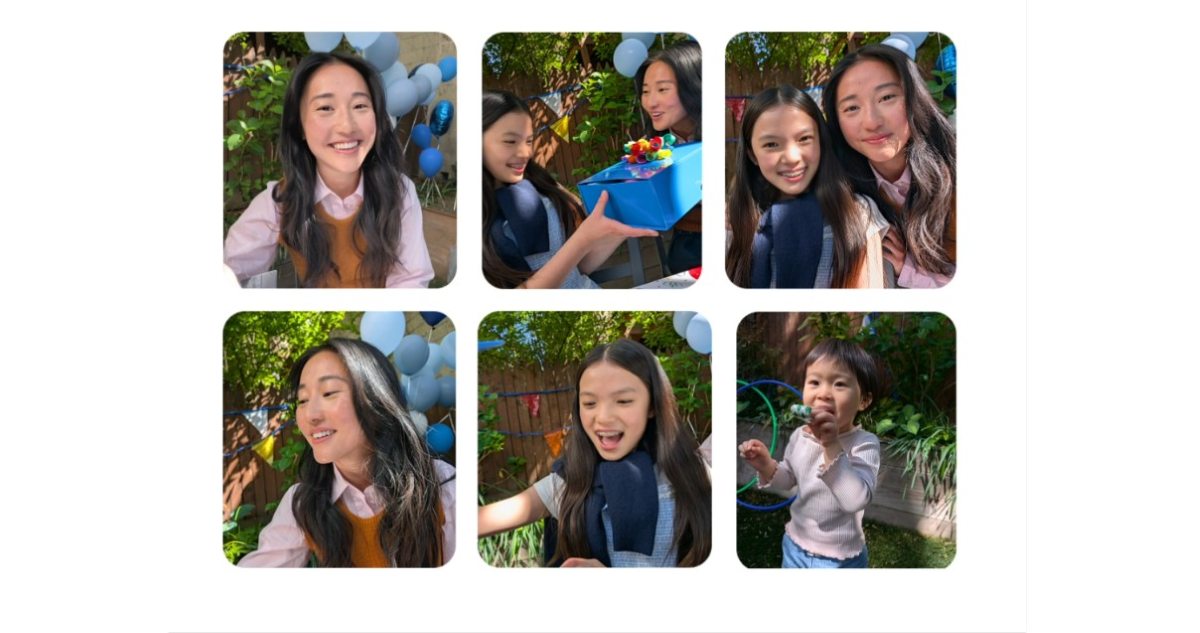
Ha meg szeretnéd akadályozni, hogy a Magic Capture automatikusan szerkessze a kiválasztott fényképeket, érdemes megértened, hogy Hogyan működik pontosan ez az eszköz?Elméletben: felveszel egy videót, és a mesterséges intelligenciád Ikrek Automatikusan kiválasztja a legjobb pillanatokat, hogy fényképeket készítsen belőlük, amelyek készen állnak a megosztásra. De egyesek szerint ez az automatizálás bosszantó, sőt tolakodó.
A probléma nem az, hogy a Magic Capture képkockákat kinyer a videóból. Hanem az, hogy a képek, amiket rögzít első automatikus szerkesztési folyamaton mennek keresztül amely magában foglalja a vágást, az egyenesítést és az elmosást. A probléma az, hogy ez a feldolgozás megváltoztathatja a dolgok (vagy személyek) eredeti kompozícióját, és az eredmény nem mindig felel meg a felhasználó tetszésének.
Automatikus vágás Eltávolíthatsz olyan elemeket, amelyeket fontosnak tartasz.Az elmosódás csökkentheti azoknak a területeknek az élességét, amelyeket inkább változatlanul hagynánk. Másrészt viszont a mesterséges intelligencia dönti el, hogy mely pillanatokat örökítsük meg a fényképeken, olyan pillanatokat, amelyek esetleg nem esnek egybe a manuálisan kiválasztottakkal.
Hogyan akadályozhatod meg, hogy a Magic Capture automatikusan szerkessze a kiválasztott fotókat?
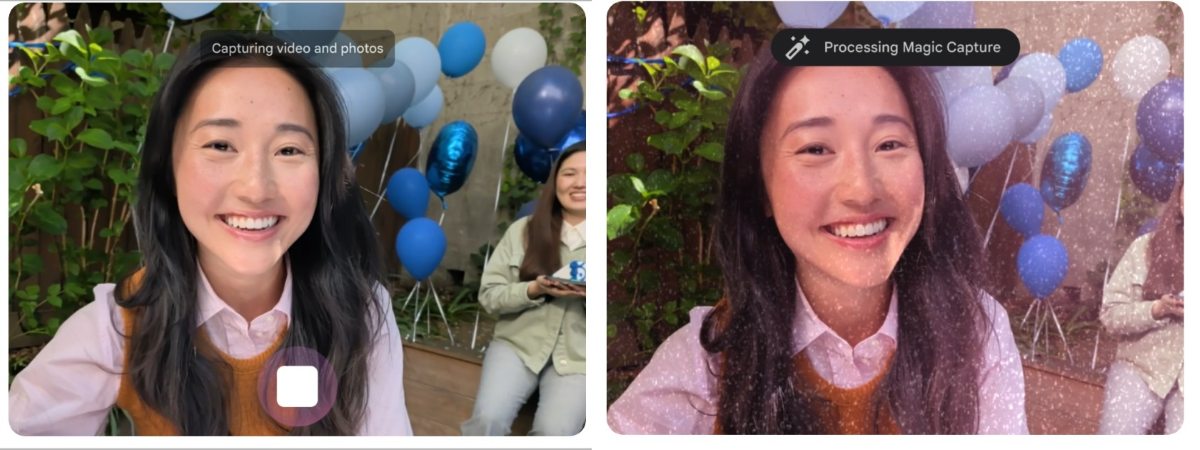
Szerencsére a Google beépített egy opciót, amivel megakadályozható, hogy a Magic Capture automatikusan szerkessze a kiválasztott fotókat. A folyamat meglehetősen egyszerű, ezért csak segítünk megtalálni. Ha most először használja a Varázslatos rögzítés módot, kövesse az alábbi lépéseket:
- Az információs képernyőn egy alapértelmezés szerint bejelölt jelölőnégyzet látható, amelyen az „Automatikus szerkesztések alkalmazása: vágás, kiegyenesítés és elmosás” felirat szerepel.
- A felvétel megkezdése előtt vedd ki a pipát a jelölőnégyzetből. Így a kivágott fotók automatikus szerkesztés nélkül lesznek mentve.
Most akkor, ha már használtad a funkciótDe ha meg szeretnéd akadályozni, hogy a Magic Capture automatikusan szerkessze a kiválasztott fényképeket, tedd a következőket:
- Nyissa meg az alkalmazást Kamera az eszközödön.
- Koppintson a gombra Konfiguráció (általában a bal alsó sarokban található).
- Nyomja meg a gombot a három pont vagy további lehetőségek a speciális beállítások telepítéséhez.
- Görgess lejjebb, amíg meg nem találod a részt Varázslatos elfogás.
- Kapcsold ki a kapcsolót Automatikus szerkesztés (Automatikus szerkesztés).
Ez biztosítja, hogy a videóidban rögzített képek teljes felbontásban és kompozíciós módosítások nélkül kerüljenek mentésre. Ne feledd, hogy ez a fényképek vizuális vonzerejének csökkenéséhez vezethet, különösen, ha a videót gyenge fényviszonyok mellett rögzítetted. Azonban A fotókat pontosan úgy kapod meg, ahogyan az eredeti videóból kivágták őket. És mindig szerkesztheted őket a kívánt eszközzel.
Alternatívák, ha manuális vezérlést szeretne
Mi van akkor, ha a Magic Capture automatikus szerkesztésének megakadályozása nem elég? Ha nem szeretné, hogy a mesterséges intelligencia döntse el, hogy a videóid mely pillanatait mentse el fotóként, akkor a Magic Capture valószínűleg nem a megfelelő eszköz az Ön számára. Ahogy korábban kifejtettük, A funkció lényege, hogy a kijelölés és a szerkesztés pontosan az algoritmusra van bízva..
Szóval mit tehetsz, hogy eldönthesd, mely pillanatokat mentsd el fényképként? Az egyik alternatíva a következő: rögzítsd a videódat hagyományos módon Mesterséges intelligencia segítsége nélkül a Google Fotók lehetővé teszi, hogy bármikor szüneteltethesd a videót, majd a Szerkesztés gombra koppintva az „Export képkocka” opcióval állóképként mentsd el. Természetesen ne várd el, hogy a végső felbontás megegyezzen egy közvetlenül készített fotóéval, de legalább magad csinálod meg.
Mi van, ha a legjobbat szeretnéd mindkét világból? Akkor az első lehetőség a legjobb az számodra: Végezze el a szükséges beállításokat, hogy megakadályozza a Magic Capture automatikus szerkesztését a fényképeken.De hagyd, hogy ő döntse el, mely pillanatokat örökíti meg. Ha bármelyikkel sem vagy elégedett, bármikor törölheted őket, és manuálisan kinyerheted a kívánt képkockát az eredeti videóból.
Az automatikus "fejlesztések" csapdája az Androidon
Szóval, csak a Magic Capture automatikus fotószerkesztésének megakadályozására van szükség, vagy más eszközökkel is érdemes ezt megtenni? Az igazság az, hogy sok Android-gyártó... Automatikus feldolgozást alkalmaznak a fényképeken a rögzítés után.néha anélkül, hogy teljesen tudatában lennénk. Sőt, egyes márkák mesterséges intelligenciával működő optimalizáló rendszert is használnak, amelyről sok felhasználó beszámolója szerint nem tudják teljesen kikapcsolni.
A Google Fotók is hasonló funkciókkal rendelkeznek.Például a gyorsszerkesztő eszköze akkor jelenik meg, ha meg szeretnél osztani egy képet, és automatikus javításokat kínál a küldés előtt. Ha ezt a funkciót is le szeretnéd tiltani, menj a Fotók – Beállítások – Megosztás menüpontra, és kapcsold ki a „Gyors szerkesztés megosztás előtt” opciót.
Sok felhasználó inkább megakadályozza, hogy a Magic Capture automatikusan szerkessze a fényképeket. Ez azt jelenti, hogy Továbbra is a természetességet helyezzük előtérbe felvételeinkbenAz azonban, hogy mi dönthetünk arról, hogy letiltjuk-e az automatikus beavatkozásokat a Magic Capture-ben vagy sem, azt jelenti, hogy a mesterséges intelligencia a helyes irányba tesz lépéseket.
Alternatívák az eredeti felvétel megőrzésére
Mit tehet még, ha a Magic Capture folyamatosan agresszív feldolgozást alkalmaz a képein? Íme néhány javaslat. Megoldások a pontos felvétel megőrzésére bosszantó szerkesztések nélkül:
- Mentés ide RAW formátum: Beállíthatja a kamerát úgy, hogy RAW+JPEG formátumban rögzítsen, így létrejön egy fájl.
.DNGMentes minden Google számítási algoritmustól. Aktiválható a Kamerabeállítások – További beállítások – Speciális – RAW/JPEG vezérlés menüpontban. - Egyidejű manuális rögzítés végrehajtása: A Magic Capture használata esetén is manuálisan kényszerítheted a rögzítést a képernyő jobb oldalán található másodlagos exponálógomb megnyomásával. Ez megakadályozza, hogy a rendszer automatikusan kiválassza és szerkesztse a kívánt képkockát.
Összefoglalva, a Magic Capture hasznos eszköz lehet a következőkhöz: Örökítsd meg a múlandó pillanatokat anélkül, hogy aggódnod kellene a fotó- és videómódok közötti váltás miattDe ha valóban értékeli képei eredeti kompozícióját, és inkább maga dönti el, hogy mit tart meg, a legjobb megoldás, ha megakadályozza, hogy a Magic Capture automatikusan szerkessze a kiválasztott fényképeket. A módosítások elvégzése csak néhány másodpercet vesz igénybe, és visszaadja Önnek az irányítást a fényképei felett.

Fiatal korom óta lenyűgözött minden, ami tudományos és technológiai, különösen azok a fejlesztések, amelyek megkönnyítik és élvezetesebbé teszik az életünket. Szeretek naprakész lenni a legfrissebb hírekkel és trendekkel kapcsolatban, és megosztani a tapasztalataimat, véleményemet és tippjeimet az általam használt eszközökkel és kütyükkel kapcsolatban. Ez vezetett ahhoz, hogy valamivel több mint öt évvel ezelőtt webíró lettem, elsősorban Android-eszközökre és Windows operációs rendszerekre összpontosítva. Megtanultam az összetett fogalmakat egyszerűen elmagyarázni, hogy az olvasóim könnyen megértsék azokat.