- Az AutoHotkey lehetővé teszi parancsikonok, gyorsbillentyűk és szkriptek létrehozását, amelyek automatizálnak mindent az egyszerű asztali feladatoktól az összetett adminisztratív munkafolyamatokig.
- A legproduktívabb felhasználási esetek közé tartozik a szövegbővítés, az alkalmazásvezérlés, az ablak- és webes keresés, valamint az automatizált vágólap- és dátumkezelés.
- Az AHK könnyűsúlyú, ingyenes és integrálható bármilyen Windows szoftverrel, így ideális irodák, tanácsadó cégek és intenzív felhasználók számára, akik naponta sok műveletet ismételnek.
- A legnagyobb kihívások a fejlett szkriptekben és a hordozhatóságban rejlenek, de bevált gyakorlatokkal és dokumentációval megbízható és tartós automatizálások telepíthetők.

automatizálni AutoHotkey Különféle feladatok elvégzéséhez a szkriptelés az egyik leghatékonyabb trükké vált, amellyel a legtöbbet hozhatjuk ki egy Windows PC-ből anélkül, hogy egy fillért is költenénk, és hatalmas vállalati szoftvereket telepítenénk. Ha a napunkat e-mailekkel, táblázatokkal, webes űrlapokkal vagy kezelőprogramokkal töltjük, valószínűleg ugyanazokat a kattintásokat és billentyűleütéseket ismételgetjük újra és újra... És mindezt átruházhatjuk szkriptekre.
Az AutoHotkey (AHK) egy könnyűsúlyú szkriptnyelvAz AHK egy nyílt forráskódú eszköz, amelyet úgy terveztek, hogy bármely felhasználó (akár nem programozók is) létrehozhasson billentyűparancsokat, szövegbővítéseket és összetett automatizálásokat, amelyek alkalmazásokat, ablakokat, fájlokat, a vágólapot, a böngészőt vagy akár olyan webhelyeket is vezérelhetnek, mint a Spanyol Adóhivatal (AEAT). Ebben a cikkben mindent bemutatunk, amit az AHK segítségével tehet a termelékenység növelése érdekében, az egyszerű esetektől kezdve a valóban fejlett munkafolyamatokig, amelyeket sok tanácsadó cég és iroda már naponta használ.
Mi az AutoHotkey, és miért olyan hasznos a termelékenység szempontjából?
Az AutoHotkey az egy eszköz szkriptek létrehozásához és futtatásához Windows rendszerre. A szkriptek egyszerű szöveges fájlok, amelyek kiterjesztése . .ahk utasításokat tartalmazó billentyűparancsok: bizonyos billentyűk lenyomásával aktiválható billentyűparancsok, ablakokat kezelő funkciók, szöveget író parancsok, egérmozgató parancsok, illetve programokat és weboldalakat megnyitó parancsok.
Minden szkript több „Gyorsbillentyűk” és „gyorsbillentyűk”A gyorsbillentyű egy billentyűparancs, amely egy műveletet indít el (például Ctrl+Alt+M (az e-mail megírásához). A gyorskarakterlánc egy rövidített karakterlánc, amely begépeléskor egy másik karakterlánccá válik (például írás mimensaje1 és kibővíthető egy teljes bekezdésnyi üzleti szöveggé). Több különálló szkriptet is menthet, vagy mindent egyetlen főfájlba csoportosíthat, például AutoHotkey.ahk.
Ha a fő fájlt a Dokumentumok mappába mented, és beállítod, hogy az AHK a Windows indításakor megnyíljon, akkor az összes parancsikonod elérhető lesz, amint bekapcsolod a számítógépet. Ezek nagyon könnyű szkriptek: mindegyik általában körülbelül 2 MB RAM-ot használ, így több is futtatható anélkül, hogy bármilyen változást észlelnél.
Alapvető telepítés és az első lépések AHK szkriptekkel
Az AutoHotkey automatizálásának megkezdéséhez mindössze annyit kell tennie, hogy töltse le a telepítőt Töltsd le a hivatalos weboldaláról (autohotkey.com) és telepítsd az alapértelmezett beállításokkal. Innen minden olyan fájl, amelynek a kiterjesztése .ahk A tolmácshoz lesz társítva, és dupla kattintással végrehajtható.
Hozd létre az első szkriptedet Ilyen egyszerű:
- Bármelyik mappában kattintson a jobb gombbal.
- Válassza az "Új" lehetőséget.
- Válaszd ki a „Szöveges dokumentum” lehetőséget, és nevezd át valami hasonlóra
productividad.ahk(győződj meg róla, hogy a kiterjesztés .ahk, nem .txt), és szerkeszd a kedvenc szerkesztőddel (a Jegyzettömb is megteszi).
Egy tipikus példa a "Hello world"-re az AutoHotkey-ben Arról van szó, hogy egy billentyűkombináció lenyomásakor egy üzenetablak jelenik meg. Például eldönthetjük, hogy Ctrl+Shift+Alt+U felugró üzenet megjelenítése:
Példa: ^+!U:: ; ctrl + shift + alt + U
MsgBox, 0, Hola, Soy AutoHotkey, Aquí empieza la magia
return
La szintaxis A módosító billentyűk használata nagyon egyszerű: ^ Ez az Irányítás, + a Shift, ! az Alt és # Ez a Windows billentyű. A dupla kettőspont. :: a parancsikonhoz társított kódblokk kezdetét jelöli, és return Ez a végét jelzi. Ezzel szó szerint bármelyik billentyűkombinációt bármilyen művelethez hozzárendelheted.
Fejlett helyi automatizálás
Ahol az AutoHotkey igazán ragyog, az a következő: valós munkafolyamatok automatizálásaNem csak elszigetelt trükkökről van szó. Irodákban és adótanácsadó cégekben olyan folyamatok felgyorsítására használják, amelyeket manuálisan nehézkes lenne elvégezni: dokumentumok generálása helyi programokból, fájlok feltöltése webes platformokra, digitális tanúsítványokkal való azonosítás és a kapcsolódó dokumentumok archiválás.
Egy nagyon világos példa az nyomtatványok és nyilatkozatok benyújtása az AEAT-hozHagyományosan a manuális folyamat nagyjából így nézett ki: nyissa meg a könyvelőszoftvert, hozza létre az űrlapfájlt, látogasson el az Adóhivatal weboldalára, válassza ki a megfelelő digitális tanúsítványt, töltse fel a fájlt, írja alá, majd mentse el a bizonylatokat a megfelelő ügyfél mappájába.
Az AutoHotkey segítségével mindezt láncba kötheted. egyetlen áramlásA szkript elindítja a helyi programot, parancsikonok és szimulált kattintások segítségével navigál a menükben a fájl létrehozásához, megnyitja a böngészőt az AEAT URL-címen, kiválasztja az ügyfél digitális tanúsítványát, feltölti a fájlt, megvárja a nyugtát, elmenti a megfelelő helyi helyre, és rögzíti az eredményt. A felhasználó számára a „feladat” egy parancsikon vagy egy gomb megnyomására redukálódik.
Az eredmény, sok ügyféllel és visszatérő modellekkel rendelkező környezetben, jelentős időmegtakarítás és az emberi hibák számának jelentős csökkenése (rossz tanúsítvány kiválasztása, rossz fájl feltöltése, a nyugta mentésének elfelejtése stb.). Itt már egy "komoly" automatizálásról beszélünk, amely egy rendkívül könnyű eszközre épül.
Az AutoHotkey használati esetei a mindennapi termelékenység érdekében
Ha új vagy az AHK-ban, a legpraktikusabb dolog, amit tehetsz, az az, hogy kezdj egyszerű automatizálásokkal Használd naponta többször. Így belejössz a nyelvbe, és mellesleg minden nap időt is megtakarítasz. Innen aztán haladhatsz a bonyolultabb dolgokkal. A Az alábbiakban néhány nagyon gyakori használati esetet tekintünk át:
Weboldalak megnyitása és keresések végrehajtása egy parancsikonnal
Az AutoHotkey egyik legközvetlenebb felhasználási módja a megnyitni bizonyos weboldalakat az Ön számára kényelmes billentyűparancsokkal. Például indítsa el a feladatkezelőt, az ERP-t, az intranetet, az adóhatóság weboldalát vagy egy hírportált.
Tegyük fel, hogy a Ctrl+Shift+G billentyűkombinációval szeretnéd megnyitni a kedvenc oldaladat.A gyorsbillentyű ilyen egyszerű lenne:
Parancsikon: ^+g::Run "https://www.tusitiofavorito.com"
return
Ha inkább egy funkciógombotEgyszerűen változtassa meg a kombinációt. Például: F2 olyan lenne, mint F2::Run "https://www.tusitiofavorito.com"Módosítókkal is keverheted (#F2 (például Windows esetén + F2).
Egy másik nagyon hasznos változat az keressen rá a Google-ben a már kimásolt szövegre a vágólapra. Kimásolsz egy tetszőleges kifejezést, és a böngésző megnyitása és beillesztése helyett megnyomsz egy billentyűparancsot, és kész is vagy:
Töredék: ^+c::
{
Send, ^c
Sleep 50
Run, https://www.google.com/search?q=%clipboard%
Return
}
Windows alkalmazások futtatása és vezérlése
Az AutoHotkey automatizálható indítson el bármilyen asztali alkalmazást és hozzárendelheti egy adott parancsikonhoz. Például nyissa meg a Jegyzettömböt a Windows+N billentyűkombinációval, hogy gyors jegyzeteket készítsen anélkül, hogy a Start menüben kellene keresnie:
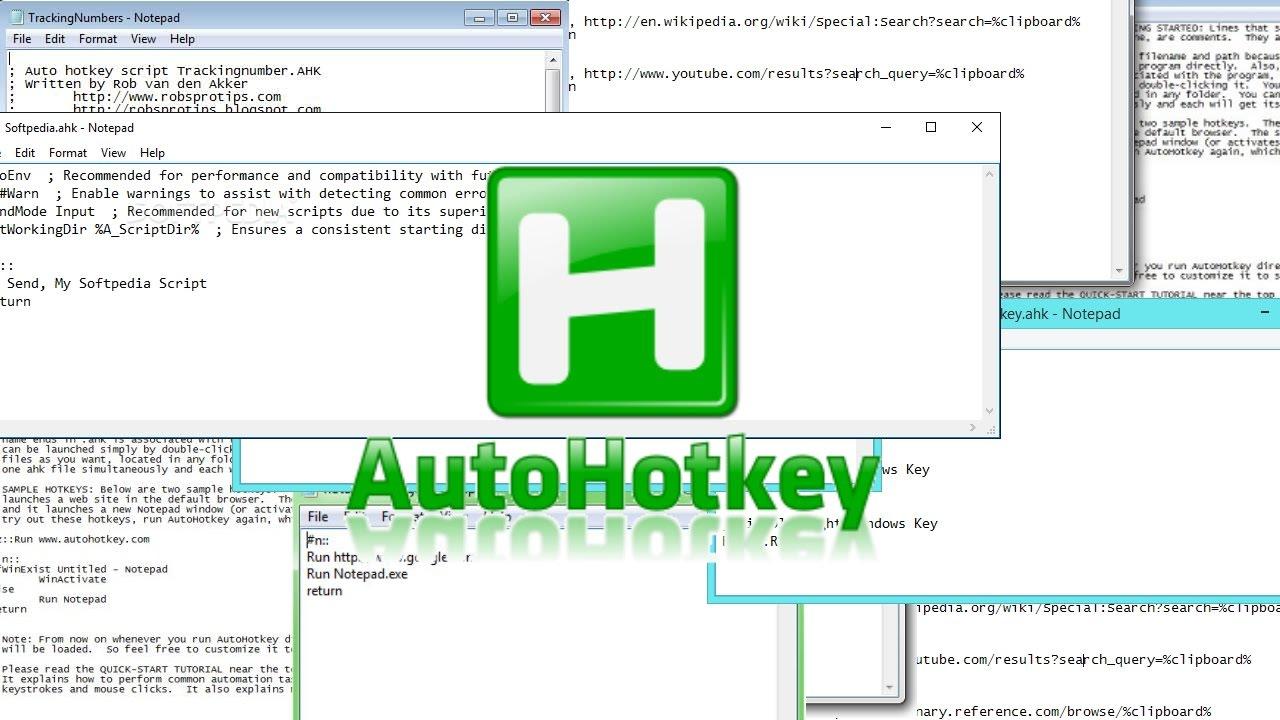
Gyors hozzáférés: #n::Run notepad
return
Ha a program nincs a rendszer PATH-jábanCsak meg kell adnia a futtatható fájl teljes elérési útját, például "C:\Program Files\TuPrograma\tuapp.exe"Így leképezheted például az e-mail kliensed, az IDE, a könyvelőszoftvered vagy a CRM rendszered.
A programok megnyitásán túl, Az AutoHotkey belső parancsikonokat küldhet nekikEgy tipikus minta, hogy a nem kedvelt billentyűkombinációkat átrendeljük kényelmesebbekhez, az eredetieket háttérbe szorítva. Például a következő használatával: Ctrl+Q hogy megnyissa azt a Feladatkezelőt, amelyet ténylegesen használ Ctrl+Shift+Esc:
Újratérképezés: ^q::
Send ^+{Esc} ; envía Ctrl+Shift+Esc
return
Ez lehetővé teszi „szabványosítsd” a saját billentyűzetedet Bár minden alkalmazásnak megvannak a saját gyorsbillentyűi, eldöntheted, hogy egy adott billentyűgesztus mindig olyan műveleteket hajtson végre, mint a „keresés megnyitása”, „új feladat létrehozása”, „kliens regisztrálása” stb., és az AHK ezt lefordítja az egyes programokhoz szükséges műveletekre.
A hangerő, az ablakok és egyéb rendszerfunkciók globális vezérlése
Ha a billentyűzetén nincsenek multimédiás gombok, vagy egyszerűen csak finomabb vezérlésre van szüksége, az AutoHotkey lehetővé teszi ezt.figyelmen kívül hagyod a hangerőt, némítást, fényerőt stb. a kéznél lévő kulcsokhoz. Egy tipikus példa:
Multimédia: +NumpadAdd:: Send {Volume_Up}
+NumpadSub:: Send {Volume_Down}
Break::Send {Volume_Mute}
return
Ebben a szkriptben a Shift+Num billentyűkombináció növeli a hangerőt, a Shift+Csökkenti, a Pause billentyű pedig némítja. Sokan mégis ilyen típusú leképezéseket használnak, mert kényelmesebbek, mint a laptop funkcióbillentyűi.
Egy másik termelékenységi klasszikus mindig legyen látható ablak („mindig felül”), ideális jegyzetekhez, utasításokat tartalmazó PDF-megjelenítőhöz vagy videohívásos értekezletekhez, amelyeket felül szeretne tartani, miközben valami máson dolgozik. Például a Ctrl+Szóköz billentyűkombinációval az aktív ablakban:
Ablak: ^SPACE:: Winset, Alwaysontop, , A
return
Azt is Automatizálja az olyan dolgokat, mint a Lomtár ürítése parancsikkal és bosszantó megerősítések nélkül. Például a Windows+Delete billentyűkombinációval azonnal kiürítheti:
rendszer: #Del::FileRecycleEmpty
return
Szövegbővítés: automatikus javítás, sablonok és „makrók írása”
Szövegbővítés (hotstringek) Valószínűleg ez az AutoHotkey automatizálásának legköltséghatékonyabb módja azok számára, akik sokat írnak: e-maileket, jelentéseket, támogatási válaszokat, jogi sablonokat, üzleti üzeneteket, orvosi feljegyzéseket stb.
Egy forró szál automatikusan kijavítja a helytelenül írt szavakat vagy cseréljen le egy rövid kulcsszót egy hosszú szövegre. Például, ha mindig az „üdvözlet” helyett az „out” szót írja be, vagy összekeveri a saját webhelye nevét:
Forró húr: :*?:salido::saludo
:*?:Genebta::Genbeta
Ugyanez az elképzelés vonatkozik a nagy szövegblokkok beszúrása Egyszerűen írjon be egy kulcsszót. Tökéletes e-mail aláírásokhoz, GYIK-hez vagy jogi szövegekhez, amelyeket nem szeretne minden alkalommal újraírni:
Sablon: :*?:mimensaje1::Estimado cliente, le escribo para informarle de que...
Azt is Használjon hotstringeket speciális karakterekhez amelyek nem érhetők el azonnal a billentyűzeten. Például gépelés ++-- hogy plusz/mínusz jel legyen belőle:
Szimbólum: ; Inserta el símbolo ± al escribir ++--
:*?:++--::±
Ha tetszik gyorsbillentyűkkel való munka gyors karakterláncok helyettPéldául az Alt + „-” billentyűkombinációval beszúrhat egy kötőjelet (—) vagy bármilyen más Unicode karaktert anélkül, hogy numerikus ALT kódokat kellene használnia:
Karakter: !-::Send —
Automatizálás dátumokkal: hónapok, időpontok és dinamikus szöveg
Az AHK tartalmazza dátum- és időfüggvények amely kombinálható az automatikus szövegírással. Nagyon gyakori, hogy e-mailekben, jelentésekben vagy Excel-cellákban szükség van az aktuális hónapra, az előző hónapra vagy egy formázott dátumra.
Például használhatsz egy parancsikont, amely az aktuális hónapot spanyolul írja ki a következő használatával: FormatTime a megfelelő regionális beállításokkal (például L0x080a spanyol esetén):
Aktuális dátum: ; Mes actual con Ctrl+Shift+Alt+F4
^+!F4::
time := a_nowutc
FormatTime, mes, %time%, L0x080a, MMMM
SendInput, %mes%
return
Egy kis képzelőerővel meg lehet csinálni teljes dátumok generálása például „Madrid, 2025. október 3.”, időbélyegek, „március 1-jétől 31-ig” terjedő tartományok stb., anélkül, hogy a naptárat kellene megnézni, vagy azon gondolkodni, hogy az előző hónap 30 vagy 31 napos volt-e.
Integrációk az Excellel, a Google Táblázatokkal és a vágólappal
Egy nagyon erős kombináció Az AutoHotkey használata táblázatokkal együtt mint Excel vagy Google Táblázatok. A gyakori minta a következő: másolj egy cellát, dolgozd fel a szöveget AHK-val, és illeszd be az átalakított eredményt, mindezt egy gyorsbillentyűvel.
Egy valós példa: az előző hónap nevének megváltoztatása az aktuális hónapra egy szöveget tartalmazó cellában (például „Szeptemberi értékesítési összefoglaló” helyett „Októberi értékesítési összefoglaló”) anélkül, hogy manuálisan kellene szerkeszteni. Használhat egy ehhez hasonló szkriptet:
Átalakítás: ^+!F6::
; mes actual
time := a_nowutc
FormatTime, mes_actual, %time%, L0x080a, MMMM
; mes anterior
date := (A_YYYY . A_MM . "01")
date += -1, days
FormatTime, mes_anterior, %date%, L0x080a, MMMM
; copiar contenido de la celda
Send, ^c
texto_clipboard := Clipboard
; reemplazar mes anterior por mes actual
texto := StrReplace(texto_clipboard, mes_anterior, mes_actual)
Clipboard := texto
; pegar resultado
Send, ^v
return
Ugyanez az elképzelés alkalmazható más tömeghelyettesítésekre is.: projekt nevének módosítása másikra, évek frissítése, ügyfélkódok módosítása stb., mindezt a vágólap, az AHK szövegfüggvények és az alkalmazás másolás/beillesztés parancsikonjának használatával.
Fájlok és ismétlődő asztali feladatok rendszerezése
Bár az AutoHotkey nem egy tipikus fájlkezelő, segíthet... Automatizálja azokat az alapvető feladatokat, amelyeket minden nap ismétel: jelentések áthelyezése egy adott mappába, fájlkötegek átnevezése egyértelmű struktúrával, mindig ugyanazon dokumentumok megnyitása a nap elején stb.
Con parancsok, mint például a Futtatás, FileMove, FileCopy vagy Ciklus Beállíthat kis robotokat, amelyek egyetlen parancsikonnal megtisztítják az ideiglenes mappákat, archiválják az újonnan letöltött PDF-eket az egyes kliensek mappáiban, vagy könyvtárstruktúrákat generálnak az új fájlokhoz.
Az is gyakori Az AutoHotkey automatizálása az ablakkezelés javítása érdekében: képernyők csempékbe rendezése, alkalmazáscsoportok egyidejű maximalizálása/minimalizálása, ablakok áthelyezése monitorok között parancsikonnal, vagy egy oldalra „elveszett” ablak gyors középre igazítása.
Végül, szinte bármilyen ismétlődő feladat, amelyhez egér és billentyűzet szükséges Ez egy automatizálási lehetőség: a kérdés az, hogy beazonosítsuk, mi rabolja az időnket nap mint nap, és ezt lefordítsuk néhány parancsra egy szkriptben.
Hogyan indítsd el a szkripteket Windows rendszerben, és hogyan fordítsd le őket
Az AutoHotkey előnyeinek valódi kihasználásához ajánlott hogy a kulcsszkriptek betöltődjenek indításkorÍgy nem kell minden reggel manuálisan kinyitnod őket.
A Windows klasszikus trükkje az Indítópult mappa használata. nyomja meg Win+R, írja shell:startup és nyomja meg az Enter billentyűt. Megnyílik a bejelentkezéskor futó programok mappa (valami ilyesmi) C:\Users\TuUsuario\AppData\Roaming\Microsoft\Windows\Start Menu\Programs\Startup).
Abban a mappában Hozz létre egy parancsikont az .ahk szkriptedhez Főmenü (jobb egérgombbal kattintson a szkriptre > Parancsikon létrehozása, majd másolja ki és illessze be a parancsikont az Indítópult mappába). Innentől kezdve minden alkalommal, amikor elindítja a Windowst, az AHK automatikusan betölti a szkriptet, és az összes gyorsbillentyűje aktív lesz.
Ha azt szeretné, Vigye át automatizálásait egy másik számítógépre az AutoHotkey telepítése nélkülA szkriptet futtatható fájllá „fordíthatod”. Ehhez egyszerűen kattints jobb gombbal az .ahk fájlra, és válaszd a „Szkript fordítása” lehetőséget. Egy fájl generálódik. .exe önálló szoftver, amelyet bármely Windows gépre átmásolhat, és további függőségek nélkül futtathat.
Ez a lehetőség nagyon praktikus, ha szeretnéd belső eszközök megosztása olyan kollégákkal, akik nem nyúlnak a kódhoz, vagy amikor egy kisebb automatizálási programot kell terjeszteni a vállalaton belül.
Jól mondod, Az AutoHotkey automatizálása lehetővé teszi, hogy egy "normál" PC-t egyfajta optimalizált parancsnoki központtá alakítson. ahol minden billentyűkombináció egy hasznos feladatot indít el: a kritikus weboldalak megnyitásától és az előre definiált szövegek írásától kezdve az adódokumentumok digitális tanúsítványokkal való feltöltéséig, az egér mozgatásának szinte semmilyen nehézsége nélkül. A lényeg az, hogy egyszerű szkriptekkel kezdjünk, finomítsuk a leggyakrabban ismétlődő folyamatokat, és fokozatosan építsük fel a saját automatizálási ökoszisztémánkat, amelyek működnek az Ön számára, miközben arra koncentrál, ami valóban értéket teremt.

Technológiára és internetes kérdésekre szakosodott szerkesztő, több mint tíz éves tapasztalattal a különböző digitális médiában. Szerkesztőként és tartalomkészítőként dolgoztam e-kereskedelmi, kommunikációs, online marketing és reklámcégeknél. Írtam közgazdasági, pénzügyi és egyéb ágazati weboldalakra is. A munkám egyben a szenvedélyem is. Most a cikkeimen keresztül Tecnobits, Igyekszem minden újdonságot és új lehetőséget feltárni, amit a technológia világa kínál nekünk nap mint nap életünk javítása érdekében.