
Mindannyian tapasztaltuk már azt az élményt, hogy weboldalak böngészése közben számtalan felugró ablakkal találkozunk, és nem tudjuk, hogyan zárjuk be őket. Ez nagyon bosszantó és értékes időt pazarol. Ezért ebben a cikkben ezt fogjuk megvizsgálni. Hogyan blokkolhatjuk a Microsoft Edge felugró ablakait a Windows 11 rendszerben, hogyan engedélyezheted őket egy adott URL-címen, és mit kell tudnod erről a funkcióról. Kezdjük is.
Miért blokkolja a Microsoft Edge felugró ablakait Windows 11 rendszeren?
Felugró ablakok blokkolása innen: Microsoft Edge számos módon javíthatja a böngészési élménytEz megakadályozza, hogy a webhelyek automatikusan új ablakot, lapot vagy részleges ablakot nyissanak meg az aktuálisan megtekintett weboldal tetején. Ez a funkció alapértelmezés szerint engedélyezve van a Microsoft Edge-ben.
Most akkor, Miért jó blokkolni a felugró ablakokat a Microsoft Edge-ben? Az igazság az, hogy sokféle felugró ablak létezik: hirdetések, figyelmeztetések, ajánlatok, riasztások és így tovább, és ezek bármikor megjelenhetnek. Némelyik tökéletesen rendben van, sőt, bizonyos eljárásokhoz szükséges. Mások azonban csupán figyelemelterelésként szolgálhatnak, vagy rosszindulatú szándékkal csaphatnak be.
Ha fontosnak tartod az adatvédelmet, a biztonságot és a hatékonyságot az Edge böngésző használatakor, javasoljuk, hogy blokkold ezeket a felugró ablakokat. Ennek megtétele a következő előnyökkel jár::
- Védelem a rosszindulatú tartalom ellen: kerüld a vírusokat, az adathalász vagy megtévesztő linkeket.
- Nagyobb adatvédelemElkerüli tevékenysége esetleges nyomon követését, korlátozza az adataihoz való jogosulatlan hozzáférést, és megakadályozza a metaadatai gyűjtését.
- Kevesebb zavaró tényező és megszakításElkerülheted a bosszantó és tolakodó ablakokkal való találkozást, így kellemesebb, tisztább és professzionálisabb élményben lesz részed. Ugyanakkor nem vesztegeted az időt az összes ablak bezárásával.
- Jobb böngészőteljesítményA Microsoft Edge felugró ablakok blokkolásával maga a böngésző kevesebb erőforrást fogyaszt. Ez a sebességében és stabilitásában is tükröződik.
Lépések a Microsoft Edge felugró ablakok blokkolására Windows 11 rendszeren
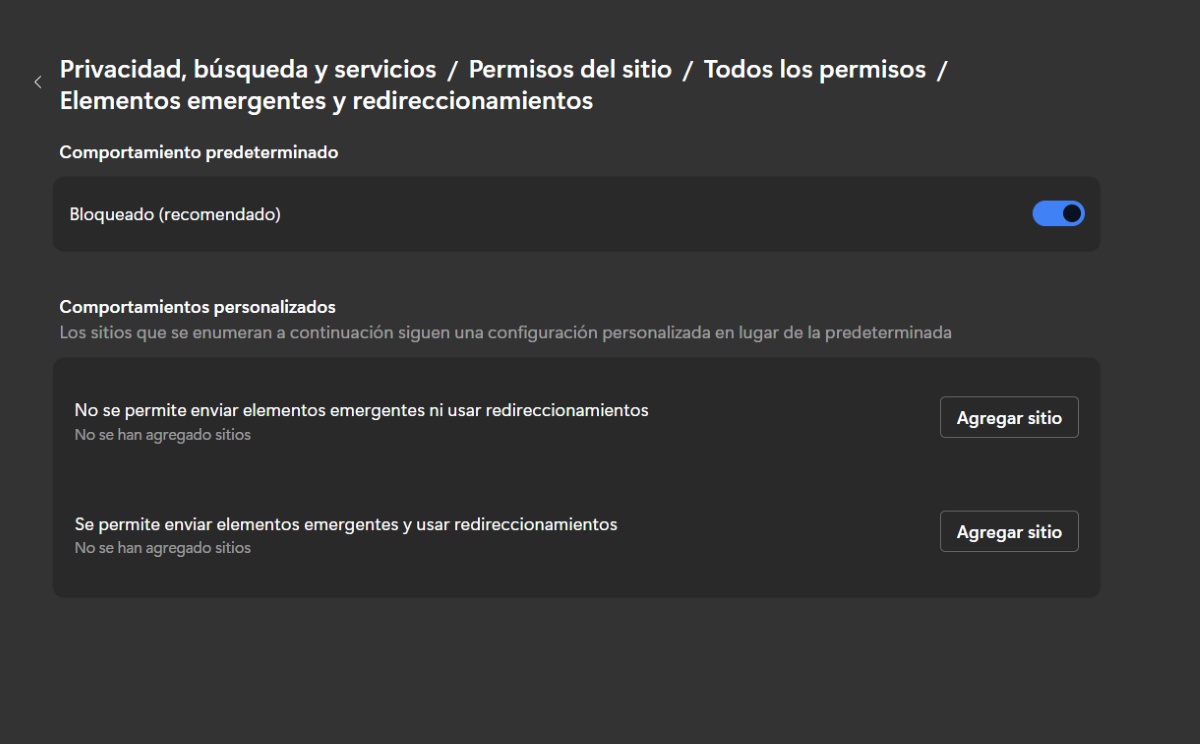
Miután elemeztük az ablakok blokkolásának előnyeit, nézzük meg a következőket: Lépések a Microsoft Edge felugró ablakok blokkolására Windows 11 rendszerben:
- Nyitott Microsoft Edge a számítógépeden.
- Kattints a jobb felső sarokban (közvetlenül a profilképed mellett) található három pontra, és válaszd a lehetőséget. Konfiguráció.
- Koppintson a Beállítások alatti három vonalra a Továbbiak megnyitásához.
- Kattintson a „Sütik és webhelyengedélyek” lehetőségre. Ha nem jelenik meg ezen a néven, válassza a „Adatvédelem, keresés és szolgáltatások"
- Most menj a „Webhelyengedélyek” menüpontra – Minden engedély.
- Válassza a „Felugró elemek és átirányítások"
- Az Alapértelmezett viselkedés részben győződjön meg arról, hogy a kapcsoló aktív (kék) a következőhöz: „Zárolt"
- Kész. Ezekkel a lépésekkel blokkolhatja a Microsoft Edge felugró ablakait a Windows 11 rendszerben.
Hogyan engedélyezhetőek az előugró ablakok egy adott URL-címhez a Microsoft Edge-ben?
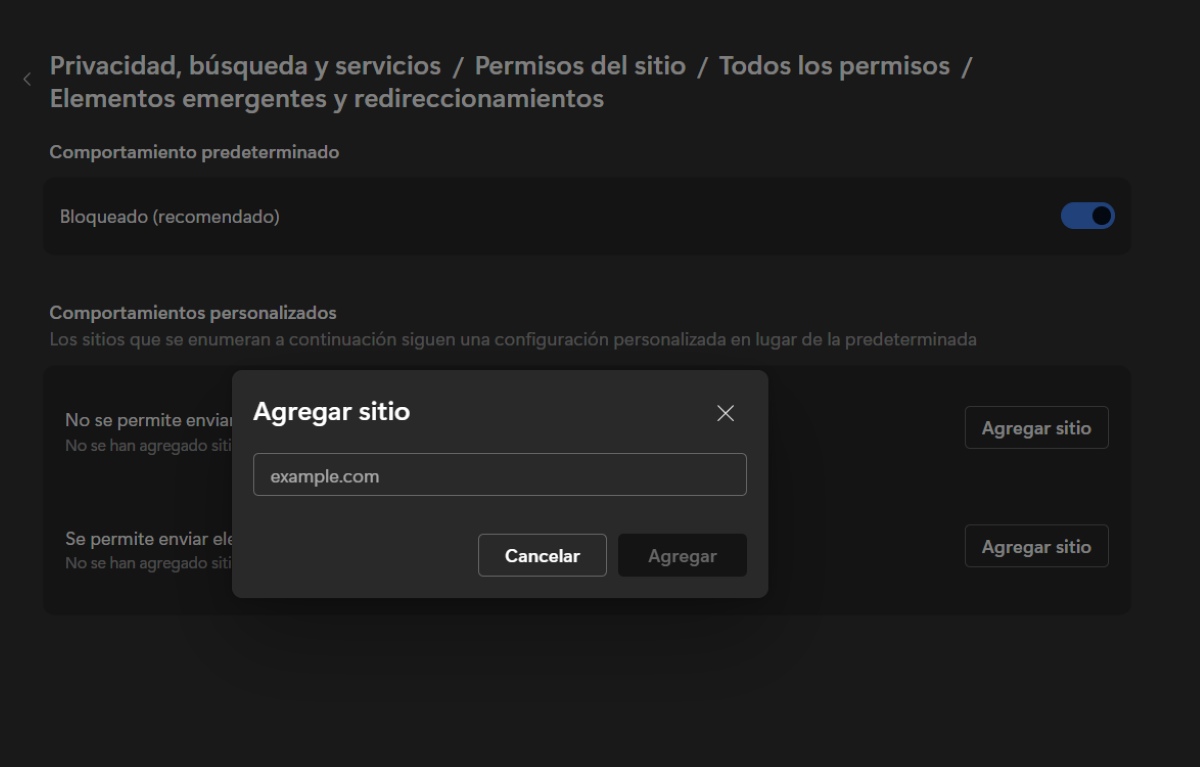
Előfordulhat, hogy engedélyeznie kell a felugró ablakokat bizonyos webhelyeknél, például egészségügyi vagy banki portáloknál. Ilyen esetekben a felugró ablakok szükségesek a webhely megfelelő működéséhez. Hogyan teheti meg? tartalmazzon egy olyan URL-címet, amely engedélyezi a felugró ablakok megjelenítésétEhhez kövesse az alábbi lépéseket:
- Az Edge-ben koppintson a böngésző jobb felső sarkában található három pontra, és lépjen a Beállítások menüpontra.
- Kattintson ismét a három sorra a bevitelhez További a beállításokban.
- Lépjen a „Sütik és webhelyengedélyek” vagy a „Adatvédelem, keresés és szolgáltatások"
- Most menj a Webhelyengedélyek menüpontra – Minden engedély.
- Ezután válassza a „Felugró elemek és átirányítások"
- Az „Előugró ablakok küldésének és átirányítások használatának engedélyezése” opcióban kattintson a „Felugró ablakok küldése és átirányítások használata” lehetőségre. Webhely hozzáadása.
- Írd be vagy másold ki annak a webhelynek az URL-címét, amelyiknek engedélyezni szeretnéd a felugró ablakok létrehozását. Ne felejtsd el a https:// előtaggal kezdeni, majd a webcímmel.
- Kész. Mostantól a címnek szerepelnie kell az engedélyezettek listáján.
Mit tehet, ha továbbra is megjelennek az előugró ablakok?
Mit tehet, ha a Microsoft Edge-ben a felugró ablakok blokkolása után is továbbra is megjelennek? Ha igen, próbálja ki a következő megoldásokat:
- Győződjön meg arról, hogy az Edge naprakész a számítógépénEhhez lépjen a Beállítások – Továbbiak – A Microsoft Edge névjegye menüpontra. Itt láthatja, hogy naprakész-e, vagy elérhető-e frissítés.
- Használjon víruskeresőt a vírusok kizárásához.
- Bővítmények letiltása: Bár igaz, hogy Vannak olyan kiterjesztések, amelyek hozzájárulnak az Edge-hezA legjobb, ha ellenőrized, hogy nem egy bővítmény okozza-e a problémát. Ehhez válaszd a Beállítások – Továbbiak – Bővítmények – Bővítmények kezelése lehetőséget, és tiltsd le az egyes bővítményeket. Ha a probléma megoldódott, akkor engedélyezd egyenként a bővítményeket, hogy lásd, melyik a hibás.
- Harmadik féltől származó sütik blokkolása: Lépjen a Beállítások – Továbbiak – Sütik – Harmadik féltől származó sütik blokkolása menüpontra.
- Törölje a böngésző gyorsítótárát a Microsoft Edge-benLépjen a Beállítások – Továbbiak – Adatvédelem, keresés és szolgáltatások – Böngészési adatok törlése menüpontra. Lehetősége van mindent törölni, vagy kiválasztani, hogy mit töröljön. Engedélyezheti azt a lehetőséget is, hogy ezek az adatok minden alkalommal törlődjenek, amikor kilép a Microsoft Edge-ből.
Amikor blokkolja az előugró ablakokat a Microsoft Edge-ben, mi nem blokkolódik?
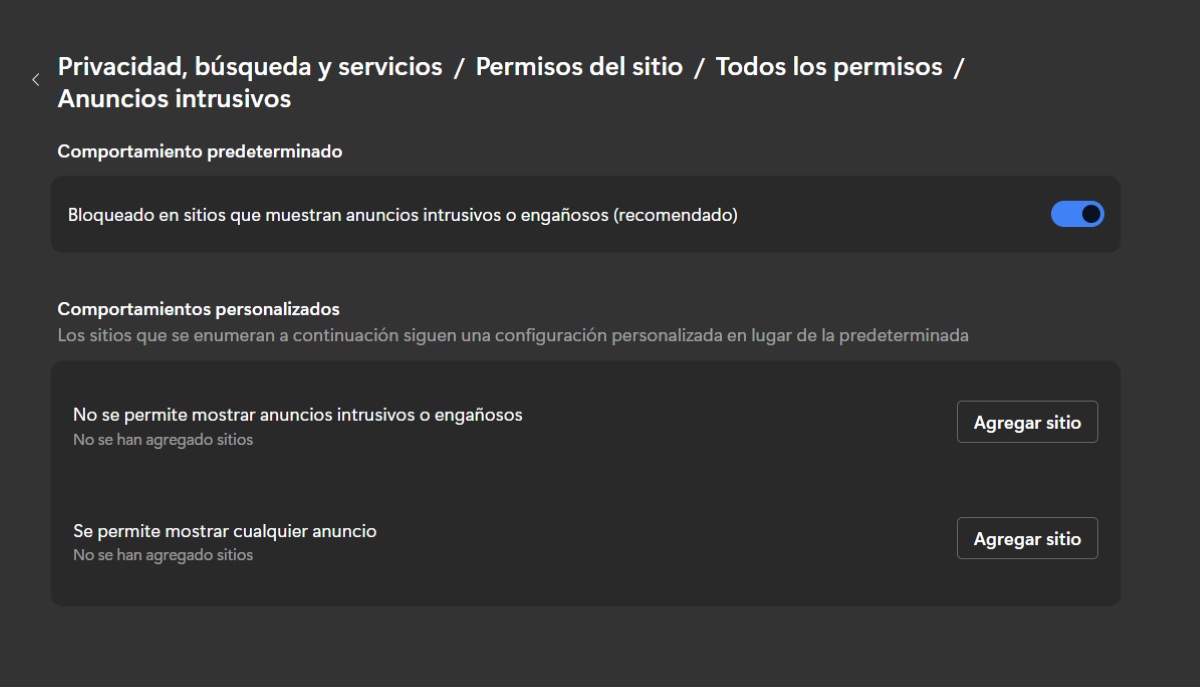
Ha úgy döntött, hogy blokkolja a felugró ablakokat a Microsoft Edge-ben, ne feledje, hogy vannak olyan dolgok, amelyek akkor sem blokkolódnak, ha aktiválja ezt a funkciót. Ha a fenti lépéseket megtette a felugró ablakok elkerülése érdekében, és azok továbbra is megjelennek, ne feledjen egy tényt: lehetnek felugró ablakokhoz hasonló weboldalhirdetések.
Sajnos a Microsoft Edge felugró ablak- és elemblokkolója nem lehet blokkolni a hirdetéseket Ha weboldalakat használsz, ezt manuálisan kell megtenned, ahogy a képen is látható. Ez nem akadályozza meg a felugró ablakok megnyílását sem, ha kiválasztasz egy gombot vagy rákattintasz egy hivatkozásra egy weboldalon.
Mikor kell blokkolni az előugró ablakokat a Microsoft Edge-ben?
A Microsoft Edge felugró ablakok blokkolása Windows 11 rendszeren elengedhetetlen intézkedés. Ha javítani szeretnéd a biztonságodat, az adatvédelmedet és a böngészés gördülékenyebbé tételétEzáltal elkerülheti a nem kívánt megszakításokat, megvédheti magát a rosszindulatú tartalmaktól, és optimalizálhatja a böngésző teljesítményét. Ne feledje, hogy ez a nagyon könnyen hozzáférhető beállítás kivételeket tartalmaz a megbízható webhelyek esetében.
A digitális korban, ahol az adatok védelme kulcsfontosságú, A felugró ablakok kezelésének megtanulása nagyon szükséges készségEzáltal sokkal biztonságosabban fogod érezni magad, miközben elkerülöd a bosszantó zavaró tényezőket böngészés közben.

Fiatal korom óta lenyűgözött minden, ami tudományos és technológiai, különösen azok a fejlesztések, amelyek megkönnyítik és élvezetesebbé teszik az életünket. Szeretek naprakész lenni a legfrissebb hírekkel és trendekkel kapcsolatban, és megosztani a tapasztalataimat, véleményemet és tippjeimet az általam használt eszközökkel és kütyükkel kapcsolatban. Ez vezetett ahhoz, hogy valamivel több mint öt évvel ezelőtt webíró lettem, elsősorban Android-eszközökre és Windows operációs rendszerekre összpontosítva. Megtanultam az összetett fogalmakat egyszerűen elmagyarázni, hogy az olvasóim könnyen megértsék azokat.