
Van egy mikrofonnal és egyetlen csatlakozóval ellátott headsetje, de a számítógépén két külön port van? Ez egy nagyon gyakori probléma az asztali számítógépeknél. Ebben az útmutatóban bemutatjuk, hogyan csatlakoztathat egy mikrofonnal és egyetlen csatlakozóval ellátott headsetet egy két csatlakozóval rendelkező számítógéphez. elosztó adapter vagy külső USB hangkártya használatávalFedezze fel, hogyan csatlakoztathatja őket egyszerűen, és kezdheti el azonnal használni őket.
Miért probléma egy mikrofonnal és egyetlen csatlakozóval rendelkező fejhallgatót csatlakoztatni egy két csatlakozóval rendelkező számítógéphez?
Először is, miért olyan nehéz egyetlen mikrofonnal és csatlakozóval rendelkező fejhallgatót csatlakoztatni egy két jack csatlakozóval rendelkező számítógéphez? Egyszerű: azért, mert a modern fejhallgatók túlnyomó többsége egyetlen 3.5 mm-es csatlakozóba integrálja az audio kimenetet és a mikrofon bemenetet is. De Sok asztali számítógép még mindig két különálló konnektort használegy zöld a fejhallgatóhoz és egy rózsaszín a mikrofonhoz.
Ennek eredményeként Vagy hallod a hangot, de nincs mikrofonod, vagy a rendszer felismeri a mikrofont, de nem ad ki hangot.Ez azért van, mert a headset egyetlen 4 tűs (TRRS) csatlakozóval rendelkezik, míg a számítógép ezeket a jeleket két különálló 3 tűs (TRS) csatlakozóra osztja szét. Ha egy négy tűs csatlakozót egy három tűs jack aljzathoz csatlakoztat, a jelek helytelenül keverednek, ami megakadályozza, hogy az operációs rendszer megfelelően szétválassza a mikrofon- és audiojeleket.
Egyszerűbben fogalmazva, amikor egy mikrofonnal és egyetlen csatlakozóval ellátott headsetet csatlakoztatunk egy két csatlakozóval rendelkező számítógéphez, két dolog történhet: a headsetet a zöld kimenethez csatlakoztatjuk, és a számítógép csak hangszóróként értelmezi, vagy a rózsaszín aljzathoz csatlakoztatjuk, és csak hangbemenetet érzékel. de hang nélkülA jó hír az, hogy sem a fejhallgatód, sem a számítógéped nem sérült meg; csak arról van szó, hogy fizikai összeférhetetlenség, amelyre van egyszerű és olcsó megoldásLássuk, mi az.
Hogyan csatlakoztathatunk egy mikrofonnal ellátott, egycsatlakozós fejhallgatót egy kétcsatlakozós számítógéphez?
Mikrofonnal és egyetlen csatlakozóval rendelkező fejhallgató két csatlakozóval rendelkező számítógéphez való csatlakoztatásához kábelre van szükség. elosztó adapter Hang- és mikrofonelosztó (1 TRRS anya és 2 3.5 mm-es TRS apa között) vagy egy külső USB hangkártyaEzek a legegyszerűbb és legolcsóbb lehetőségek a probléma megoldására. Nézzük meg, hogyan használhatjuk ki mindegyiket.
A leggyorsabb és legolcsóbb megoldás: elosztó adapter
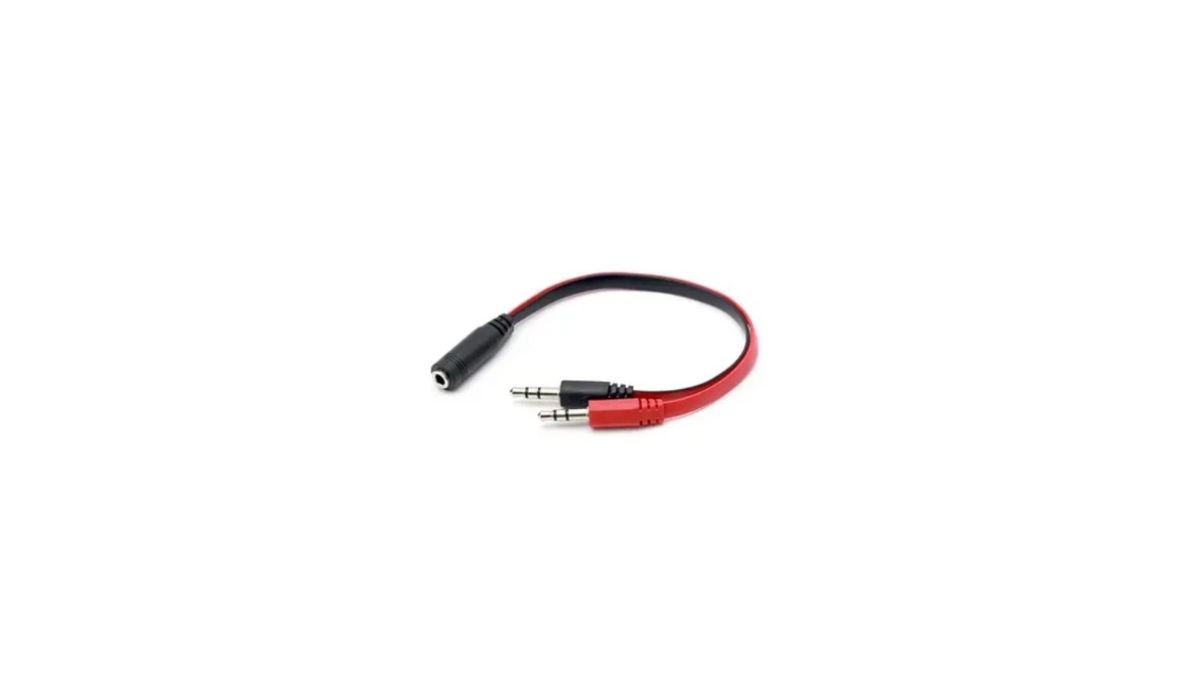
Az elosztó adapter A legközvetlenebb, leggazdaságosabb megoldás, amely nem igényel további konfigurációtEnnek a kis kábelnek van egy 3.5 mm-es anya csatlakozója (ahová az egydugós fejhallgatót csatlakoztatod) és két 3.5 mm-es apa csatlakozója, amelyek a számítógép két aljzatába csatlakoznak. Azonban létfontosságú, hogy az adapter kifejezetten fejhallgatóhoz és mikrofonhoz legyen tervezve, és ne hangmásoláshoz.
Miután megvan az adapter, amely elválasztja a hang- és beszédjeleket, kövesse az alábbi lépéseket. Lépések egy mikrofonnal és egyetlen csatlakozóval ellátott fejhallgató csatlakoztatásához két csatlakozóval rendelkező számítógéphez:
- Csatlakoztassa a „Fejhallgatók" (vagy egy fejhallgató ikon) a számítógép zöld aljzatába.
- Csatlakoztassa a „Mikrofon" (vagy egy mikrofon ikon) a számítógép rózsaszín aljzatába.
- Csatlakoztasd az egycsatlakozós fejhallgatót az adapter női csatlakozójába. Ennyi; a Windowsnak automatikusan fel kell ismernie az új konfigurációt.
Második lehetőség: külső USB hangkártya
A második lehetőség, amellyel egyetlen csatlakozóval ellátott mikrofonos fejhallgatót csatlakoztathat egy két csatlakozóval rendelkező számítógéphez, egy külső hangkártya használata. Tiszta, hordozható megoldás, amely nem igényel további kábelezéstEz egy kis eszköz, amely USB-porthoz csatlakozik, és egyetlen 3.5 mm-es jack csatlakozóval rendelkezik (vannak olyan verziók is, amelyekben két jack csatlakozó van ugyanabba az eszközbe integrálva).
Ezek a kártyák gyakran tartalmaznak dedikált audiochipeket, amelyek kiváló hangminőséget biztosítanak. Mondhatnánk, hogy A külső hangkártya használata a következő előnyöket kínálja:
- Magas kompatibilitás: A Windows gyorsan felismeri, mint egy új, általános eszközt.
- Minőség: Sok olcsó modell több mint elfogadható teljesítményt nyújt hívások és játékok esetén.
- Sokoldalúság: Még ha a számítógépednek csak egy kombinált portja van, ez az adapter lehetővé teszi kéttűs fejhallgató használatát is.
Windows-beállítások
A legtöbb esetben elegendő egy adapter vagy hangkártya segítségével csatlakoztatni egy mikrofonnal ellátott, egyetlen csatlakozóval ellátott fejhallgatót egy két csatlakozóval rendelkező számítógéphez. Azonban Bizonyos esetekben ellenőriznie kell a rendszerbeállításokat. Ha a mikrofont nem ismeri fel a rendszer, vagy a hang nem hallható, tegye a következőket:
- Kattintson a jobb gombbal a hangszóró ikonra a tálcán, és válassza a Hangbeállítások megnyitása.
- En Bejárat, Győződjön meg arról, hogy a kiválasztott eszköz a fejhallgató mikrofonja (néha Mikrofon vagy «Realtek „Nagyfelbontású hang”). Ha nem található meg, ellenőrizze a Hangvezérlő panelen, hogy nincs-e letiltva.
- En Kijárat, Válaszd ki a fejhallgatót. A rendszernek automatikusan érzékelnie kell, hogy csatlakoztattál valamit a zöld aljzathoz, de ha nem, akkor a számítógéped kérheti, hogy manuálisan válaszd ki a „Fejhallgató” lehetőséget a hangkezelőben.
Az utolsó lehetőség: vezeték nélküli fejhallgató
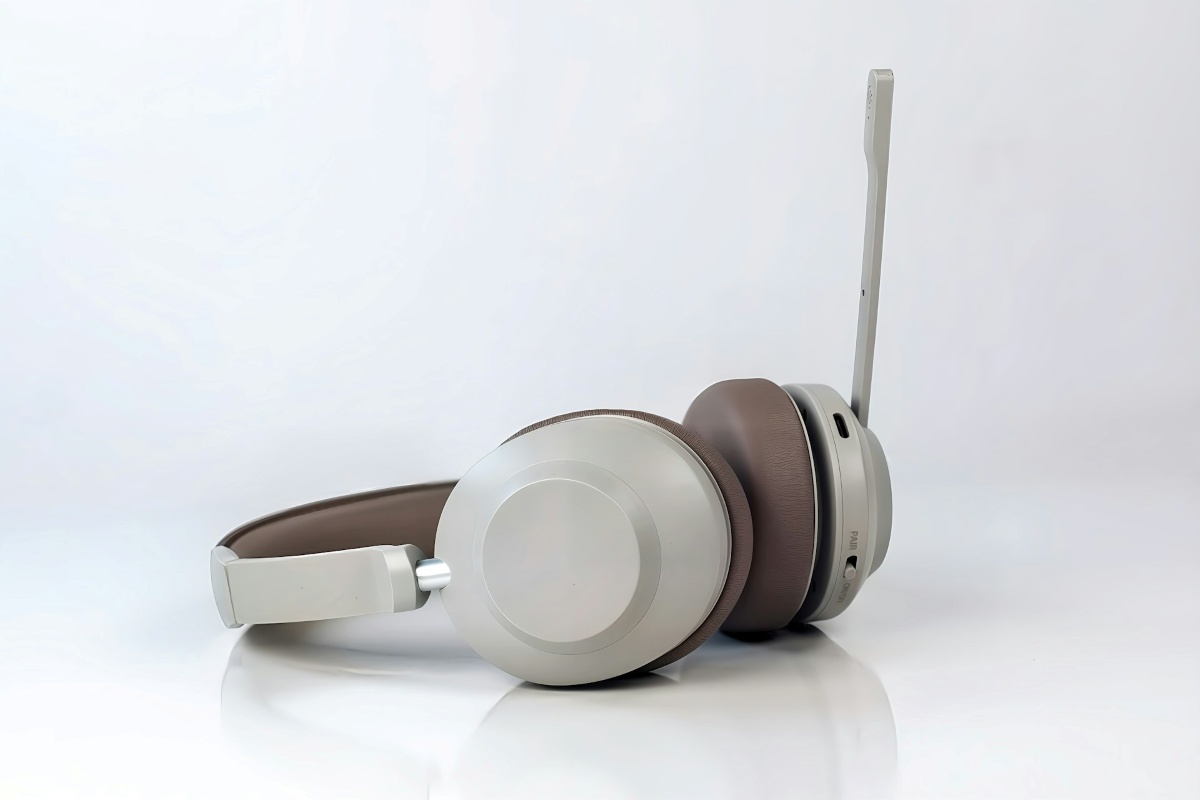
Ha a fenti lehetőségek egyike sem működik egy mikrofonnal ellátott, egyetlen csatlakozóval ellátott fejhallgató két csatlakozóval rendelkező számítógéphez való csatlakoztatásához, akkor mindig megteheti válassz Bluetooth fejhallgatótSzinte minden PC-n van ilyen típusú csatlakozás, de ha a tiéd nagyon régi és nincs rajta, akkor olcsó USB Bluetooth adapterek is kaphatók. Ez az utolsó lehetőség, ami működhet az Ön számára.
Összefoglalva, egy mikrofonnal ellátott, egyetlen csatlakozóval rendelkező fejhallgató csatlakoztatása egy két jack csatlakozóval rendelkező számítógéphez már nem jelent problémát. Ha veszel egy 3.5 mm-es elosztó adaptert (egy nőstény-két nőstény csatlakozó) vagy egy USB hangkártyát, csatlakoztathatsz egy mikrofonnal ellátott fejhallgatót.Néhány másodperc alatt egyesítheted a hangot és a mikrofontÍgy gond nélkül használhatod a fejhallgatót a számítógépeden.
Index
