- Az Outlook integrálja az iCloudot az OAuth 2.0-val, hogy biztonságosan hozzáférhessen a Levelekhez, a Naptárhoz és a Névjegyekhez alkalmazásjelszavak nélkül.
- Az új Outlook Windows, Mac, iOS és Android rendszeren modern hitelesítést kínál; a klasszikus verzióhoz speciális jelszavak szükségesek.
- A Microsoft Enterprise SSO kiterjeszti az egyszeri bejelentkezést iOS, iPadOS és macOS rendszerekre MDM-vezérléssel és MSAL-támogatással.
- Az Apple eszközök megtartják az Exchange legfontosabb funkcióit: az automatikus észlelést, a közvetlen push-olást, a GAL-t és a távoli törlést.

¿Hogyan csatolhatom iPhone-omat a Windowshoz iCloud és Outlook segítségével OAuth 2.0 használatával? Az iPhone és a PC keverésének megpróbáltatásai végre véget értek egy régóta várt változásnak köszönhetően: az Outlook mostantól modern hitelesítést tartalmaz az iCloudhoz. Ez a váltás a következőre: OAuth 2.0 Kiküszöböli az alkalmazásspecifikus jelszavakat, felgyorsítja a fiókbeállítást és csökkenti a hibákat. Már az első perctől észre fogod venni a különbséget: egyszerűen jelentkezz be Apple ID-ddal egy Apple oldalon, add meg az engedélyeket, és már készen is vagy.
A nagyobb kényelem mellett a lelki béke is megérkezik. Az OAuth visszavonható tokenekkel működik.Ez megakadályozza a jelszó felfedését, és lehetővé teszi a hozzáférés visszavonását az Apple ID irányítópultjáról, amikor csak akarja. A Microsoft ezt az új funkciót az új Windows Outlookban, a Mac Outlookban és a mobilalkalmazásokban jelentette be fokozatos bevezetéssel, amely a felhasználók újbóli hitelesítését is megköveteli majd az elkövetkező hónapokban.
Mi változik, ha az iCloudot az Outlookkal összekapcsolja OAuth 2.0 használatával?
A felhasználói élmény tetőtől talpig modernizált. Egy @icloud.com fiók hozzáadása az Outlookhoz megnyílik az Apple munkafolyamata a böngészőben, az ismerős, praktikus felülettel. Ön engedélyeket ad, és azok szinkronizálódnak. Levelezés, Naptár és Névjegyek másodpercek alatt, bővítmények érintése vagy furcsa kulcsok generálása nélkül.
Biztonsági szempontból az ugrás figyelemre méltó: A hozzáférési tokenek visszavonhatókEz csökkenti a támadási felületeket és kiküszöböli az alkalmazásjelszavakat. Ha incidens történik, hozzáférhet az Apple ID-kezeléshez, visszavonhatja az Outlook engedélyét, és a probléma megoldódott.
A kompatibilitás mostantól elérhető Az új Outlook Windowsra, Outlook Macre, valamint iOS és Android alkalmazásokHa továbbra is megjelenik egy régi párbeszédpanel, amely az alkalmazás jelszavát kéri, frissítse és indítsa újra az Outlookot. A Microsoft folyamatosan fejleszti az új klienst, és azt javasolja, hogy próbálja ki, hogy bővítmények nélkül is élvezhesse ezt a natív iCloud-integrációt.
Ez a változás a technikai támogatást is megkönnyíti: kevesebb incidens, kisebb súrlódás és kevesebb jelszó özönlik elEz kulcsfontosságú a személyes és a BYOD környezetekben. Az új Outlook kiadási megjegyzései már felsorolják az iCloud kompatibilitását az OAuth 2.0-n keresztül Windows rendszeren (20250926009.05 verzió), egy despliegue gradual aminek az érkezése eltarthat egy ideig.
Hogyan adhatod hozzá iCloud-fiókodat az új Outlookhoz
A regisztrációs folyamat egyszerűsödött, de továbbra is hasznos megismerkedni a képernyőkkel. Az új Outlookban lépjen a Nézet > Beállítások megtekintése vagy a Fájl > Fiókadatok menüpontra, majd a Fiókok > Saját fiókok menüpontra, és kattintson a gombra. Fiók hozzáadásaAdd meg az iCloud-címedet, és koppints a Folytatás gombra. Ekkor megjelenik az Apple munkafolyamata az OAuth 2.0-val, ahol Csak be kell jelentkezned az Apple ID-ddel és hozzáférést engedélyezhet az e-mailekhez, a naptárhoz és a névjegyekhez.
Ha egyes eszközökön továbbra is jelszót kérő ablakot lát a modern folyamat helyett, két lehetőség van. Vagy a bevezetés még nem érte el az eszközét, vagy a Klasszikus Outlook Windows rendszerhezEbben az esetben előfordulhat, hogy alkalmazásspecifikus jelszót kell megadnia; alább elmagyarázzuk, hogyan generálhatja azt az Apple ID-ből.
Az Apple-hitelesítés befejezése után az Outlook megerősíti, hogy a fiók hozzáadása sikeresen megtörtént. Innentől kezdve a szinkronizálás automatikus és az iCloud-adatai minden további lépés nélkül megjelennek az Outlookban.

Mi van, ha a klasszikus Outlookot használod: alkalmazásjelszavak
Azok számára, akik továbbra is az Outlook klasszikus verzióját használják, az iCloud hozzáadásakor megjelenhet egy jelszómező, amely nem fogadja el a szokásos jelszavát. Ez azt jelzi, hogy fiókja további biztonságot igényel, és jelszókezelőt kell használnia. alkalmazás-specifikus jelszó Apple ID-hez társítva.
- Zárja be a hibaüzenetet az Outlookban, és lépjen az Apple ID webhelyére a böngészőjében. Jelentkezzen be Apple ID-jával, és írja be a kódot. kétlépcsős azonosítás ha aktív nálad.
- A Bejelentkezés és biztonság részben lépjen a következőre: Konkrét jelszavak az alkalmazásból, és válassza a Létrehozás lehetőséget.
- Adjon meg egy nevet (például Outlook Windows), kattintson a Létrehozás gombra, és másolja ki a kulcsot. Általában a következő található benne: 16 karakter kötőjelekkel, kis- és nagybetűérzékeny.
- Térjen vissza a klasszikus Outlookhoz, válassza a Fájl > Fiók hozzáadása menüpontot, írja be az iCloud e-mail címét, és amikor a rendszer kéri, illessze be a generált kulcs.
- Ha minden jól megy, értesítést fogsz látni arról, hogy a fiókot sikeresen hozzáadták. Attól a pillanattól kezdve, Az Outlook szinkronizálja az iCloudot.
Ne feledd: az új, OAuth 2.0-s Outlookban már nem kell ezeket a jelszavakat generálnod. Ha azonban továbbra is a klasszikus klienst használod, Ez a módszer továbbra is működni fog amíg be nem fejezi a migrációt.
iCloud Windows rendszerre: Névjegyek és naptárak szinkronizálása az Outlookkal

Az adatok integrálásának egy másik módja, ha összehangolni szeretné jegyzetfüzetét és naptárát, az iCloud Windows rendszerű verziójának használata. Ezzel a programmal a következőket teheti: Naptár és névjegyek szinkronizálása natívan az iPhone és az Outlook között.
- Töltse le és telepítse az iCloud Windows verzióját a következő címről: alma weboldal.
- Nyitott iCloud para Windows és jelentkezzen be az Apple ID-jával.
- Válassza ki a szinkronizálási lehetőséget Névjegyek és naptárak és a beállítás megkezdéséhez kattintson az Alkalmaz gombra.
- Nyisd meg az Outlookot; néhány pillanat múlva az iCloud-adatoknak ott kell lenniük. szinkronizáltnak tűnnek.
Ha elakadsz, az Apple egy külön hibaelhárítási útmutatót tart fenn arra az esetre, ha nem tudsz Leveleket, Névjegyeket vagy Naptárakat hozzáadni az iCloudból az Outlookhoz. Fontos, hogy az @icloud.com cím legyen beállítva elsődleges e-mail címként, mielőtt elkezdenéd, így Ellenőrizd a fiókodban.
Microsoft Exchange kompatibilitás iPhone, iPad, Mac és Apple Vision Pro készülékeken
Az Apple-eszközöket Microsoft 365-tel vagy helyszíni szerverekkel párosító vállalkozások számára az Exchange-integráció továbbra is sarokkő. Az iOS, az iPadOS és a visionOS támogatja az Exchange Online-t és az aktuális szerververziókat, valamint a következőket: macOS Mail és Naptár Az Exchange Online, az Exchange Server 2019 és 2016 is támogatott.
Az iOS 14, iPadOS 14 és újabb verziók esetén a Microsoft felhőszolgáltatásaihoz (például az Office 365-höz vagy az Outlook.com-hoz) csatlakoztatott Exchange-fiókok automatikusan frissülnek a következő használatára: OAuth 2.0 hitelesítési szolgáltatás A Microsofttól. Az iOS 11, iPadOS 13.1 és macOS 10.14 vagy újabb rendszerekben a modern hitelesítési folyamatok támogatottak a kompatibilis Exchange-bérlőkben; az iOS 12, iPadOS 13.1 és macOS 10.14 vagy újabb rendszerekben a konfiguráció profilon keresztül vagy manuálisan is elvégezhető.
Ha részletesebb dokumentációra van szüksége a modern hitelesítéssel kapcsolatban, a Microsoft útmutatókat kínál a következőkhöz: habilitar o deshabilitar Modern hitelesítés az Exchange Online-ban, valamint annak használata Office-ügyfelekkel.
Naptár és levelezés funkciói az Exchange-ben Apple-gépen
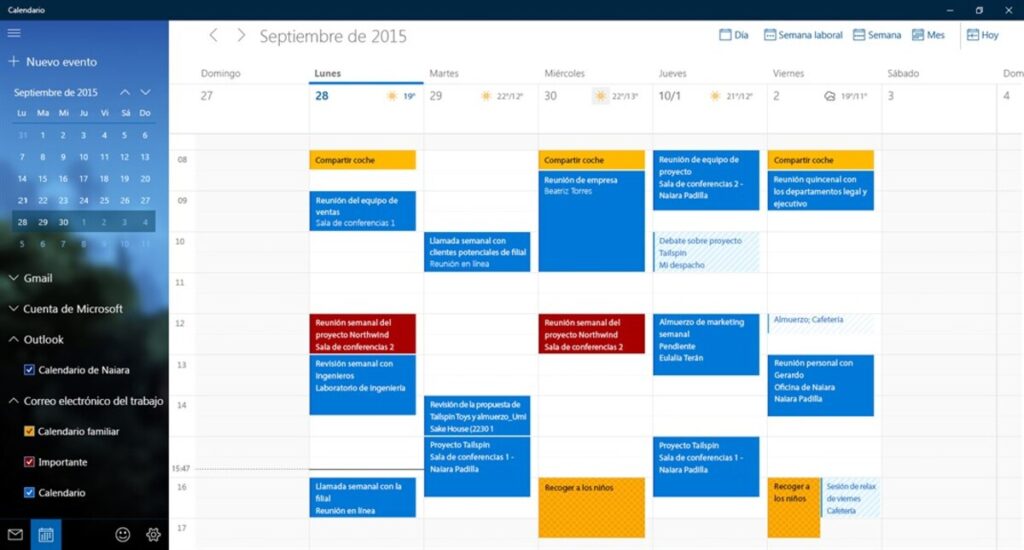
iPhone, iPad és Apple Vision Pro (visionOS 1.1 vagy újabb) eszközökön Exchange ActiveSync-en, Mac gépeken pedig Exchange Web Services-en keresztül a legfelső szintű funkciók támogatottak: meghívók, elérhetőség, privát eseményekEgyéni ismétlődések, heti számok, mellékletek és strukturált helyszín, naptárfrissítések, feladatok az Emlékeztetőkben, valamint naptárdelegálás Mac gépen.
- Zökkenőmentesen létrehozhat és elfogadhat naptári meghívókat.
- A találkozók ütemezéséhez ellenőrizze a vendégek elérhetőségét.
- Privát események létrehozása és speciális ismétlődések konfigurálása.
- Frissítések fogadása és feladatok kezelése itt: Emlékeztetők.
- Mellékletek, strukturált helyszínek és delegálás (Mac gépen).
Ezenkívül iPhone, iPad és Apple Vision Pro készülékeken a Naptár lehetővé teszi az Exchange-meghívók (2010-es vagy újabb) továbbítását, valamint a javaslatok benyújtását. alternatív menetrendek és intelligens helyszíneket javasol az Ön és a résztvevők tartózkodási helye alapján.
Automatikus felismerés, közvetlen leküldés, GAL és távoli törlés
Az Apple eszközök támogatják az Exchange automatikus észlelési szolgáltatását. Ha manuálisan konfigurálja, Automatikus felfedezés Az e-mail címeddel és jelszavaddal keresd meg a kiszolgáló beállításait. További részletekért tekintsd meg az Exchange Server automatikus észlelésével kapcsolatos hivatalos dokumentációt.
Direct Push esetén, ha elérhető mobiladat- vagy Wi-Fi-adat, az Exchange Server repülőgépen történő kiszállítás Az e-mailek, feladatok, névjegyek és események az eszközeire érkeznek. Felügyelt környezetekben távolról is törölhet iPhone-t vagy iPad-et az Exchange-ből, visszaállítva a gyári beállításokat, vagy szelektíven törölheti azokat. csak Exchange-fiókok és -adatok.
Az Apple szintén konzultál a globális címlista (GAL) Az e-mailek automatikus kiegészítéséhez és az S/MIME tanúsítványok lekéréséhez, ha azok közzétételre kerülnek. A GAL-fényképekhez Exchange Server 2010 SP1 vagy újabb verzió szükséges. Végül beállíthatja az automatikus „házon kívül” válaszokat magukról az eszközökről a folyamat befejezéséhez.
Microsoft Enterprise SSO Apple eszközökhöz: Kiterjesztett egyszeri bejelentkezés
A Microsoft Enterprise SSO bővítmény iOS, iPadOS és macOS rendszerekhez az SSO-t a Microsoft-fiókokba is beépíti. Hozzáférés olyan alkalmazásokhoz, amelyek az Apple vállalati SSO keretrendszerét használják. kiterjeszti az SSO-t Támogatja a modern kódtárakat még nem használó régi alkalmazásokat, és natívan integrálódik az MSAL-lal a zökkenőmentes élmény érdekében.
Előnyei közé tartozik az Apple Enterprise SSO-kompatibilis alkalmazásaihoz való hozzáféréshez szükséges egyszeri bejelentkezés (SSO), aktiválás MDM-en keresztül (tartozék). eszköz- és felhasználóregisztráció), az SSO kiterjesztése az OAuth 2.0-t, az OpenID Connectet és a SAML-t használó alkalmazásokra, valamint a közvetlen integráció az MSAL-lal. A Microsoft és az Apple szorosan együttműködött a védelem maximalizálása érdekében.
Követelmények és engedélyezett URL-ek
A használatához az eszköznek támogatnia kell, és telepítenie kell egy olyan alkalmazást, amely tartalmazza a bővítményt (Microsoft Authenticator iOS/iPadOS rendszeren; Intune Company Portal macOS rendszeren), legyen regisztrálva az MDM-nél és engedélyezze a bővítmény beállításait a profiljában. Ezenkívül az Apple előírja, hogy az identitásszolgáltató és az Apple bizonyos URL-címeit engedélyezze vagy mentesítse a TLS-ellenőrzés alól az SSO működéséhez.
- 2022 utáni és Platform SSO nélküli verziókban:
app-site-association.cdn-apple.com,app-site-association.networking.apple, ésconfig.edge.skype.comaz ECS-sel való kommunikációhoz. - Korábbi verziókban vagy Platform SSO-val: továbbá,
login.microsoftonline.com,login.microsoft.com,sts.windows.net, szuverén felhők (login.partner.microsoftonline.cn,login.chinacloudapi.cn,login.microsoftonline.us,login-us.microsoftonline.com) és config.edge.skype.com.
Ha ezek a címek blokkolva vannak, az alábbi hibák fordulhatnak elő: 1012 NSURLErrorDomain, 1000 com.apple.AuthenticationServices.AuthorizationError o 1001 UnexpectedAz Apple a vállalati hálózatokhoz használható URL-címeket is dokumentálja a termékútmutatójában.
Platformonkénti követelmények
iOS rendszeren iOS 13.0-s vagy újabb verzióra, valamint a Microsoft Authenticator alkalmazásra van szükség. macOS rendszeren macOS 10.15-ös vagy újabb verzióra, valamint az alkalmazásra van szükség. Céges portál az Intune-ból. Az Intune segítségével beépített profilból engedélyezheti a bővítményt; más MDM-rendszerekkel konfiguráljon egy bővíthető SSO-betöltést ezekkel az azonosítókkal:
- iOS: Bővítményazonosító
com.microsoft.azureauthenticator.ssoextension(nem igényel berendezésazonosítót). - macOS: Bővítményazonosító
com.microsoft.CompanyPortalMac.ssoextensione berendezés azonosítójaUBF8T346G9. - Átirányítás típusa ide:
https://login.microsoftonline.com,https://login.microsoft.com,https://sts.windows.netés adott esetben szuverén felhővégpontok.
További egyszeri bejelentkezési konfigurációs lehetőségek
A bővítmény MSAL nélkül is képes egyszeri bejelentkezést biztosítani az alkalmazásoknak a következő használatával: engedélyezett listákAzokon az eszközökön, amelyeken telepítve van és MDM által kezelt Authenticator vagy Company Portal, definiálja ezeket a kulcsokat a hatókörük szabályozásához:
| Clave | Fickó | Érdemes |
|---|---|---|
Enable_SSO_On_All_ManagedApps |
Integer | 1 Az SSO engedélyezéséhez az összes felügyelt alkalmazáson, a letiltáshoz a 0 értéket kell megadni. |
AppAllowList |
String | Egyszeri bejelentkezéshez engedélyezett csomagazonosítók (vesszővel elválasztott lista). |
AppBlockList |
String | Egyszeri bejelentkezéshez blokkolt csomagazonosítók (vesszővel elválasztott lista). |
AppPrefixAllowList |
String | Engedélyezett csomagazonosító-előtagok. Alapértelmezés szerint iOS: com.apple.macOS: com.apple., com.microsoft. |
AppCookieSSOAllowList |
String | Előtagok összetett hálózatokkal rendelkező alkalmazásokhoz, amelyek sütiken keresztüli egyszeri bejelentkezést igényelnek; add hozzá még AppPrefixAllowList. |
Ha nem szeretnéd az egyszeri bejelentkezést a Safariban, add hozzá a következőhöz: AppBlockList az alábbi azonosítókkal: iOS com.apple.mobilesafari y com.apple.SafariViewService, macOS com.apple.SafariA nem MSAL alkalmazásokból és a Safariból történő kezdeti indítás engedélyezéséhez hagyja engedélyezve browser_sso_interaction_enabled állítsd 1-re (ez az alapértelmezett). Ez megkönnyíti a bővítmény működését. megosztott hitelesítő adatok beszerzése amikor szükséges.
Ha váratlan kérdéseket lát az OAuth 2.0 alkalmazásokban, csökkentheti azokat a következővel: disable_explicit_app_prompt (alapértelmezett érték 1) vagy kényszerítse ki az automatikus bejelentkezést a következővel: disable_explicit_app_prompt_and_autologin (1-es érték az engedélyezéséhez). Az MSAL alkalmazásokban vannak natív megfelelői (disable_explicit_native_app_prompt y disable_explicit_native_app_prompt_and_autologin), bár nem ajánlott megérinteni őket, ha használod Védelmi irányelvek alkalmazások.
iOS rendszeren, ha a felhasználói élmény javul az interaktív kérések átirányításával a következőre: Microsoft Hitelesítő, activa disable_inapp_sso_signin 1 értékkel, hogy az MSAL alkalmazások interaktív hitelesítést küldjenek a Hitelesítőnek. A csendes kérések nem érintettek.
Just-In-Time regisztráció és metaadatok beolvasása
A bővítmény képes futtatni a Microsoft-eszköz Just-In-Time regisztrációját. Jelentkezzen be az Intune-nal a következővel: device_registration ként meghatározott {{DEVICEREGISTRATION}}Ha a megoldásai kulcstartókra támaszkodtak, a Microsoft az eszköz identitáskulcs-tárolóját ide migrálja Secure Enclave Az Apple 2025 augusztusától kezdődően alapértelmezetté teszi az új regisztrációknál. Az Enclave nélküli eszközök továbbra is a felhasználó kulcstartóját fogják használni.
A napló metaadatainak MSAL-lal való olvasásához ez az API érhető el: - (void)getWPJMetaDataDeviceWithParameters:(nullable MSALParameters *)parameters forTenantId:(nullable NSString *)tenantId completionBlock: (nonnull MSALWPJMetaDataCompletionBlock) completionBlock;. Vele Részleteket fogsz kapni biztonságos eszközregisztráció.
Biztonságos enklávé és kizárás hibaelhárítása
Ha a Secure Enclave tároló engedélyezése után olyan hibákat lát, amelyek arra utalnak, hogy az eszközt felügyelni kell (például az 530003-as hibakódot „Az eszköz eléréséhez felügyelni kell az eszközt”), ellenőrizze, hogy az SSO-bővítmény engedélyezve van-e, és hogy telepítette-e a szükséges bővítményeket (például a Microsoft SSO-t a Chrome-hoz macOS rendszeren). Ha a probléma továbbra is fennáll, további segítségért forduljon az alkalmazás gyártójához. tárolási inkompatibilitás.
Tesztelési célokból ideiglenesen letilthatja a legbiztonságosabb tároló használatát az MDM-kulccsal. use_most_secure_storage Ha az eszköz 0, törölje a regisztrációját (a Hitelesítőből vagy a Céges portálról), majd regisztrálja újra. Ha ki kell zárnia a bérlőjét a biztonságos tárhely megnöveléséből, Ügyfélszolgálati eset megnyitása a Microsofttól; a kizárás ideiglenes (legfeljebb 6 hónap), és egyes eszközökön szükség lehet a beállításjegyzék újratelepítésére.
Böngészők és feltételes hozzáférési szabályzatok
Ha a Secure Enclave engedélyezve van, a böngészőknek módosításokra van szükségük az állapotalapú eszközházirendek működéséhez. A Safariban (iOS és macOS) az SSO-integráció natív. A macOS rendszeren futó Google Chrome-ban telepítse a következőt: Microsoft SSO-bővítmény Vagy használjon Chrome 135-ös vagy újabb verziót automatikus vállalati egyszeri bejelentkezési támogatással. Az iOS és macOS rendszeren futó Microsoft Edge böngészőben a támogatás a rendszer egyszeri bejelentkezési keretrendszerétől és az egyes környezetekben használt MDM-konfigurációtól függ.
Ismert probléma macOS 15.3 és iOS 18.1.1 rendszerekben
Egy frissítés érte el a vállalati SSO bővítmény keretrendszerét, ami váratlan hitelesítési hibákat okoz az Entra ID-val integrált alkalmazásokban, és egy lehetséges 4s8qh jelzésű hibát. Az ok egy regresszió a következőben: PluginKit ami megakadályozza az SSO-bővítmény elindulását. A felismeréshez futtasson egy sysdiagnose-t az olyan üzenetekhez, mint: Error Domain=PlugInKit Code=16 "más verzió használatban". Ha a felhasználói érintettek, eszköz újraindítása Visszaállítja a funkcionalitást.
Gyakorlati tippek és gyakori forgatókönyvek

Ha több eszközt kezel, ajánlott csomagazonosítókat rögzíteni az engedélyezőlistákhoz. Ideiglenesen engedélyezheti az MDM-jelölést. admin_debug_mode_enabled Az 1. lépésben jelentkezzen be a célalkalmazásokba, és a Microsoft Authenticatorban lépjen a Súgó > Naplók küldése > Naplók megtekintése menüpontra. Keresse meg a sort [ADMIN MÓD] Az SSO bővítmény a következő alkalmazáscsomag-azonosítókat rögzítette A csomagok összegyűjtéséhez konfigurálja azokat az MDM-ben. Ne felejtse el letiltani a módot, miután elkészült.
Szeretnéd szinte mindenre engedélyezni az egyszeri bejelentkezést, néhány kivételtől eltekintve? Aktiválás Enable_SSO_On_All_ManagedApps 1-ben és használat Alkalmazásblokkolási lista a kizárandó alkalmazásokkal. A felügyelt és néhány nem felügyelt alkalmazáson az egyszeri bejelentkezés engedélyezéséhez kombinálja a Enable_SSO_On_All_ManagedApps=1 -vel AppAllowList és blokkold azt, ami neked megfelel AppBlockListHa explicit módon le kell tiltania az egyszeri bejelentkezést a Safariban, adja hozzá az AppBlockList listához az azonosítóival együtt.
iPhone és Windows PC közötti munkavégzés során az Outlook és az iCloud az OAuth 2.0-n keresztül jelentősen csökkenti a súrlódást. A több átlátszatlan lépésről az egyszeri engedélyezéssel végzett irányított bevezetésre válthat, miközben az Apple-profiljából továbbra is kontroll alatt tarthatja az irányítást. Vállalatoknál az Enterprise SSO bővítmény a következőket teszi lehetővé: ülés koherenciája alkalmazások között, megkönnyíti az MFA-t, tiszteletben tartja a feltételes hozzáférést, és leegyszerűsíti az eszközök regisztrációját.
Ha az alkalmazásjelszavak világából érkezel, az új folyamat meglep majd az egyszerűségével. És ha valamilyen oknál fogva a klasszikus Outlooknál kell maradnod, akkor is... specifikus jelszavak generálása és folytassa, miközben megtervezi az új kliensre való átállást a modern hitelesítés előnyeinek kihasználása érdekében.
Azok, akik iPhone és PC között élnek, mostantól könnyebben összehangolhatják az e-maileket, a naptárat és az ütemterveket; a flottakeztető szakemberek az egyszeri bejelentkezésnek köszönhetően nagyobb kontrollt és biztonságot nyernek; és azok, akik az Exchange-et Apple-ön használják, megtarthatják a fejlett funkciókat, mint például a Automatikus felismerés, közvetlen leküldés és GAL a natív élmény feláldozása nélkül. Az integráció végre zökkenőmentesen illeszkedik, furcsa kiegészítések vagy ismétlődő jelszavak nélkül.

Kiskora óta szenvedélyes a technológia iránt. Szeretek naprakész lenni a szektorban, és mindenekelőtt azt kommunikálni. Ezért foglalkozom évek óta a technológiai és videojáték-weboldalak kommunikációjával. Androidról, Windowsról, MacOS-ról, iOS-ről, Nintendóról vagy bármilyen más kapcsolódó témáról írok, ami eszembe jut.