- A Windows 11 rendszerben fájl- és jogosultságsérülések fordulhatnak elő, ami összeomlásokat, kék képernyőket, valamint hozzáférési vagy frissítési hibákat okozhat.
- Az SFC, DISM, ICACLS és Secedit eszközök lehetővé teszik a rendszerfájlok, Windows-lemezképek és sérült engedélyek javítását újratelepítés nélkül.
- A WinRE, a Rendszer-visszaállítás és a beállításjegyzék biztonsági mentése kulcsfontosságú, ha az asztal nem indul el, vagy a probléma befolyásolja az indítást.
- Súlyos károk esetén az adatok biztonsági mentése és a Windows 11 tiszta újratelepítése stabil környezetet biztosít.

Ha azt veszed észre, hogy a Windows akadozik, egy örökkévalóságig tart az indítása, vagy percenként kék képernyőt jelenít meg, akkor nagyon valószínű, hogy... sérült rendszerengedélyek vagy fájlok. Nem kell, hogy bármi szokatlanhoz hozzáérj: egy áramszünet, egy sikertelen frissítés vagy egy egyszerű rendszerösszeomlás is tönkreteheti a rendszeredet. Ebben a cikkben elmagyarázzuk, hogyan javíthatod ki a sérült engedélyeket a Windows 11 rendszerben.
Ugyanazt a megközelítést fogjuk követni, amelyet a Microsoft ajánlott és számos technikus is javasol: az olyan parancsoktól, mint az SFC, DISM vagy ICACLS, a fejlett helyreállítási lehetőségekig, beleértve a rendszer és a rendszerleíró adatbázis lehető legtisztábbá tételéhez szükséges extra eszközöket is.
Mik azok a sérült jogosultságok a Windows 11-ben?
Windowsban mindent a következővel lehet irányítani: engedélyek és hozzáférés-vezérlési listák (ACL-ek)Ezek azok a szabályok, amelyek meghatározzák, hogy melyik felhasználó olvashatja, módosíthatja vagy futtathatja az egyes fájlokat és mappákat. Ha ezek az engedélyek megsérülnek vagy véletlenszerűen megváltoznak, akkor elveszítheti a hozzáférést a teljes meghajtókhoz, frissítési hibákat kaphat, vagy a programok nem indulnak el.
Másrészt, a sérült fájlok Ezek alapvető fontosságú Windows fájlok, amelyek megsérültek vagy nem megfelelően módosították őket. Nem mindig fogsz egyértelmű hibát látni: néha a rendszer egyszerűen instabillá válik, lefagy, véletlenszerű összeomlások történnek, vagy megjelenik a hírhedt "Windows összeomlás". Kék halálképernyő (BSOD).
A sérült fájl nem csak az, ami nem nyílik meg. Az is, ami... Ez megakadályozza bizonyos Windows-funkciók megfelelő működését.Lehet egy rendszer DLL, egy indítási összetevő, egy kritikus beállításjegyzékbeli fájl, vagy bármilyen olyan elem, amelyre a Windowsnak szüksége van a rendszerindításhoz és a normál működéshez.
A leggyakoribb okok a következők: hardverhibák, áramkimaradások, letöltési vagy frissítési hibák Ez a rosszul végrehajtott manuális módosításoktól kezdve az engedélyeken, beállításjegyzék-bejegyzéseken vagy speciális beállításokon át terjedhet. Még a rosszindulatú programok is módosíthatják a fájlokat vagy az ACL-eket, és teljesen válaszképtelenné tehetik a rendszert.
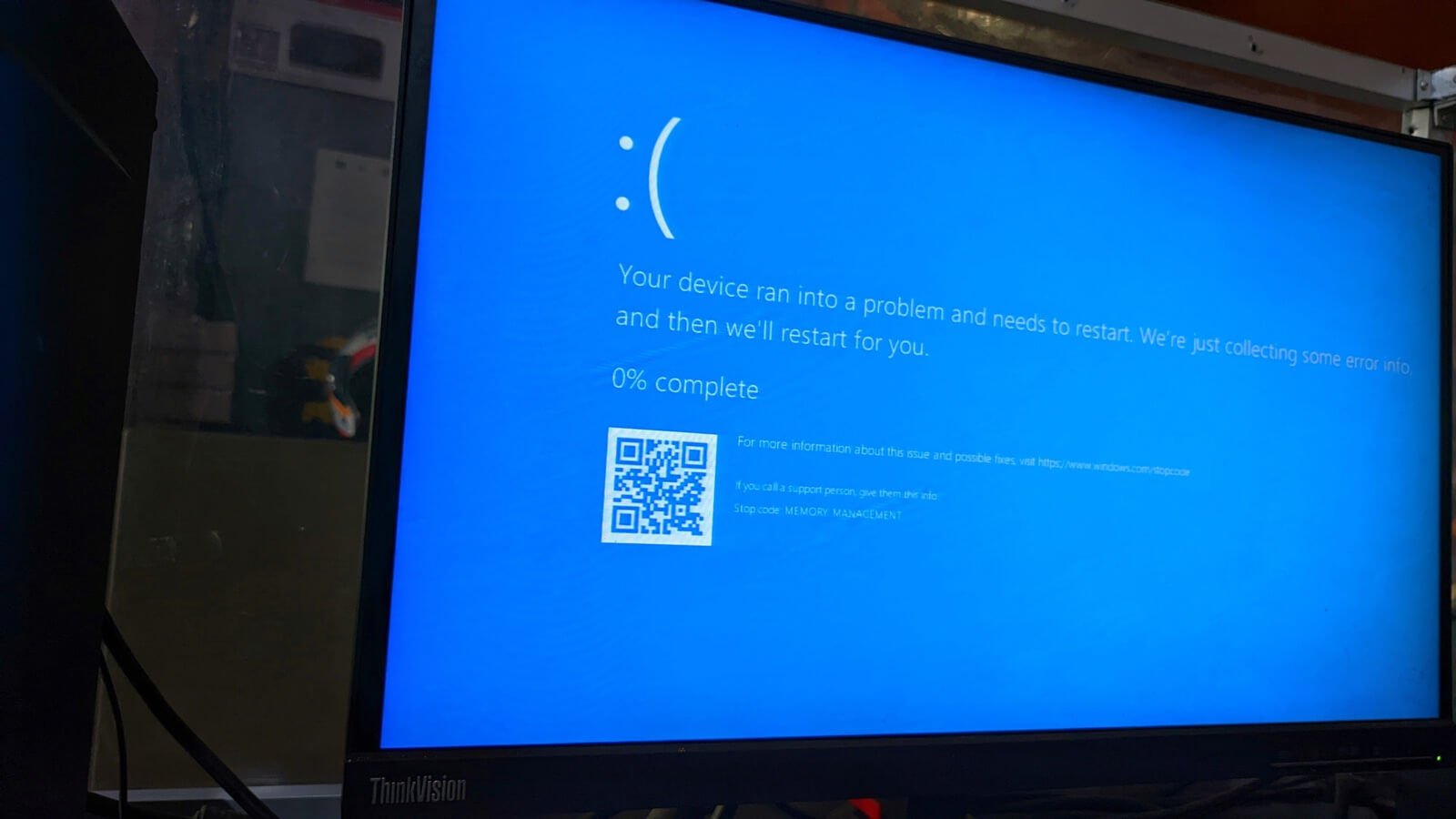
A sérült rendszerengedélyek és fájlok tünetei
Mielőtt bármihez hozzáérnénk, fontos tudni, hogyan azonosítsuk a jelek arra utalnak, hogy valami elromlottA sérült fájlok vagy engedélyek néhány tipikus tünete a Windows 11 rendszerben:
- Azok az alkalmazások, amelyek nem nyílnak meg vagy nem záródnak be maguktól amint elindítod őket.
- Windows funkciók, amelyek aktiváláskor a következőket okozzák: váratlan összeomlások vagy lefagyások.
- Üzenetek, amelyek jelzik, hogy egy fájl „sérült vagy olvashatatlan” amikor megpróbálja kinyitni.
- Halál kék képernyői (BSOD) különféle hibákkal, amelyek gyakran a rendszerösszetevőkkel kapcsolatosak.
- Olyan számítógép, amelynek túl sokáig tart az indulás, vagy percekig fekete képernyő vagy Windows logó látható rajta.
- Hibák a Windows frissítésekor, például a klasszikus verzióban 0x80070005 (hozzáférés megtagadva)amit általában a sérült jogosultságok okoznak.
- Bizonyos mappákhoz vagy meghajtókhoz nem férhet hozzá, még rendszergazdai fiókkal sem.
Szélsőséges esetekben eljuthat arra a pontra, amikor A Windows asztal sem töltődik beA rendszer-helyreállítás nem működik, és a tiszta újratelepítés sem hajtható végre problémamentesen, mert a rendszer súlyosan sérült, vagy a lényeges jogosultságok teljesen rosszul vannak konfigurálva.
Beépített eszközök a sérült rendszerfájlok javításához
Mielőtt komolyabb változtatásokba bocsátkoznánk, a Windows 11 a következőket tartalmazza: autószerelő szerszámok Ezek az eszközök számos problémát képesek megoldani anélkül, hogy széleskörű rendszerismeretre lenne szükségük. A két fő az SFC és a DISM, és kiegészítik egymást.
Rendszerfájl-ellenőrző (SFC) használata
A rendszerfájl-ellenőrző vagy Rendszerfájl-ellenőrző (SFC) Elemzi az összes védett Windows fájlt, és automatikusan lecseréli a sérült vagy módosított fájlokat a rendszer által mentett helyes másolatokra.
Windows 11 rendszeren való elindításához meg kell nyitnia egy Parancssor vagy PowerShell ablak rendszergazdai jogosultságokkal és hajtsa végre a megfelelő parancsot. A lépések egyenértékűek az alábbiakkal:
- Nyissa meg a Start menüt, és keressen rá a „CMD” vagy a „Windows PowerShell” kifejezésre.
- Kattintson jobb gombbal, és válassza a „Futtatás rendszergazdaként”.
- A konzolban írja be a következőt: sfc /scannow és nyomja meg az Enter billentyűt.
- Várja meg, amíg az ellenőrzés befejeződik (ez eltarthat néhány percig).
A vizsgálat során az SFC ellenőrzi a fájlok integritását, és ha sérülést talál, próbáld meg menet közben megjavítani őketHa a végén egy üzenetet kapsz, amely szerint sérült fájlokat talált, de nem tudta mindet megjavítani, hasznos trükk lehet Újraindítás csökkentett módban és futtassa újra ugyanazt a parancsot.
Használja a DISM-et a javítás megerősítéséhez
Amikor az SFC nem tud mindent kezelni, akkor jön képbe DISM (telepítési képfájl-karbantartás és -kezelés)Ez az eszköz kijavítja az SFC által referenciaként használt Windows-képet. Ha a kép sérült, az SFC nem tudja befejezni a folyamatot.
A művelet hasonlóMeg kell nyitnia egy parancssort rendszergazdai jogosultságokkal, és futtatnia kell egy sor parancsot. A Windows 11 rendszerben a leggyakoribbak a következők:
- DISM /Online /Cleanup-Image /ScanHealth – Vizsgálja meg a Windows rendszerkép állapotát sérülések szempontjából.
- DISM /Online /Cleanup-Image /RestoreHealth – Javítsa ki a sérült lemezképet jó összetevőkkel (helyileg vagy a Windows Update-ből).
Normális, hogy ez a folyamat eltart egy ideig; tanácsos Hadd érje el a 100%-ot és ne szakítsa meg, még akkor sem, ha úgy tűnik, hogy egy időre elakad. Miután a DISM befejeződött, ajánlott visszatérni a futtassa az SFC-t hogy tiszta képpel javítható legyen.

Javítsa ki a sérült jogosultságokat az ICACLS és a Secedit segítségével
Amikor a probléma nem annyira a fizikai fájllal van, mint inkább a mappa- és meghajtóengedélyekA Windows speciális parancsokat kínál az ACL-ek alapértelmezett állapotba való visszaállításához. Ez különösen hasznos, ha az engedélyeket manuálisan módosították, és most hozzáférési vagy frissítési hibák jelentkeznek.
Engedélyek visszaállítása az ICACLS segítségével
ICACLS Ez egy parancssori segédprogram, amely lehetővé teszi jogosultságok megtekintése, módosítása és visszaállítása fájlokban és mappákban. Az egyik leghatékonyabb lehetősége pontosan az alapértelmezett korábbi ACL-ek visszaállítása.
Használatához hatalmas mértékbenÁltalában rendszergazdaként nyitsz meg egy parancssort, és a következőt futtatod:
icacls * /t /q /c /reset
A lehetőségek azt jelentik,:
- /t – Menjen végig az aktuális könyvtáron és az összes alkönyvtáron.
- /q – Elrejti a sikeres üzeneteket, csak a hibákat mutatja.
- /c – Folytassa akkor is, ha hibákat talál egyes fájlokban.
- /visszaállítás – Cserélje le az ACL-eket az alapértelmezés szerint örököltekre.
Az ilyen típusú parancs végrehajtása hosszú időt vehet igénybe, különösen, ha egy sok fájlt tartalmazó könyvtárban futtatjuk. A legjobb, ha lassan és körültekintően hajtjuk végre. Először is, hozz létre egy visszaállítási pontot abban az esetben, ha az eredmény nem a vártnak megfelelő.
Az alapértelmezett biztonsági beállítások alkalmazása a Secedit segítségével
Az ICACLS mellett a Windows rendelkezik a következőkkel: SeceditEz az eszköz összehasonlítja az aktuális biztonsági konfigurációt egy sablonnal, és képes azt újra alkalmazni. Egy tipikus használati mód a rendszerrel együtt érkező alapértelmezett biztonsági konfiguráció betöltése.
Ehhez egy rendszergazdai konzolon kell parancsot tud végrehajtani mint:
secedit /configure /cfg %windir%\inf\defltbase.inf /db defltbase.sdb /verbose
Ez a parancs visszaállítja az alapértelmezett biztonsági beállításokat a defltbase.inf fájlban található, amely számos jogosultság- és házirend-eltérés kijavításában segít. Ha a folyamat során bármilyen figyelmeztetés jelenik meg, azokat általában figyelmen kívül lehet hagyni, amíg nem kritikus hibákról van szó.
Fontos szem előtt tartani, hogy az ilyen típusú módosítások befolyásolják az egész rendszertTehát ismét ajánlott biztonsági mentést és visszaállítási pontot készíteni az indítás előtt.
Kulcsfontosságú mappák engedélyeinek javítása (például C:\Users)
Egy nagyon gyakori eset a létfontosságú mappák engedélyeinek megsértése, például C: \ Users vagy a WindowsApps mappát, amikor „védett” fájlokat próbál törölni vagy tulajdonost módosítani anélkül, hogy pontosan tudná, mit csinál. Ez azt eredményezheti, hogy nem fér hozzá a saját profiljaihoz, vagy az asztal betöltését is elmulasztja; bizonyos esetekben segít Helyi fiók létrehozása Windows 11 rendszerben.
A Microsoft általában ilyen esetekben azt javasolja, hogy visszaállítja ezen mappák tulajdonjogát és ACL-jeit parancsok használatával a parancssorban, még a Windows helyreállítási környezetből (WinRE) is, ha a rendszer nem indul el normálisan.
Un parancsminta egy olyan mappához, mint a C:\Users, valami ilyesmi lehet:
- takeown /f «C:\Users» /r /dy – Vegye át a mappa és az almappák tulajdonjogát.
- icacls «C:\Felhasználók» /grant «%FELHASZNÁLÓI DOMÉNY%\%FELHASZNÁLÓNÉV%»:(F) /t – Teljes hozzáférést biztosít az aktuális felhasználónak.
- icacls «C:\Felhasználók» /reset /t /c /q – Visszaállítja az ACL-eket az örökölt alapértelmezett értékekre.
Ezek a parancsok lehetővé teszik állítsa vissza az alapvető hozzáférést a mappához és számos hibát kijavít, amelyek abból erednek, hogy a jogosultságokat anélkül módosítják, hogy teljesen megértenék a következményeket. Ezeket a parancsokat érdemes emelt jogosultságú munkamenetből futtatni, és ha az asztal nem indul el, akkor a WinRE parancssorából futtatni.
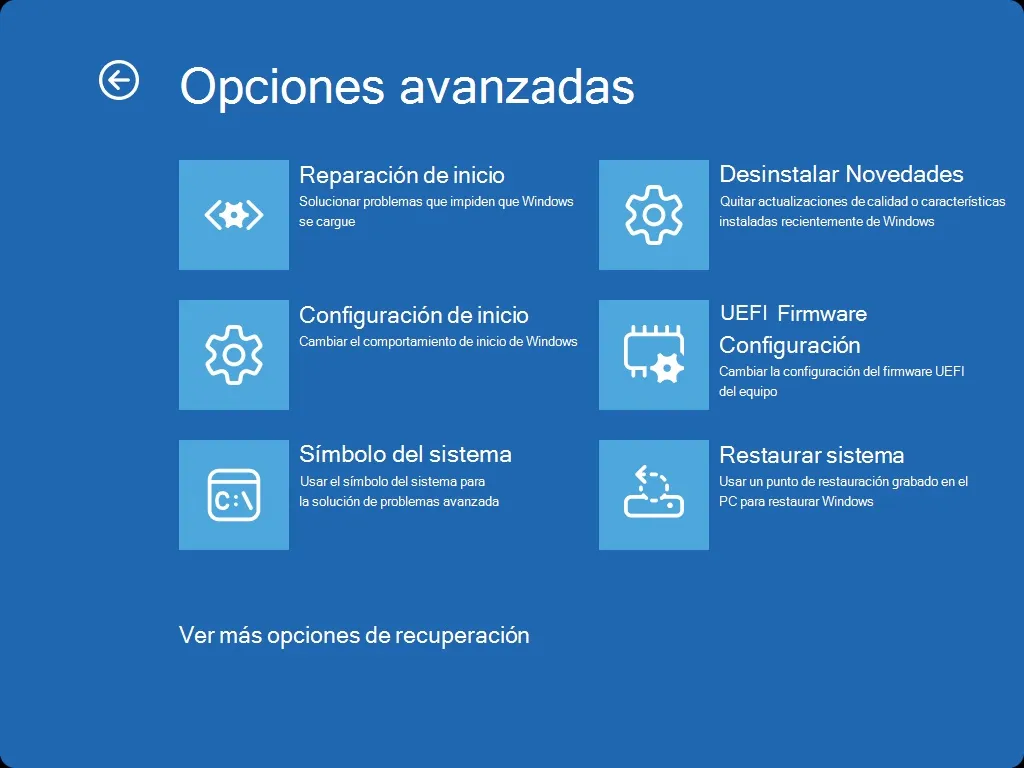
Windows helyreállítási környezet (WinRE) hibaelhárítása
Ha már nem fér hozzá az asztalhoz, vagy a rendszer lefagy indításkor, akkor a következőt kell használnia: Windows helyreállítási környezet (WinRE), ami egyfajta „mini Windows”, amelyet a sérült telepítések javítására terveztek.
A WinRE gyors eléréséhez egy még induló rendszerről, tartsa lenyomva a billentyűt Caps Lock miközben rákattintunk Bekapcsolás > ÚjraindításAutomatikusan akkor is belép, ha a Windows több egymást követő sikertelen indítást észlel.
A WinRE-n belül, a szakaszban Hibaelhárítás > Speciális beállításokOlyan eszközöket találsz, mint:
- Rendszer szimbólum – SFC, DISM, ICACLS vagy manuális másolási és javítási parancsok indítása.
- Rendszer-visszaállítás – Visszatérés egy korábbi visszaállítási pontra, ahol minden megfelelően működött.
- Frissítések eltávolítása – Egy friss frissítés eltávolításához, amely esetleg hibát okozott.
- Indítási javítás – Az indítási problémák diagnosztizálása és javítása.
Ha még a WinRE sem hagyja használható állapotban a rendszert, mindig fennáll a következő lehetőség: másold át onnan a fontos adatokat (vagy egy bootolható USB meghajtóról) majd végezzen tiszta alaphelyzetbe állítást vagy újratelepítést.
Súlyos jogosultsági hibák: amikor még a C:\ könyvtárhoz sem férsz hozzá
Néhány felhasználó, miután „babrált” a különböző meghajtók engedélyeivel, azt tapasztalja, hogy Nem férnek hozzá a C meghajtójukhoz, a Windows percek alatt indul elA frissítés 0x80070005 hibával meghiúsul, és a visszaállítási lehetőségek sem működnek.
Ezekben a szélsőséges esetekben általában kombinálják őket. súlyosan sérült jogosultságok a rendszer gyökérkönyvtárában, sérült rendszerfájlok és potenciális rendszerindítási problémákA stratégia a következőket foglalja magában:
- Először próbáld ki az SFC-t és a DISM-et a WinRE-ből.
- A kritikus mappák alapvető engedélyeinek visszaállítása (ahogy az ICACLS és a takeown esetében is látható).
- Használja az Indítási javítást a WinRE speciális beállításain keresztül.
- Ha minden más nem sikerül, másolja le a fontos adatokat, és hajtson végre teljes Windows újratelepítést egy USB-meghajtóról.
Érdemes megjegyezni, hogy még egy tiszta telepítés is okozhat problémákat, ha a telepítő adathordozó sérült, vagy hardverhibák merülnek fel. Ilyen esetekben az ideális megoldás a Próbáljon ki egy másik USB-meghajtót vagy lemezt, ellenőrizze a célmeghajtót, és akár forduljon szakemberhez is. ha a viselkedés továbbra is rendellenes.
Sérült beállításjegyzék-bejegyzések javítása Windows 11 rendszerben
A Windows rendszerleíró adatbázis egy hatalmas adatbázis, ahol a konfiguráció tárolva van hardver, szoftver, szolgáltatások és gyakorlatilag minden, ami a rendszert működteti. Bármilyen sérült vagy következetlen bemenet összeomlásokat, furcsa hibákat vagy jelentős lassulást okozhat.
Idővel felhalmozódnak üres bejegyzések, eltávolított programok maradványai, árva kulcsok, sőt akár helytelen módosítások is Ezek kézzel készítettek. Ezenkívül a rosszindulatú program módosíthatja a beállításkulcsokat, hogy biztosítsa a betöltést indításkor, vagy letilthassa a biztonsági összetevőket.
A hibás regisztrációs elemek gyakori okai
A leggyakoribb okok A rekord sérülésének okai a következők:
- Vírusok és rosszindulatú programok amelyek fontos kulcsokat módosítanak vagy törölnek.
- Sikertelen telepítések vagy frissítések, amelyek miatt rekordtöredékek.
- Hirtelen leállások, rendszerleállások vagy áramkimaradások.
- Nem kívánt vagy sérült bejegyzések felhalmozódása, amelyek Eltömítik a rendszert.
- Hibás hardverkapcsolat vagy olyan eszközök, amelyek rosszul formázott kulcsokat hagynak maguk után.
- A nyilvántartásban tudtukon kívül végrehajtott manuális módosítások, amelyek kritikus szolgáltatások megzavarása.
Ezen problémák megoldására az SFC-n és a DISM-en túl (amelyek javíthatják a rendszerleíró adatbázissal kapcsolatos rendszerfájlokat), Számos további megközelítés létezik.
Az SFC használata a beállításjegyzékhez kapcsolódó fájlok megkereséséhez és javításához
Bár az SFC nem "tisztítja" meg a rendszerleíró adatbázist, mégis megteszi Javítja a rendszerleíró adatbázis működésével kapcsolatos rendszerfájlokatAz eljárás ugyanaz, mint korábban említettük: végrehajtás sfc /scannow rendszergazdaként, és hagyd, hogy elemezze a védett fájlokat.
Ha az SFC futtatása után továbbra is olyan üzeneteket lát, mint például a „A Windows Resource Protection sérült fájlokat talált, de néhányat nem tudott kijavítani”, próbálkozzon újra. újraindítás vagy biztonságos módba lépés, vagy közvetlenül a DISM-hez ugorjon a rendszerképből történő javítás megerősítéséhez.
Tisztítsa meg a rendszer felesleges fájljait a Lemezkarbantartóval
Használat Windows 11 rendszeren, elég a következőkkel:
- Keresd meg a "Lemezkarbantartó" kifejezést a Start menüben.
- Válaszd ki az elemezni kívánt mértékegységet (általában C:).
- Válassza ki a törölni kívánt fájlok típusait (ideiglenes, a Lomtárból stb.).
- Nyomja meg a „Rendszerfájlok tisztítása” további elemzéshez.
- Erősítse meg a „Fájlok törlése” opcióval, és indítsa újra.
Bár ez nem módosítja közvetlenül a rendszerleíró adatbázist, Csökkenti a felesleges fájlok és törmelék mennyiségét ami haszontalan naplóbejegyzésekhez kapcsolódhat, és segít a rendszer egyszerűsítésében.
A Windows indításának javítása a helyreállítási lehetőségekből
Ha a regisztrációs probléma olyan súlyos, hogy befolyásolja az indítást, akkor használhatja a Indítási javítás a WinRE-ből. Ez az eszköz elemzi a Windows megfelelő indításához szükséges összetevőket, és megpróbálja kijavítani az észlelt hibákat.
Hozzáférés:
- Nyitott Beállítások > Rendszer > Helyreállítás.
- Nyomja meg a Újraindítás most a Speciális indítási beállításokon belül.
- Fogok Hibaelhárítás > Speciális beállítások > Indítási javítás.
A közműfogantyúk automatikusan diagnosztizálja és javítja Sok rendszerindítási hibát sérült rendszerleíró elemek, szolgáltatások vagy rendszerfájlok okoznak.
DISM a képfájl javításához, ha a rendszerleíró adatbázis súlyosan sérült
Ha az SFC és az automatizált eszközök nem oldják meg a beállításjegyzékkel kapcsolatos hibákat, ne feledje, hogy A DISM javíthatja a Windows rendszerképet amelyen ezek közül az összetevők közül sok alapul.
A-tól rendszergazdai konzolAz olyan parancsok használhatók, mint a következő:
- DISM /Online /Cleanup-Image /ScanHealth – Szkennelje be a kép állapotát.
- DISM /Online /Cleanup-Image /RestoreHealth – Kijavítja a rendszerképben talált károkat.
Miután elvégeztük ezeket a folyamatokat, általában jó ötlet futtassa újra az SFC-t a képfájltól függő fájlok cseréjéhez vagy javításához.
A beállításjegyzék visszaállítása biztonsági mentésből
A rendszerleíró adatbázisban fellépő rendetlenség visszaállításának legközvetlenebb módja a következő: biztonsági mentés visszaállítása Ez akkor jött létre, amikor minden megfelelően működött. Ezért erősen ajánlott a teljes naplót vagy a kritikus ágakat exportálni, mielőtt bármilyen változtatást végrehajtanál.
Készíteni egy a napló manuális biztonsági mentése Windows 11 rendszerben:
- Sajtó Win + R, írj regedit és elfogadja.
- Engedélyezze a Felhasználói fiókok felügyeletét.
- A bal oldali panelen kattintson jobb gombbal a Felszerelés és válassza ki Export.
- Válasszon nevet és helyet a .reg fájlnak, majd mentse el.
Ha később vissza kell térnie egy előző állapotA biztonsági mentés visszaállítható:
- Nyitott regedit újra.
- Fogok Fájl > Importálás.
- Jelölje ki a .reg biztonsági mentési fájlt, és nyissa meg az értékek alkalmazásához.
Állítsa vissza a nyilvántartást Sok problémát képes egyszerre megoldani.Azonban a biztonsági mentés dátuma után végrehajtott beállításokat is visszaállítja, ezért érdemes okosan használni.
Vírusirtó, harmadik féltől származó szoftverek és további karbantartás
Sok esetben a sérült fájlok és engedélyek oka a kártevő vagy vírustámadásEzért a Windows saját eszközei mellett érdemes alapos vizsgálatot futtatni a szokásos víruskereső szoftverrel, vagy ha nincs ilyen, akkor a Windows Defenderrel. állítsd össze a saját biztonsági készletedet.
Egy teljes körű elemzés kimutathatja olyan fenyegetések, amelyek továbbra is módosítják a fájlokat vagy a beállításkulcsokat miközben megpróbálod megjavítani őket, megakadályozva, hogy a korábbi megoldások tartós hatást fejtsenek ki.
Ezenkívül vannak harmadik féltől származó, erre szakosodott eszközök is a sérült fájlok helyreállítása és javítása (fényképek, dokumentumok, videók stb.), valamint a lemezteljesítmény optimalizálása és a partíciók kezelése. Néhány kereskedelmi forgalomban kapható programcsomag tartalmaz olyan funkciókat, mint a partícióhibák ellenőrzése, az SSD-k igazítása, a rendszer másik lemezre való migrálása, valamint általánosságban a tárhely tisztítása és jobb rendszerezése.
A lemezhez használhatod még CHKDSK a parancssorból (például chkdsk E: /f /r /x) a hibás szektorok és logikai hibák kereséséhez, amelyek ismétlődő fájlsérülést okozhatnak.
Mikor kell használni a Rendszer-visszaállítást, vagy mikor kell újratelepíteni a Windows 11-et
Ha kipróbáltad az SFC-t, a DISM-et, az ICACLS-t, a Secedit-et, az indítási javítást és más erőforrásokat, és a rendszer továbbra is komoly problémákat tapasztal, itt az ideje, hogy drasztikusabb intézkedéseket fontolóra vegyél, például Rendszer visszaállítása vagy akár egy a Windows 11 teljes újratelepítése.
A rendszer-visszaállítás lehetővé teszi a visszatérést egy előző időpontban ahol a rendszer megfelelően működött. Ideális esetben a probléma egy nemrégiben telepített program, illesztőprogram vagy frissítés után jelentkezett. Elindíthatja Windowsból, ha továbbra is elindul, vagy WinRE-ből, ha nem.
Ha nincsenek hasznos visszaállítási pontok, vagy a kár olyan nagy, hogy a rendszer a visszaállítás után is instabil, a legtisztább megoldás általában a Adatmentés és a Windows újratelepítése a nulláról. Azután:
- Készítsen biztonsági másolatot a fontos fájljairól (USB-meghajtó, külső merevlemez használatával, vagy a meghajtó másik számítógéphez csatlakoztatásával).
- Hozz létre egy Windows telepítési USB adathordozó szükség esetén egy másik számítógépről.
- Indítsd el a gépet az USB-ről, és kövesd a varázslót a Windows telepítéséhez a rendszerpartíció törlésével vagy formázásával.
Ez egy drasztikus intézkedés, de amikor az engedélyek, a beállításjegyzék és a rendszerfájlok súlyosan sérültek, gyakran ez a leggyorsabb módja a helyreállításnak. hogy újra stabil és tiszta környezetünk legyenfeltéve, hogy van másolatod a fontos dokumentumaidról.
Mindezen eszközökkel és eljárásokkal, az SFC és DISM segítségével történő automatikus javítástól kezdve az ICACLS-sel történő jogosultságok visszaállításán át a WinRE használatáig, és szükség esetén a visszaállításig vagy újratelepítésig, megoldások teljes skálája áll rendelkezésére. sérült jogosultságokkal és fájlokkal rendelkező Windows 11 rendszer életre keltése anélkül, hogy mindig külső szakemberre támaszkodna, és jó eséllyel sikerrel jár, ha higgadtan követi a lépéseket, és a legkényesebb változtatások előtt biztonsági mentéseket készít.


Technológiára és internetes kérdésekre szakosodott szerkesztő, több mint tíz éves tapasztalattal a különböző digitális médiában. Szerkesztőként és tartalomkészítőként dolgoztam e-kereskedelmi, kommunikációs, online marketing és reklámcégeknél. Írtam közgazdasági, pénzügyi és egyéb ágazati weboldalakra is. A munkám egyben a szenvedélyem is. Most a cikkeimen keresztül Tecnobits, Igyekszem minden újdonságot és új lehetőséget feltárni, amit a technológia világa kínál nekünk nap mint nap életünk javítása érdekében.