- A tartalom törlése előtt ellenőrizze a riasztást, és keresse meg a kimeneti tartományt.
- Tartsa meg a táblázatokat forrásként, és a túlcsorduló képleteket helyezze el rajtuk kívül.
- Ellenőrizd, hogy hány eredményt kér a képlet, és mennyi hely áll rendelkezésre.
- Csak akkor használd a @ jelet, ha egyetlen értékre kell redukálnod a számítást.

El #OVERFLOW hiba az Excelben Ez akkor fordul elő, ha egy képletnek több eredményt kell visszaadnia, és nem tudja azokat megfelelően elhelyezni a munkalapon. Ennek oka lehet a célcellákat elfoglaló adatok, egy szerkezeti korlátozás vagy a vártnál nagyobb kimeneti tartomány.
Tartalom törlése vagy a képlet módosítása előtt ellenőrizze, hogy mit próbál visszaadni, és hol kellene megjelennie. Egy olyan függvény, mint a FILTER, UNIQUE vagy SEQUENCE, egyetlen cellából is képes teljes listát generálni – az összes eredményhez helyre van szüksége.
Jelöld ki a hibát, és ellenőrizd, hogy a képlet hol próbál kibővülni.
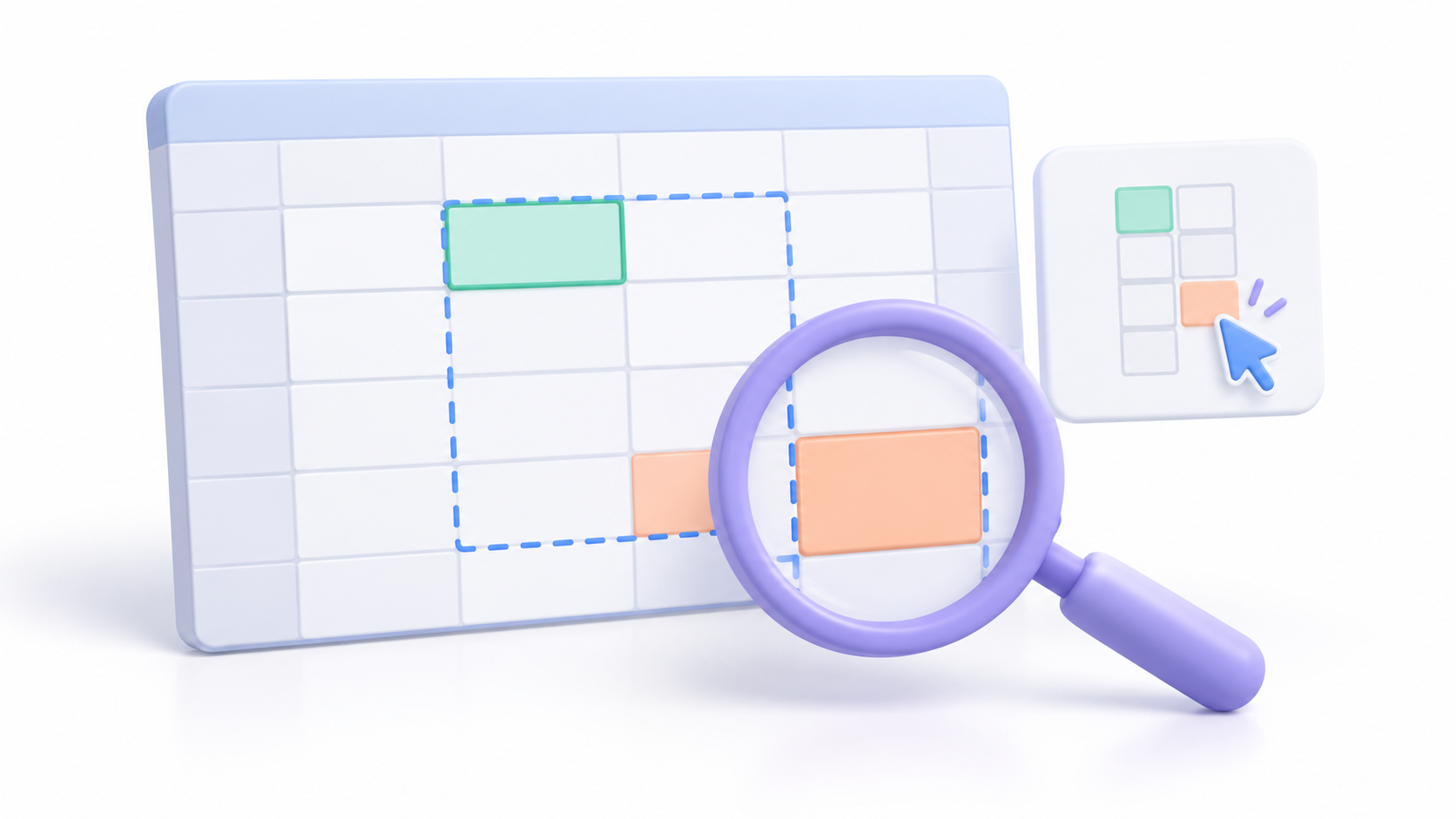
Kezdje a hibát megjelenítő cella kijelölésével. Az Excel szaggatott szegéllyel emelheti ki a kitöltendő területet. Nyissa meg a cella melletti figyelmeztetést az ok megtekintéséhez.
Ha azt jelzi, hogy a tartomány nem üres, akkor használja a Jelölje ki az akadályt tartalmazó cellákatAmikor elérhetővé válik, tekintsd át a tartalmát, és ha meg kell tartanod, helyezd át.
Ne töröld a teljes téglalapot ellenőrzés nélkül: érvényes információkat törölhetsz. Egy foglalt cella vizuális formátumának egyszerű megváltoztatása sem elég a célhely felszabadításához.
Ellenőrizd, hogy van-e üresnek tűnő tartalom.
Egy látszólag üres cella tartalmazhat szóközt vagy egy olyan képletet, amely visszaadja az eredményt. ""Elvetés előtt jelölje ki, és vizsgálja meg a szerkesztőlécet.
Egy egyszerű tesztet elvégezhet egy üres területen: írja be =SECUENCIA(5)A képlethez öt függőleges cella szükséges, beleértve azt is, amelyik tartalmazza. Ha az alsó célcellák egyikébe helyez adatokat, akkor a teljes lista nem fog megjelenni.
A teszt segít megérteni a mechanizmust a munkalap módosítása nélkül. Utána térj vissza az eredeti képlethez, és ellenőrizd, hogy a várt kimeneti méret megegyezik-e a tényleges kimeneti mérettel.
Ha a képletet egy másik helyre helyezi át, ellenőrizze a relatív hivatkozásait: az áthelyezés vagy másolás nem változtathatja meg véletlenül a használt adatokat.
Egyesített cellák és Excel-táblázatok áttekintése

A egyesített cellák Megakadályozhatják a terjeszkedést. Csak azokat válaszd szét, amelyek zavarják, vagy keress más helyet az eredménynek.
Azt is meg kell különböztetni, hogy egy forrástábla hol jelenik meg a képletben. Excel-táblázat Egy dinamikus tömb tárolhatja a lekérdezett adatokat, de a túlcsordulást igénylő képletet a táblázaton kívül kell elhelyezni.
Például karbantarthatsz egy táblát, melynek neve Ventas és helyezd el egy szabad területen:
=UNICOS(Ventas[Cliente])Így a táblázatot forrásként tartod meg, és az ügyféllistát a munkalap más részein találod. A probléma megoldásához nem kell megváltoztatnod a szerkezetét.
A táblázat tartomnyá alakítása továbbra is lehetséges, ha az illeszkedik a könyv dizájnjához, de érdemes megfontolni, hogy ez hogyan befolyásolja a már amúgy is tőle függő munkát.
Javítsa ki a túl sok találatot generáló hivatkozásokat
Ha egy képlet több sort kér, mint amennyi elérhető, akkor nem tud kibontani. Például a következőt kell beírni az E2 cellába:
=BUSCARV(A:A;A:C;2;FALSO)Itt A:A Ez a keresési érték argumentum: az adott oszlop minden sorára keresést kérünk. Korlátozott lista eléréséhez használjunk egy adott tartományt:
=BUSCARV(A2:A7;A:C;2;FALSO)Ha soronkénti eredményre van szüksége, használjon egyedi hivatkozást, és másolja le a képletet:
=BUSCARV(A2;A:C;2;FALSO)A választás a kívánt eredménytől függ. Ezenkívül korlátozd a források tartományát, ahol ez gyakorlatilag lehetséges, különösen nagyméretű könyvek esetén.
Csak akkor használd a @ jelet, ha egyetlen értékre van szükséged
Az üzemeltető Implicit metszéspont @ Lehetővé teszi bizonyos tartományok vagy tömbök egyetlen értékre redukálását. Ebben a példában az A oszlopból veszi a képlet sorának megfelelő elemet:
=BUSCARV(@A:A;A:C;2;FALSO)Alkalmas lehet soronkénti számításhoz. Ha azonban az összes találatot vagy az eredmények listáját szeretné visszaadni, a hozzáadása megváltoztatná a képlet célját.
Mielőtt hozzáadnánk vagy eltávolítanánk egy kukac (@ jelet), hasonlítsuk össze a várt eredményt a tényleges eredménnyel. A figyelmeztetés eltűnése önmagában nem bizonyítja, hogy a számítás továbbra is megválaszolja az eredeti kérdést.
Mit jelent az, hogy a mátrix mérete határozatlan?
Egy olyan képlet, mint =SECUENCIA(ALEATORIO.ENTRE(1;1000)) A sorok számát egy véletlenszerű értéktől teszi függővé. Ha a méretek nem stabilizálódnak a számítási lépések során, hiba léphet fel.
Próbálj meg egy fix összeget, pl. =SECUENCIA(10)majd vizsgáld felül, hogyan döntöttél a végső méretről. Egy fix dimenziójú véletlenszerű mátrix nem okozza ezt a problémát pusztán azért, mert az értékei változnak.
Ha a hiba továbbra is fennáll, ellenőrizze a képletet részletekben.

Ha az Excel nem jelez elegendő memóriát, csökkentse a feldolgozott tömb méretét. Ha az ok nem ismert, tekintse át az argumentumokat, és tesztelje a képlet összetevőit külön-külön.
Ezt másolaton vagy külön lapon végezze el az eredmények összehasonlításához. Jegyezze fel a pontos képletet, a cellát, amelyben található, és a riasztás által megjelenített üzenetet. Ez az információ segít megkülönböztetni a célzárolást egy olyan számítástól, amely a vártnál több elemet ad vissza.
Ha működik, ellenőrizd, hogy minden szükséges találat megjelenik-e. Ezután foglalj le elegendő helyet, hogy a lista bővülhessen, ahogy adatokat adsz hozzá a forráshoz anélkül, hogy ütközne más tartalommal.

Index
- 1 Jelöld ki a hibát, és ellenőrizd, hogy a képlet hol próbál kibővülni.
- 2 Ellenőrizd, hogy van-e üresnek tűnő tartalom.
- 3 Egyesített cellák és Excel-táblázatok áttekintése
- 4 Javítsa ki a túl sok találatot generáló hivatkozásokat
- 5 Csak akkor használd a @ jelet, ha egyetlen értékre van szükséged
- 6 Mit jelent az, hogy a mátrix mérete határozatlan?
- 7 Ha a hiba továbbra is fennáll, ellenőrizze a képletet részletekben.