- Az Easy Transfer lehetővé teszi az adatok, fájlok és beállítások átvitelét számítógépek között.
- Frissített alternatívák vannak az átvitelhez még Windows 11 és 10 rendszeren is.
- A mai eszközök gyorsabb és egyszerűbb módszereket kínálnak speciális kábelek nélkül.

Az összes tartalom átvitele egy régi számítógépről egy újra Ez az egyik leggyakoribb kihívás a számítógépek cseréjekor. A személyes fájlok, zenék, képek, fontos dokumentumok, felhasználói fiókok, kedvencek, e-mailek és programbeállítások a napi rutin részét képezik, és elvesztésük katasztrofális lenne. Szerencsére vannak olyan eszközök, mint a Easy Transfer hogy a folyamatot könnyebbé tegyük.
De hecho, se trata de a Windows számítógépek közötti adatmigrálás referenciamegoldásaSajnos az eredeti Microsoft eszközt az újabb verziókban már nem gyártják, bár továbbra is elérhető.
Mi az Easy Transfer és hogyan működik?
Az egyszerű átvitel volt a hivatalos Microsoft segédprogram, amelyet fájlok és beállítások másolására terveztek Windows operációs rendszert futtató számítógépek között. Ez az alkalmazás lehetővé tette a felhasználók számára felhasználói fiókok, dokumentumok, zenék, képek, e-mailek, videók, internetes kedvencek és különféle testreszabási lehetőségek áthelyezését. Fő előnye a könnyű kezelhetőség volt: egyszerűen kövesse a varázsló utasításait, válassza ki az áthelyezni kívánt elemeket, és válassza ki a csatlakozási módot (speciális kábel, hálózat vagy külső eszköz).
A szokásos áramlás a következőkből állt: Futtassa az Easy Transfer programot a régi számítógépén, és mentse el adatait egy külső meghajtóra vagy USB-re, majd használja ugyanazt a programot az új számítógépén az összes adat visszaállításához. Az eszköz lehetővé tette a felhasználók számára, hogy kiválasszák, az átvitelt dedikált kábelen (Easy Transfer Cable), előre konfigurált helyi hálózaton vagy USB flash meghajtón keresztül végezzék. A folyamat befejezése után a felhasználó visszaállíthatja adatainak és beállításainak nagy részét az új környezetbe.
Ezek azok az elemek, amelyek átvitelét az eszköz lehetővé teszi (engedte nekünk):
- Teljes felhasználói fiókok
- Documentos, imágenes, vídeos y música
- E-mailek, névjegyek és naptárak (az ügyféltől függően)
- Internetes kedvencek és könyvjelzők
- Rendszerbeállítások és támogatott programok
- Egyéb kiegészítő adatok
Az Easy Transferrel elérhető módszerek: opciók és korlátozások
Egyszerű Átutalási ajánlatok A migráció végrehajtásának három fő módja:
- Közvetlen csatlakozás Easy Transfer kábellel: Egy speciális USB-kábel, amely közvetlenül összekötötte a két számítógépet, lehetővé téve a gyors és stabil átvitelt.
- Helyi hálózat (Ethernet vagy WiFi): Ha mindkét számítógép ugyanazon a hálózaton volt, a másolás további hardver nélkül is elvégezhető volt. Csak egy működő internetkapcsolatra volt szükség.
- Külső eszköz (USB vagy merevlemez): A legtöbb felhasználó számára a legegyszerűbb és leggyakoribb megoldás az adatok hordozható pendrive-ra mentése és a csomag letöltése a második számítógépre volt.
Felhívjuk figyelmét, hogy az Easy Transfer nem alkalmas telepített alkalmazások migrálására; Csak személyes adatokat és programbeállításokat vitt át. Ha programokat is másolni akartál, manuálisan kellett újratelepítened azokat az új rendszeren. A segédprogramnak további korlátozásai is voltak:
- Nem támogatta a 64 bitesről 32 bitesre történő átvitelt.
- Windows 8.1-nél újabb operációs rendszereken nem működött.
- Nem tette lehetővé a fájlok átvitelét különböző operációs rendszerek (Linux vagy Mac) között.
Az érkezésével Windows 10 és Windows 11A Microsoft hivatalosan is visszavonta az Easy Transfert, így a felhasználók nem kapnak natív eszközt a migrációs folyamat megkönnyítésére. Vannak azonban nagyon megbízható és egyszerű alternatívák ennek a hiányosságnak a pótlására.
Az Easy Transfer jelenlegi alternatívái Windows 10 és 11 rendszeren
Bár Az eredeti Easy Transfer már nem érhető el újabb rendszerekhez., ma már több is van speciális eszközök, amelyek ugyanazt a funkciót látják el, vagy akár felül is múlják azt. Destacan EaseUS Minden PCTrans y Zinstall (az Easy Transfer és WinWin verziókkal), amelyek lehetővé teszik adatok, beállítások és teljes programok migrálását egyik gépről a másikra, akár ugyanazon a hálózaton, normál kábellel, akár külső meghajtón lévő biztonsági másolaton keresztül.
Ezen közművek működése általában nagyon hasonló sémát követ:
- A programot mindkét számítógépre (régire és újra) telepíted.
- Mindkét számítógépnek bekapcsolt állapotban kell lennie, és egymáshoz kell csatlakozni (hálózaton, kábelen vagy a külső meghajtó megosztásával).
- Kiválaszthatja az átvinni kívánt elemek típusát: fájlok, fiókok, programok vagy teljes felhasználói beállítások.
- Indítsa el a varázslót, és várja meg, amíg a folyamat befejeződik. Az adatmennyiségtől függően ez percektől több óráig is eltarthat.
- Nincs szükség külön kábelek vásárlására vagy speciális konfigurációk elvégzésére.
Ezen modern megoldások előnyei:
- Lehetővé teszik a telepített alkalmazások átvitelét is. (Office, Photoshop, böngészők stb.).
- Támogatják a jelenlegi rendszereket, például a Windows 11-et és a Windows 10-et.
- További funkciókat is tartalmaznak, például adat-helyreállítást sérült számítógépeken vagy egyéni migrációkat.
Hogyan használjunk alternatív szoftvereket lépésről lépésre
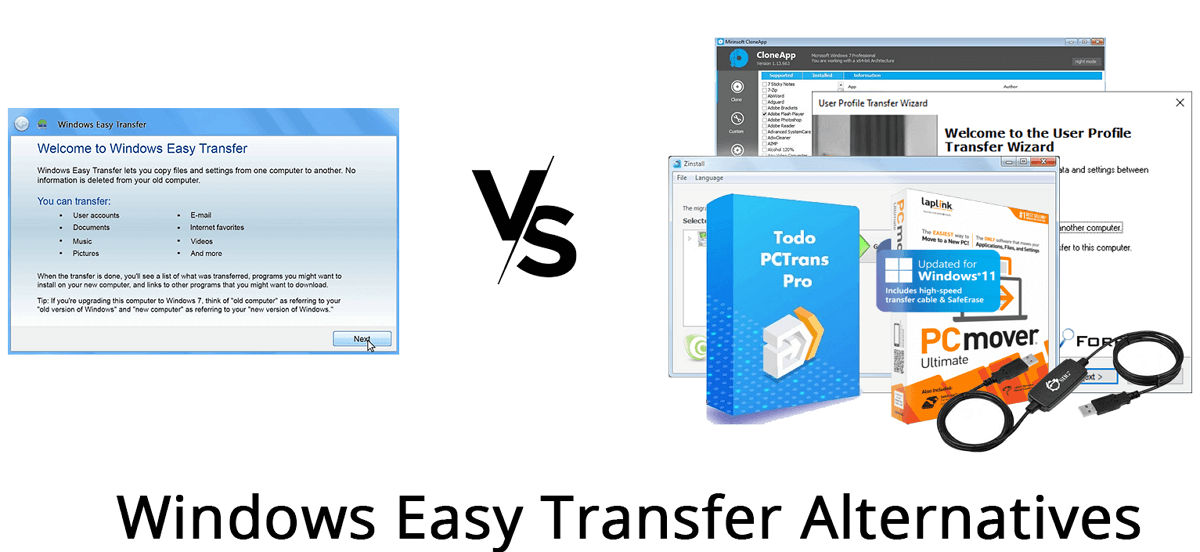
A modern alternatívákkal, mint például az EaseUS Todo PCTrans vagy a Zinstall WinWin, végzett migrációs folyamat nagyon intuitív és kevés technikai tudást igényel. Íme az általános lépések:
- Töltse le és telepítse a programot mindkét számítógépre. Lényeges, hogy mindkettő ugyanahhoz a hálózathoz csatlakozzon, vagy legalább ugyanahhoz a külső meghajtóhoz férjen hozzá.
- Indítsa el a programot a forrásszámítógépen, és válassza a „PC-ről PC-re” vagy az „Átvitel másik PC-re” lehetőséget.
- Adja meg a csatlakozási módot: Hálózaton keresztül történő csatlakozás esetén a szoftver automatikusan felismeri a másik számítógépet, vagy megkéri az IP-címének megadását. Képfájl használata esetén először létre kell hozni a másolatot, majd importálni a célszámítógépre.
- Válassza ki az átvinni kívánt információtípusokat: Kiválaszthat csak fájlokat, programokat is belefoglalhat, vagy teljes fiókokat is migrálhat.
- Kattintson az „Átadás” gombra, és várja meg, amíg a folyamat befejeződik. A képernyőn nyomon követheti a haladást és megtekintheti a részleteket.
- Az átvitel befejezése után a kiválasztott adatok, beállítások és alkalmazások elérhetők lesznek az új számítógépen.
Ezek a programok további előnyöket kínálnak, például az adatok visszaállítását a nem induló számítógépekről, vagy az adatok helyreállítását lassú meghajtókról.
Milyen típusú adatokat lehet átvinni? Részletes lista
Az áramátviteli megoldások nagyon széles körű információk mozgatását teszik lehetővé:
- Archivos y carpetas: Dokumentumok, képek, videók, zenék, letöltések stb.
- Perfiles de usuario completos: Asztal, dokumentumok, kedvencek, mentett jelszavak, böngészőbeállítások.
- Programok és alkalmazások: A Microsoft Office-tól vagy az Adobe-tól kezdve a böngészőkön, játékokon és a mindennapi segédprogramokon át, a kompatibilitástól függően.
- E-mail fiókok, névjegyek és naptárak: Ha olyan klienseket használsz, mint az Outlook vagy hasonló.
- Egyéni rendszerbeállítások: Háttérképek, témák, parancsikonok és különféle beállítások.
A programok migrálásának lehetősége jelentős előrelépést jelent a Microsoft eredeti segédprogramjához képest.
Easy Transfer banki átutalás: még mindig van értelme?
Az Easy Transfer kábelek a maguk idejében nagyon népszerűek voltak, de a modern megoldások gyakorlatilag szükségtelenné tették a használatukat. Ezek a speciális USB-kábelek, amelyeket olyan márkák gyártottak, mint a Belkin vagy a Laplink, lehetővé tették a két számítógép közvetlen csatlakoztatását és átvitelét hálózat vagy köztes tárolóhely nélkül.
Manapság a hálózati kapcsolatoknak (Ethernet vagy WiFi) és a szoftverfejlesztéseknek köszönhetően gyorsabban és gazdaságosabban lehet átállni.további kábelek vásárlása nélkül. A mai alkalmazások automatikusan felismerik a hálózatot, és leegyszerűsítik az egész folyamatot. Ráadásul, ha egy fizikai eszköz biztonságát részesíted előnyben, használhatsz külső merevlemezt vagy USB-meghajtót.
Ha az otthoni hálózatod lassú vagy kapcsolódási problémákkal küzd, a kábel továbbra is hasznos lehet, de a legtöbb esetben NEM szükséges.
A számítógépek közötti hatékony migráció alapvető lépései
A sikeres és hibamentes migráció érdekében kövesse az alábbi főbb ajánlásokat:
- Realiza una copia de seguridad completa antes de comenzar. Így elkerülheted a meglepetéseket, és lesz egy tartalékod meghibásodás esetén.
- Ellenőrizze, hogy az új berendezés megfelel-e a kompatibilitási és programtelepítési követelményeknek.
- Használjon stabil és gyors kapcsolatot. Ha lehetséges, a sebesség és a biztonság érdekében válassz Ethernet-kábelt.
- Gondosan válassza ki az áthelyezendő tárgyakat. Ragadd meg a lehetőséget, hogy töröld az elavult fájlokat, a digitális szemetet és a felesleges programokat.
- Legyen kéznél minden szükséges engedély és hozzáférési kulcs. Különösen akkor, ha online aktiválással áthelyezel vagy újratelepítesz olyan szoftvereket, mint az Office, a Photoshop vagy a játékok.
A folyamat általában egy jelentéssel zárul, amely összefoglalja az átvitt adatokat, így ellenőrizheti, hogy minden szükséges dolog megvan-e.
Röviden, Az új adatátviteli eszközöknek köszönhetően most minden eddiginél könnyebb és biztonságosabb az összes adat áttelepítése egy új számítógépre.Nincs szükség külön tartozékok vásárlására vagy kedvenc programjaid elvesztésére: fájljaidat, profiljaidat és szoftvereidet mindössze néhány kattintással átviheted. Csak válaszd ki a megfelelő módszert, készíts előtte biztonsági másolatot, és kövesd a kiválasztott segédprogram által jelzett lépéseket. Így fontos adatok elvesztése nélkül, és azzal a nyugalommal kezdheted el használni az új számítógépedet, hogy minden a helyén van, pont úgy, mint amikor elhagytad a régi számítógépedet.

Technológiára és internetes kérdésekre szakosodott szerkesztő, több mint tíz éves tapasztalattal a különböző digitális médiában. Szerkesztőként és tartalomkészítőként dolgoztam e-kereskedelmi, kommunikációs, online marketing és reklámcégeknél. Írtam közgazdasági, pénzügyi és egyéb ágazati weboldalakra is. A munkám egyben a szenvedélyem is. Most a cikkeimen keresztül Tecnobits, Igyekszem minden újdonságot és új lehetőséget feltárni, amit a technológia világa kínál nekünk nap mint nap életünk javítása érdekében.